タスク管理機能を使えば、作業内容の進捗状況を一覧でまとめて表示できるようになります!
この記事では、ホワイトボードに張り出すような感覚で作業状況を可視化できる「カンバン」方式のタスク管理機能の詳細、タスク機能の開き方や操作方法、そしてご利用時の注意点についてご案内します。
タスク管理の便利なポイント
作業管理が時短できる
付箋やメモなどで管理をすると、担当者がわからない、進捗がわからない、作業完了か把握できていないなど、管理をすること自体に時間が割かれてしまいます。作業内容、担当者、期日などをまとめて管理できるので、時短でき効率も上がります。
個人の作業も全体で共有できる
管理がバラバラだと、進捗が見えない、優先順位を見失う、作業量が偏る、引き継ぎが上手くいかないなど全体の状況把握が曖昧になり報告漏れなどのトラブルも少なくありません。作業管理を集約することで、今取り組むべきことが見え、トラブルがあっても瞬時に対応することが可能になります。
タスク管理機能の開き方
以下の方法で、タスク機能の画面を開くことができます。
左側サイドバーの「タスク」をクリック
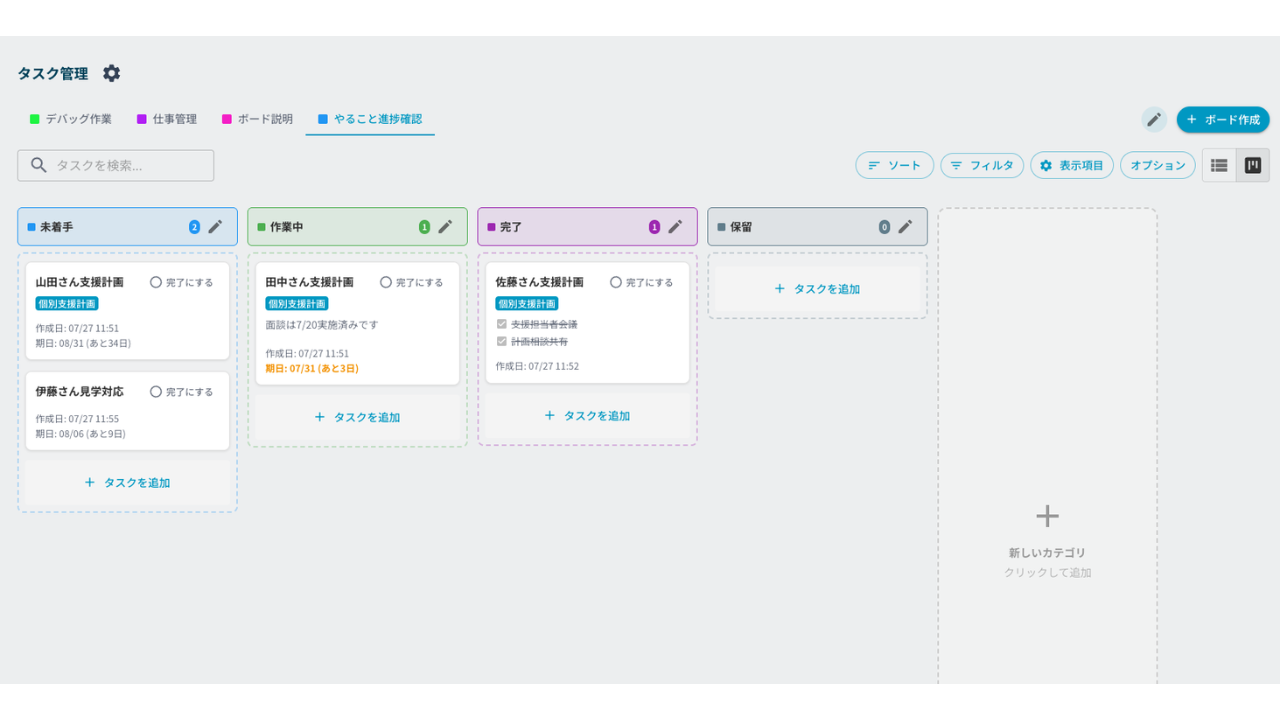
タスク管理画面で該当の「ボード」をクリック
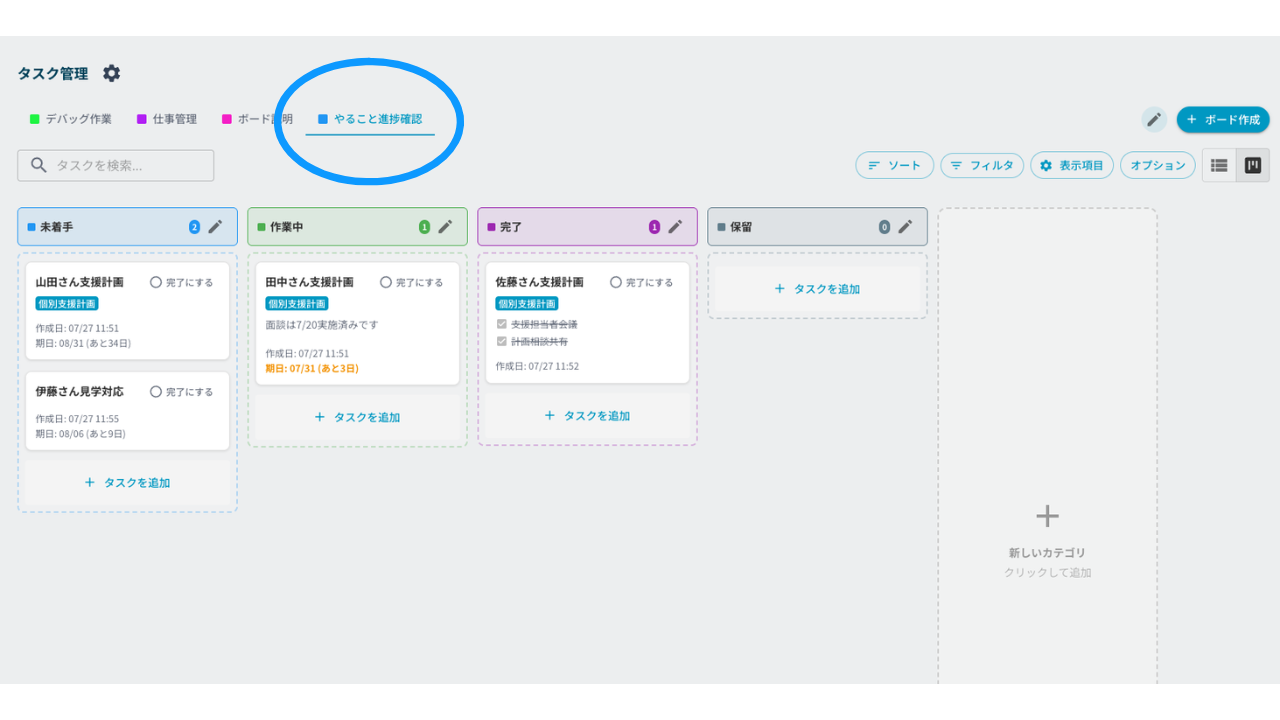
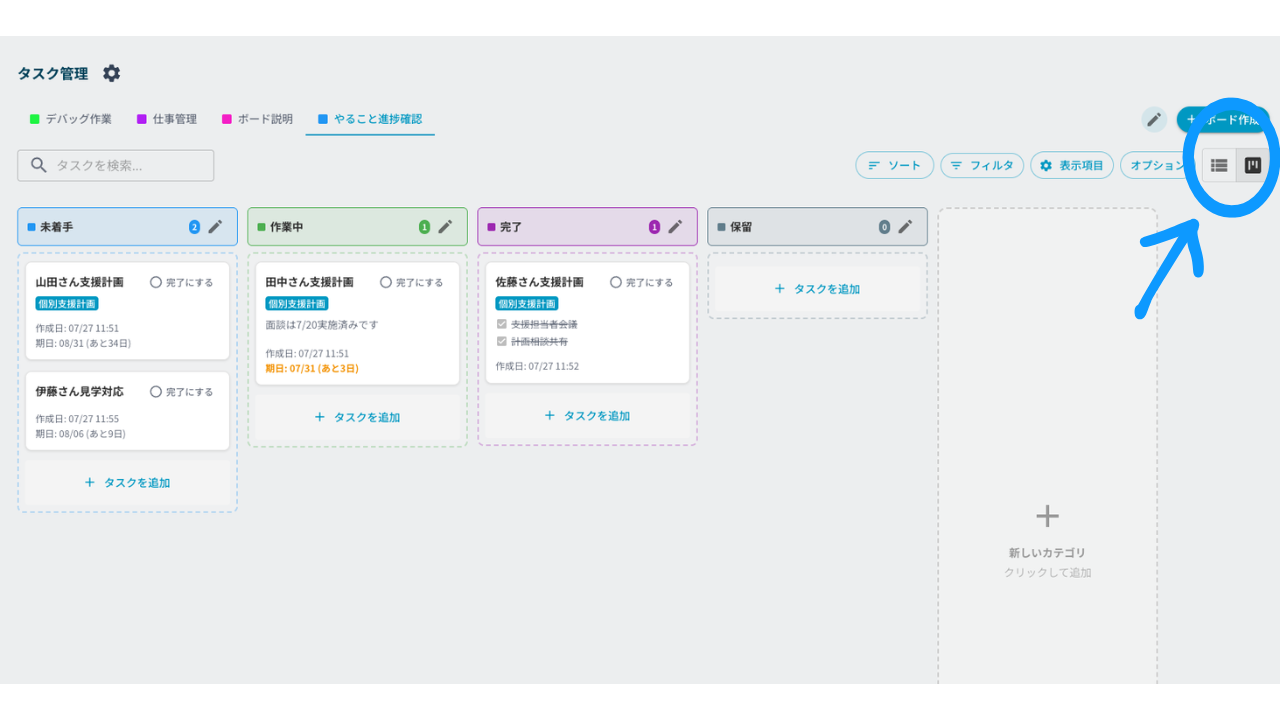
タスク画面の「ビュー切り替え」をクリック
右上にある「ビュー切り替え」機能の「リストアイコン / カンバンアイコン」で表示が切り替わります。
「カンバン」のタスク管理
「タスク」とは作業内容のことで「期日が決まったやるべきこと」を意味します。タスク(作業内容)に、担当者、進捗状況、期日などの詳細を加えて集約し管理ができるのが「タスク管理機能」です。
タスク管理一覧の初期設定ステップ
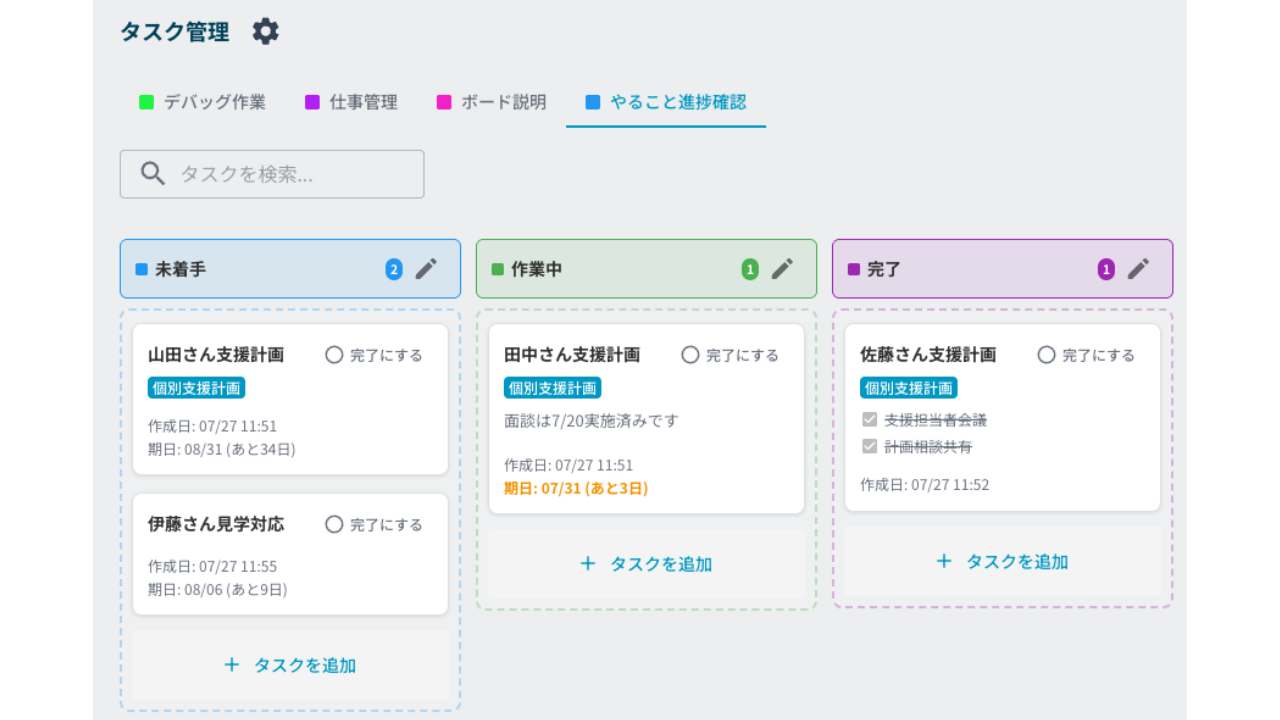
タスクを作業項目、カテゴリごとに可視化できるカンバンビューは、進捗順に表示されます。
他にも、メモのように使えるタスク説明欄、カテゴリを細分化できるラベル表記、優先順位が判断しやすい期日の表示など、詳細かつ簡単に設定し管理することができます。
基本設定は、ボード、カテゴリ、タスクの順番で登録していきます。
名前や色分け、説明なども付け加えられ利用しやすいように様々な設定をすることが可能です。
タスク管理のための設定方法
タスクを入力するだけでなく、作業ごとのボード表示、カテゴリ分け、ラベル分け、期限の表示など詳細に設定することができます。
① ボードを作成する
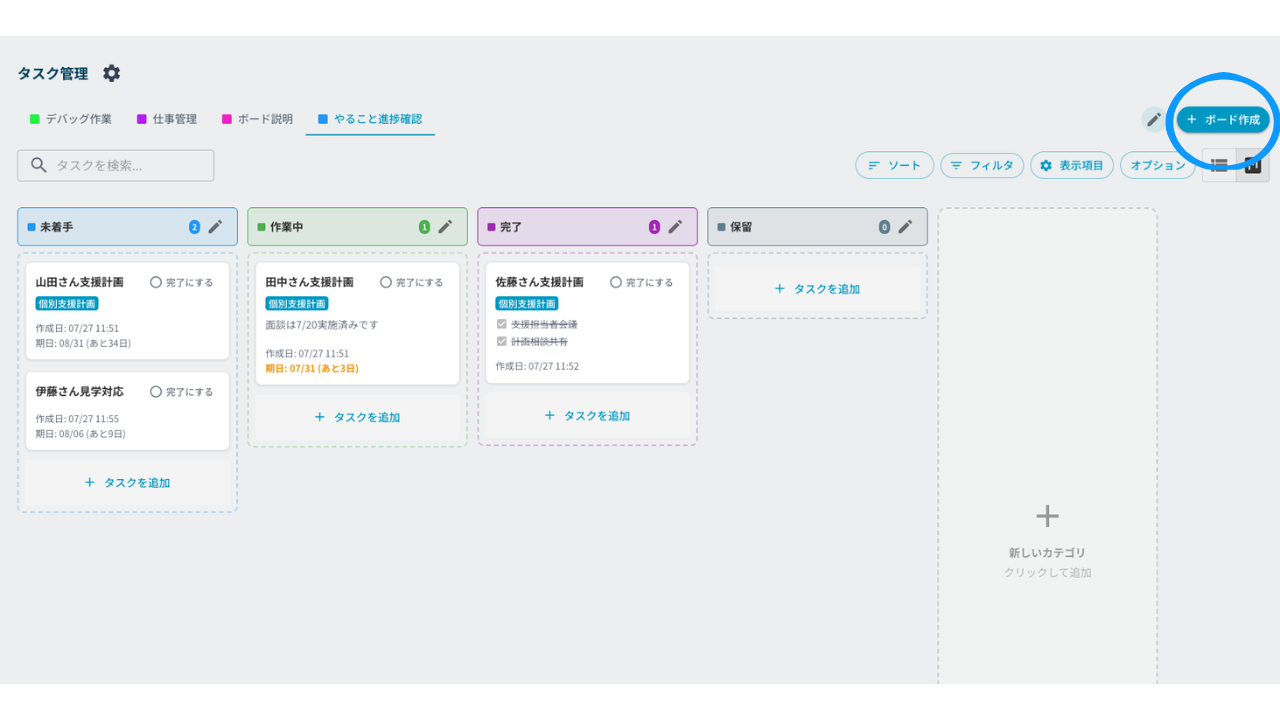
タスクを入力するために、作業別に表示する「ボード表記」を作成します。
「ボード作成」をクリックします。
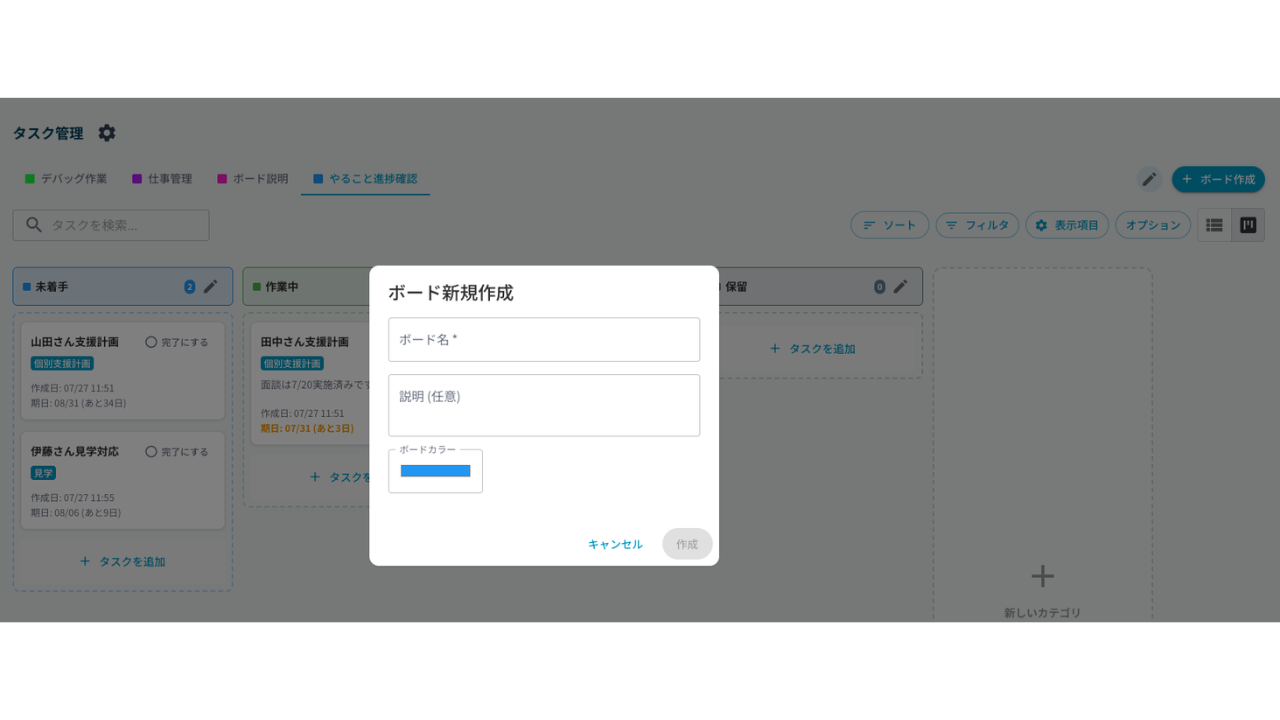
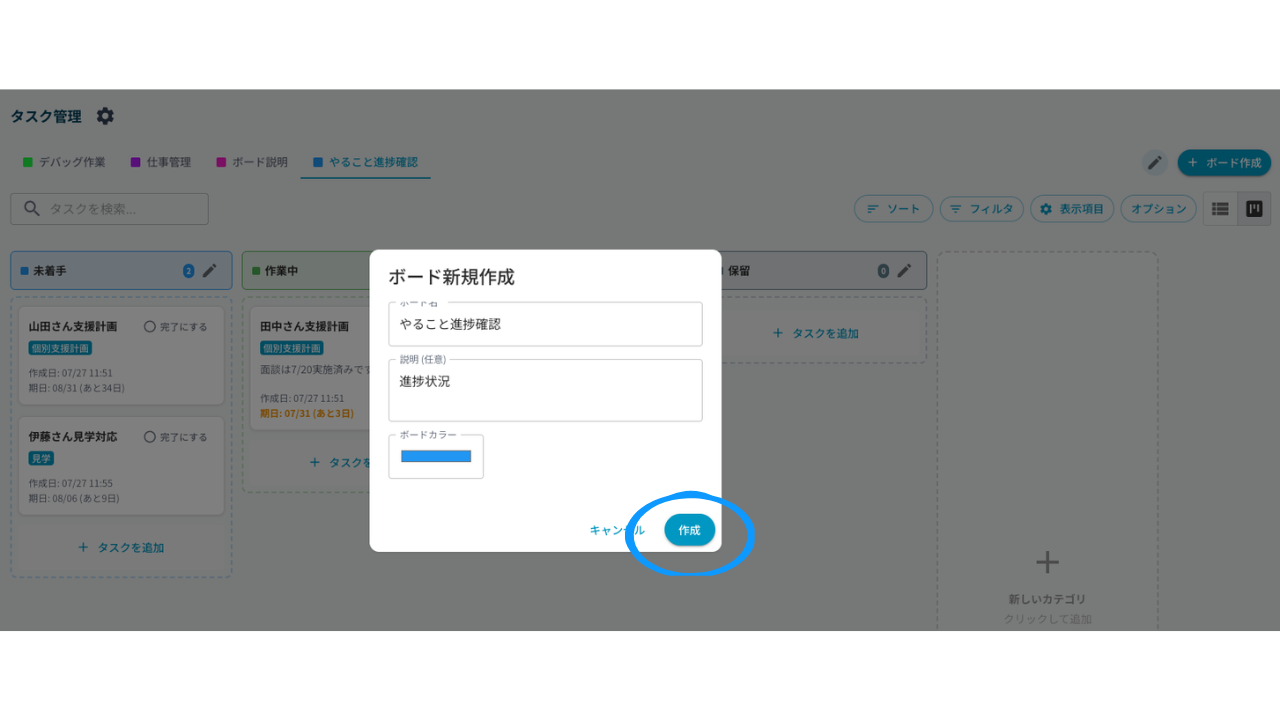
「ボード新規作成」ダイアログでボード名・説明・色を入力します。
「作成」をクリックします。
2つのタスクビュー表示方法
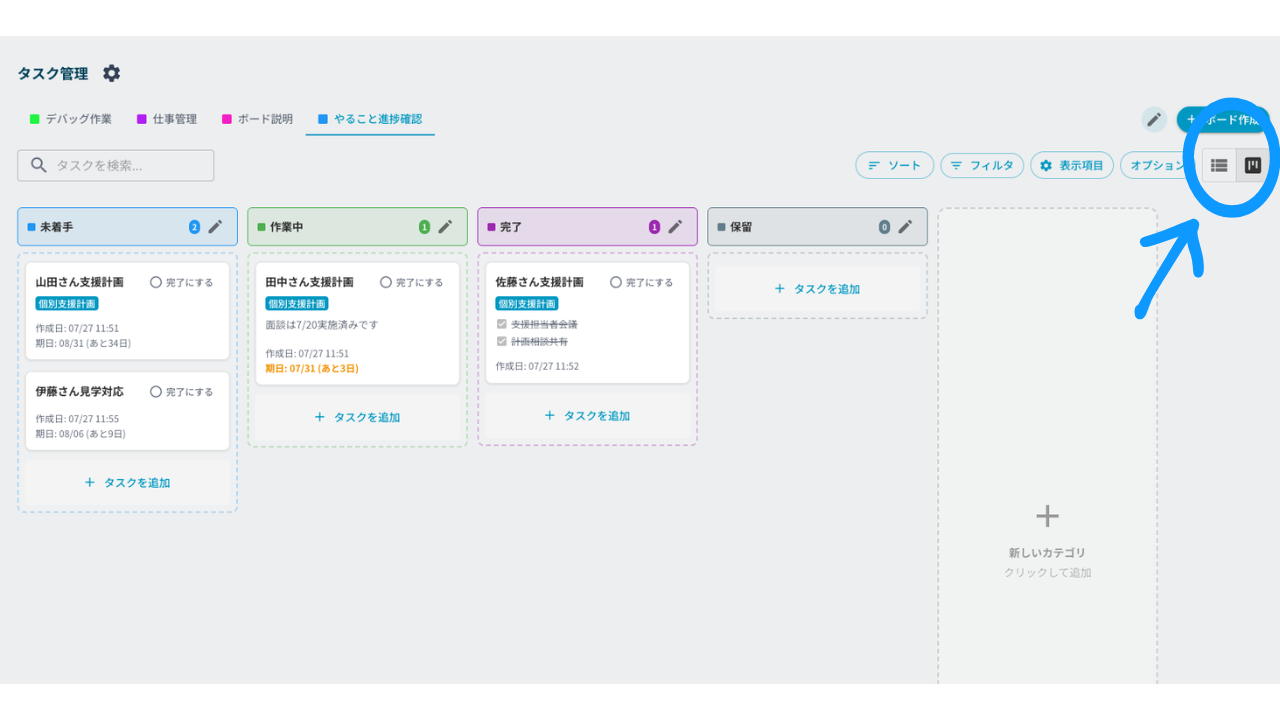
カンバンビューは、タスクがカテゴリ別に表示されます。
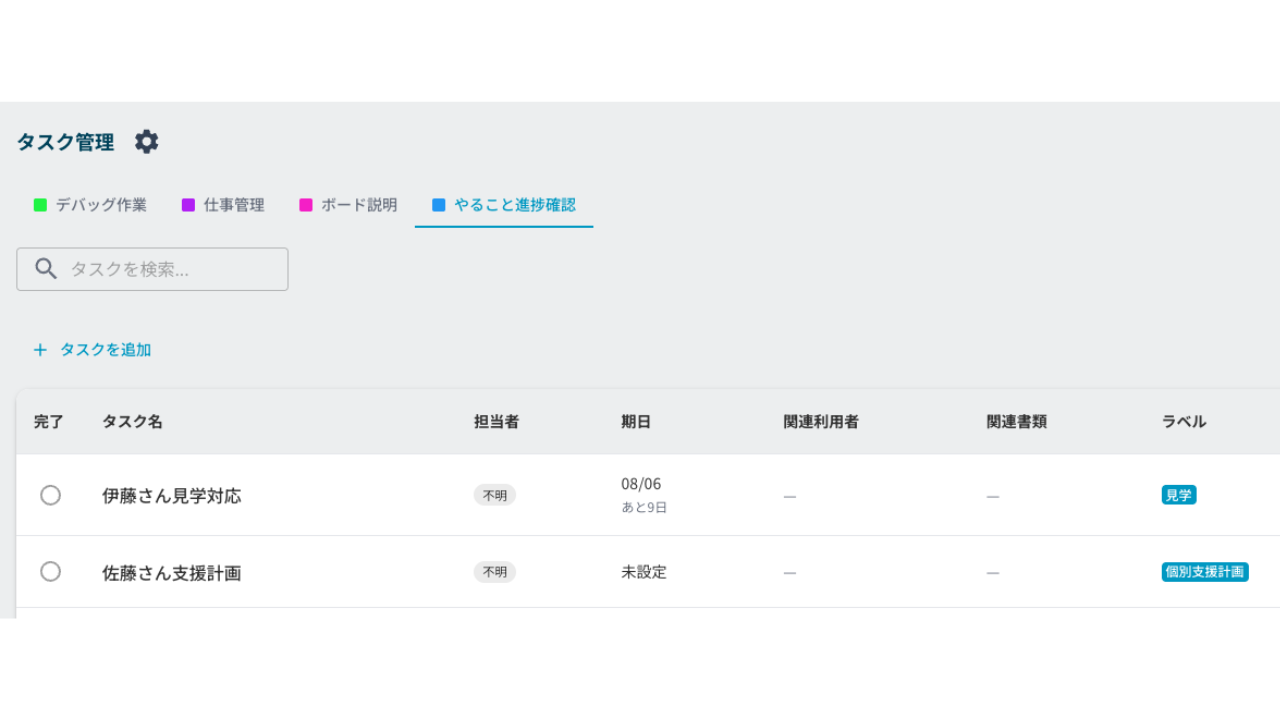
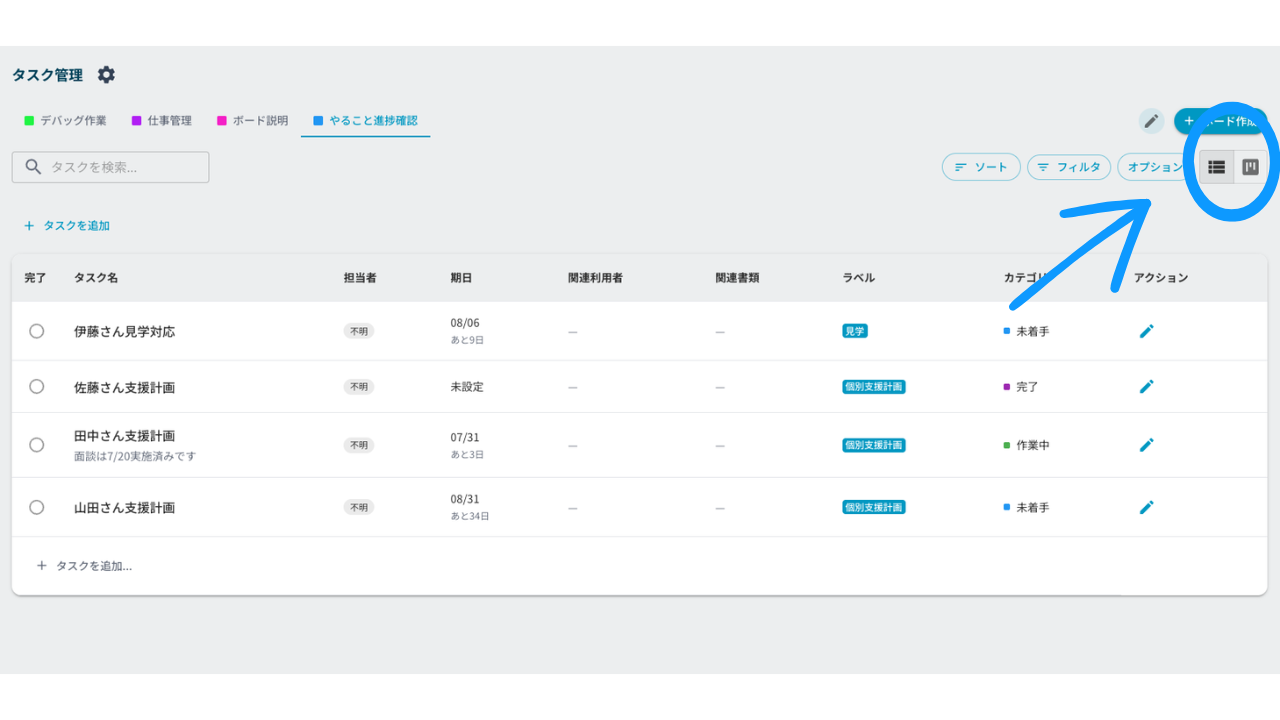
リストビューでは、カテゴリに関わらず、作成した順にタスクを一覧で確認できます。
タスクをクリックすると最初に表記されるのは「カンバンビュー」です。
*カンバンビュー
カンバンビュー(右)では、タスクをカテゴリごとに一覧で表示でき、作業状況を一目で確認することができます。
*リストビュー
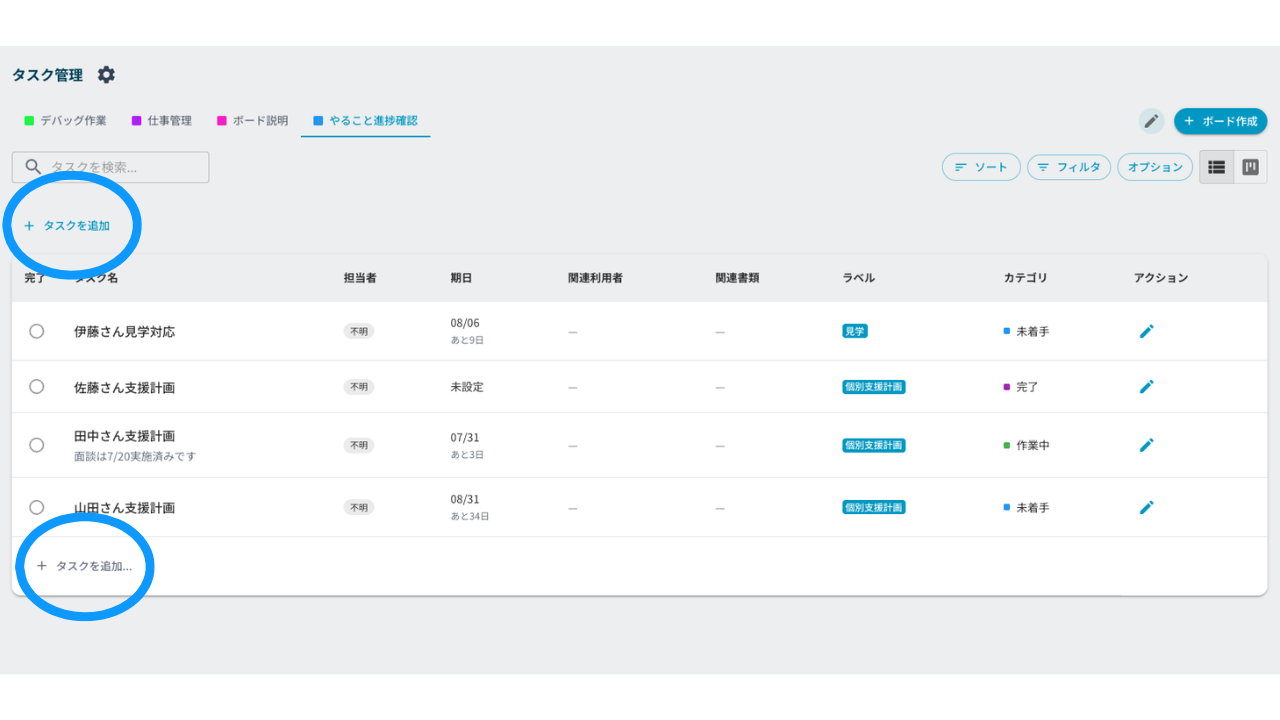
リストビュー(左)では、タスクをカテゴリに関わらず、登録順に一覧で確認できます。
②新規カテゴリを作成する
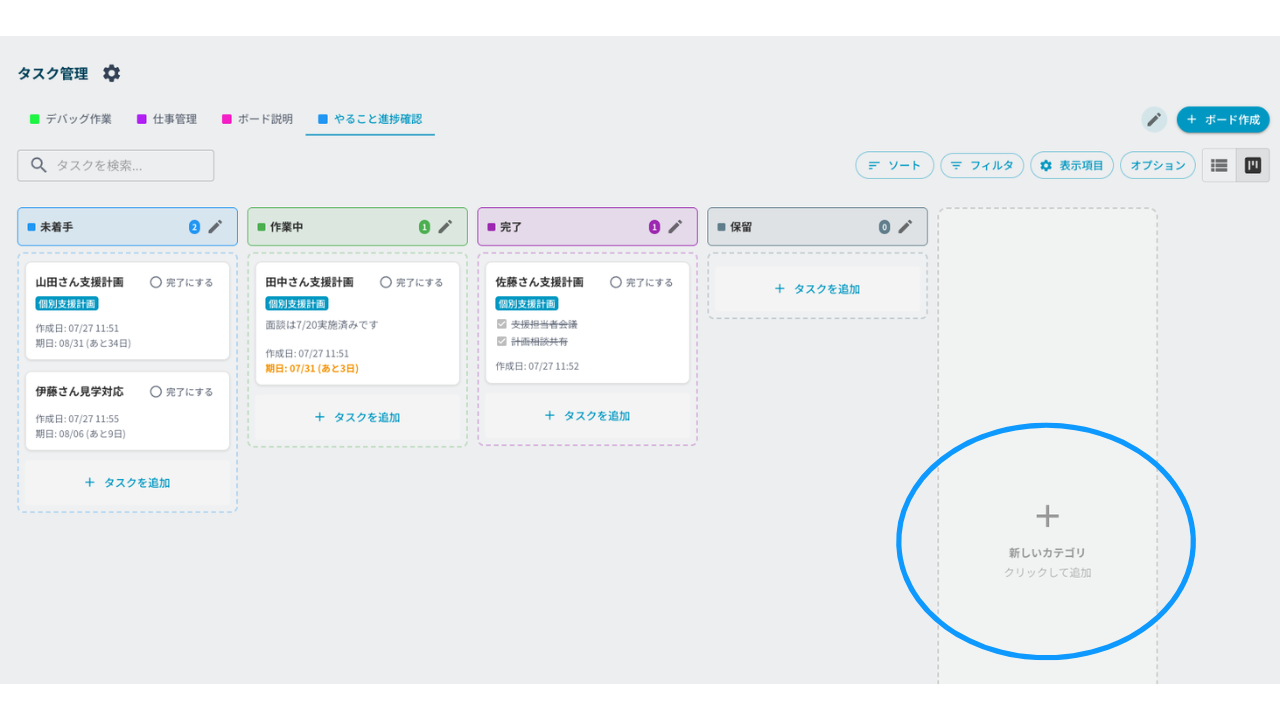
各ボード内をカテゴリに分けて表示できます。作成した後に順番を変更したい場合は、手動でカテゴリをドラッグ移行できます。カテゴリを色で視覚的にわかりやすく表示することができます。
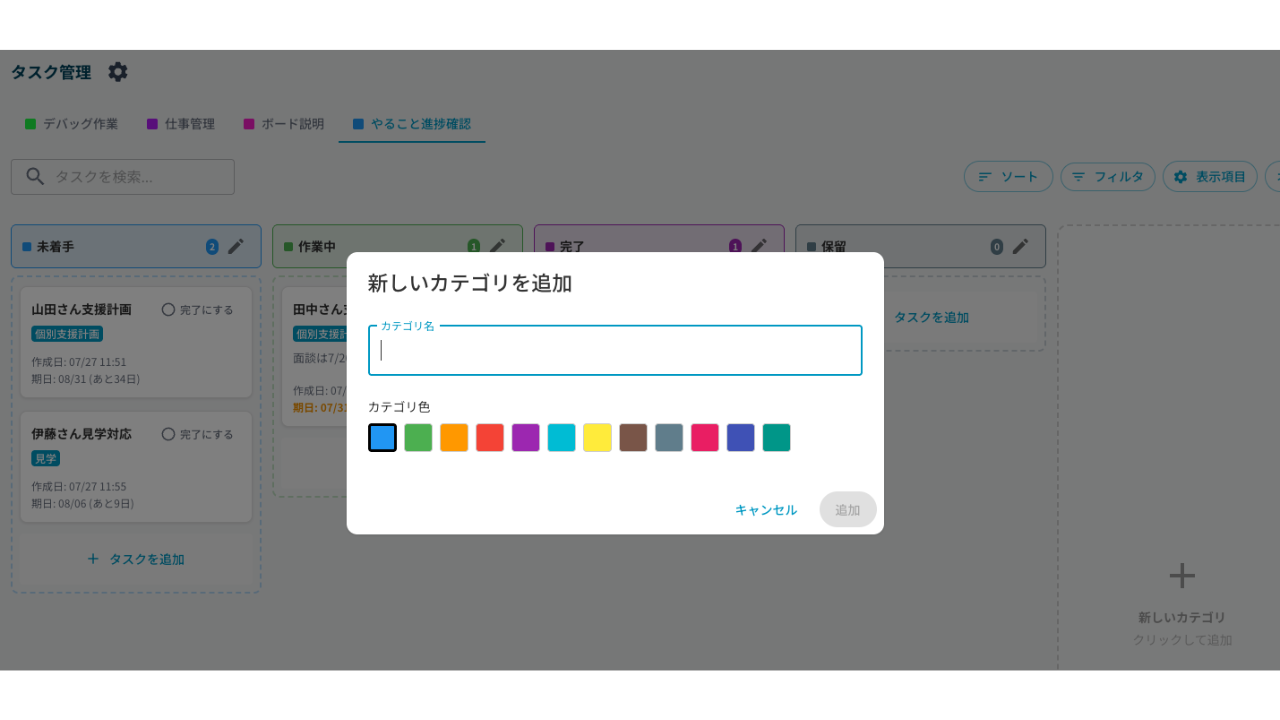
「新しいカテゴリ」ボタンをクリックします。
「新しいカテゴリを追加」ダイアログでカテゴリ名と既存のカテゴリ色を設定します。
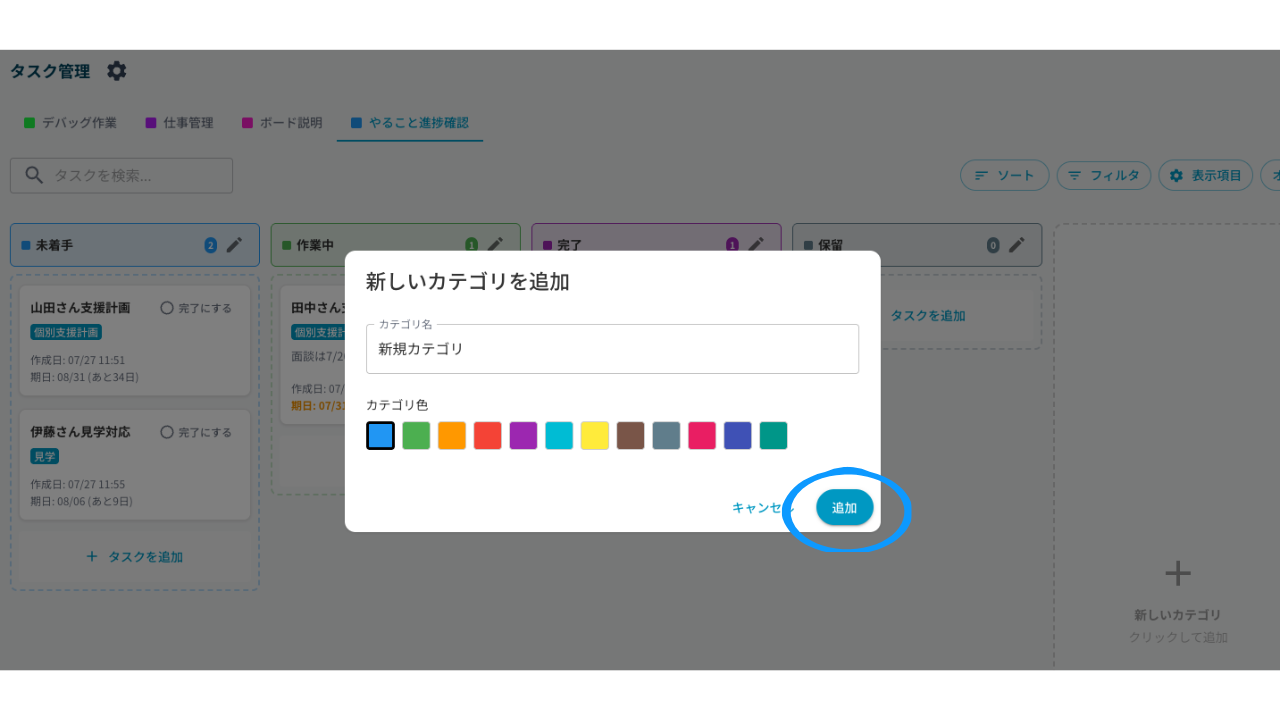
「追加」をクリックすると、カテゴリが選択状態でフォームに反映されます。
③タスクを新規作成する
新しいタスクを登録・作成します。ボード・カテゴリの選択、タスク名・説明・ステータス・期日の入力、関連する利用者・書類・記録の事前紐づけが行えます。
*カンバンビューでの追加方法
ボードを選択(権限がないボードは選べません)「タスクを追加」をクリックします。
(必要ならカテゴリを選択します。「新しいカテゴリ」からカテゴリを追加することもできます。)
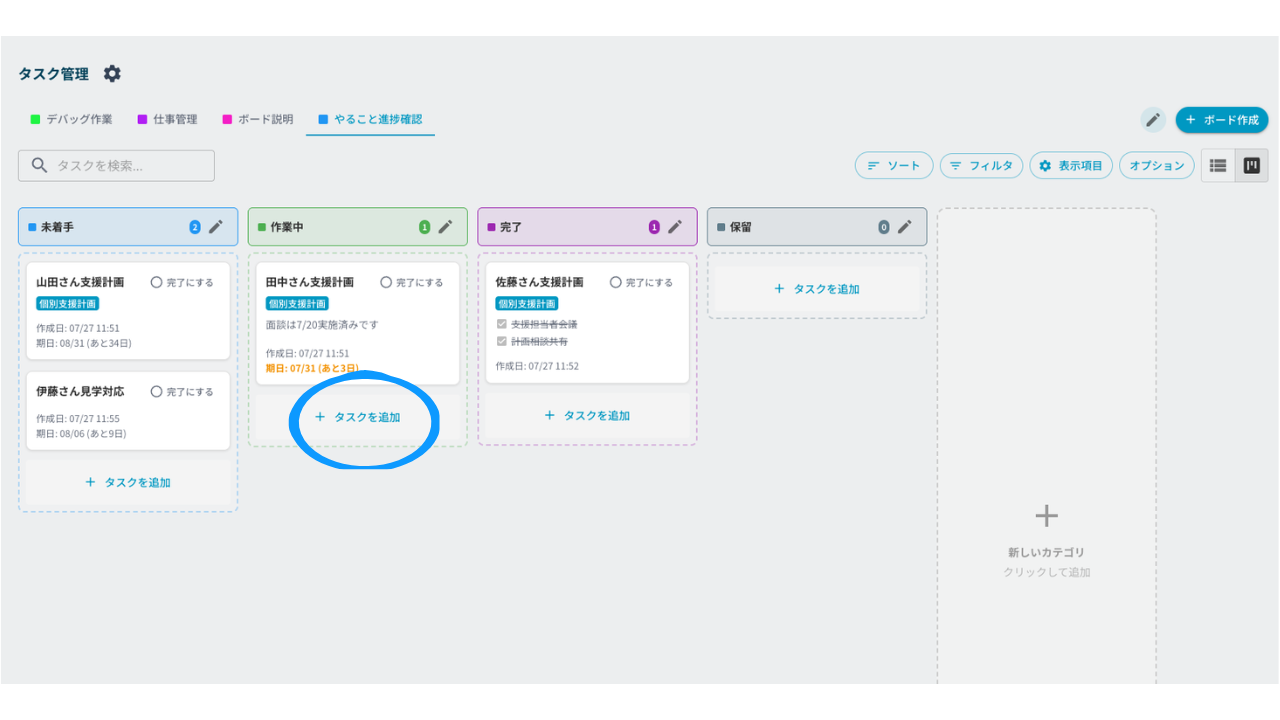
タスク名(必須)・説明・ステータス・期日を入力します。
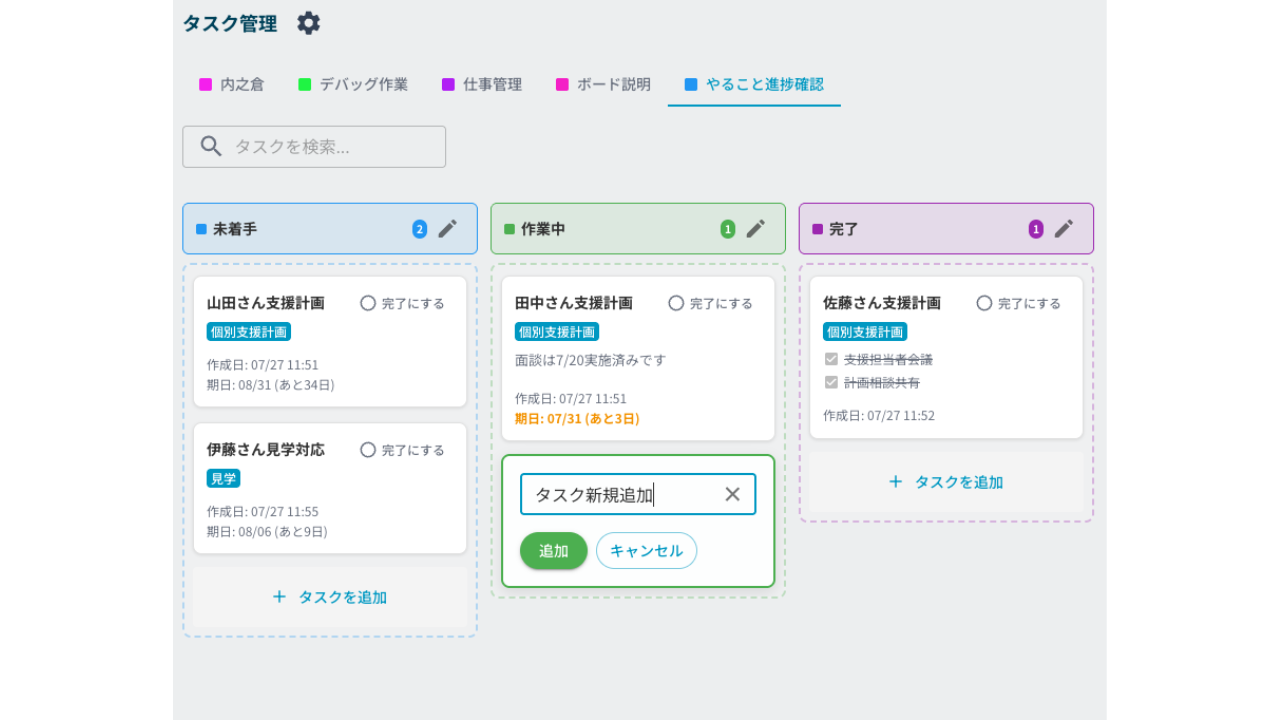
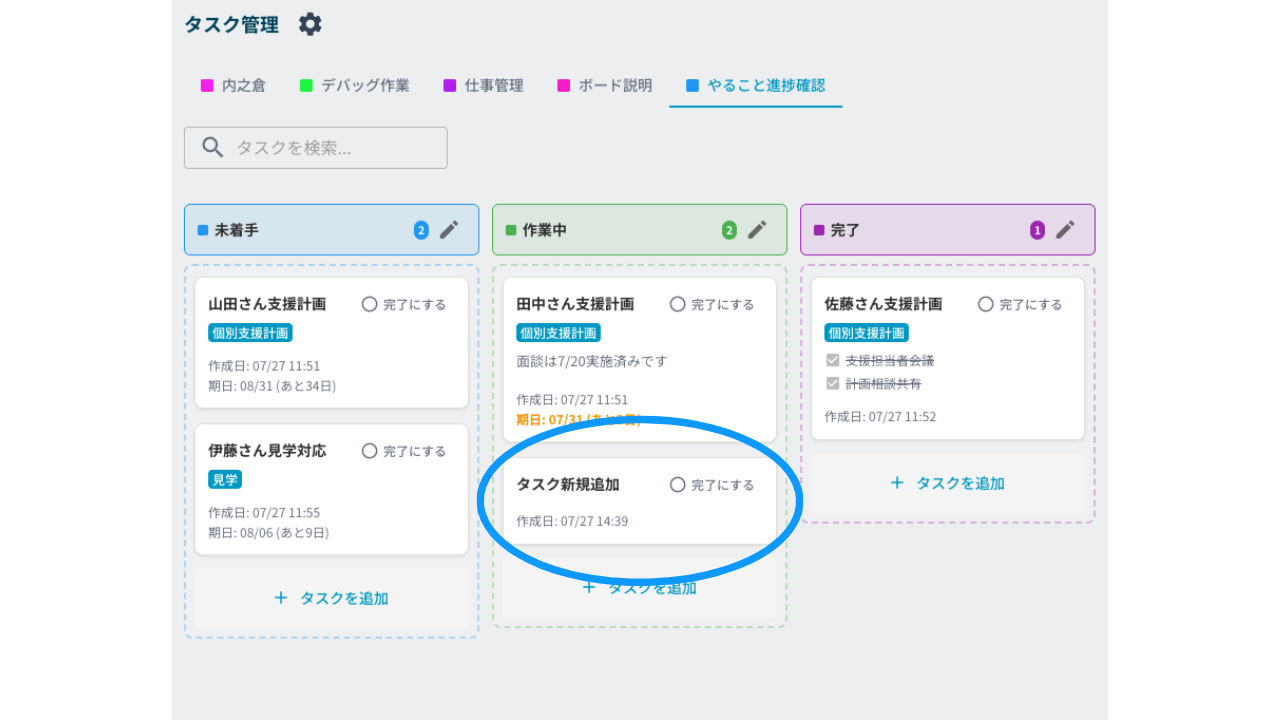
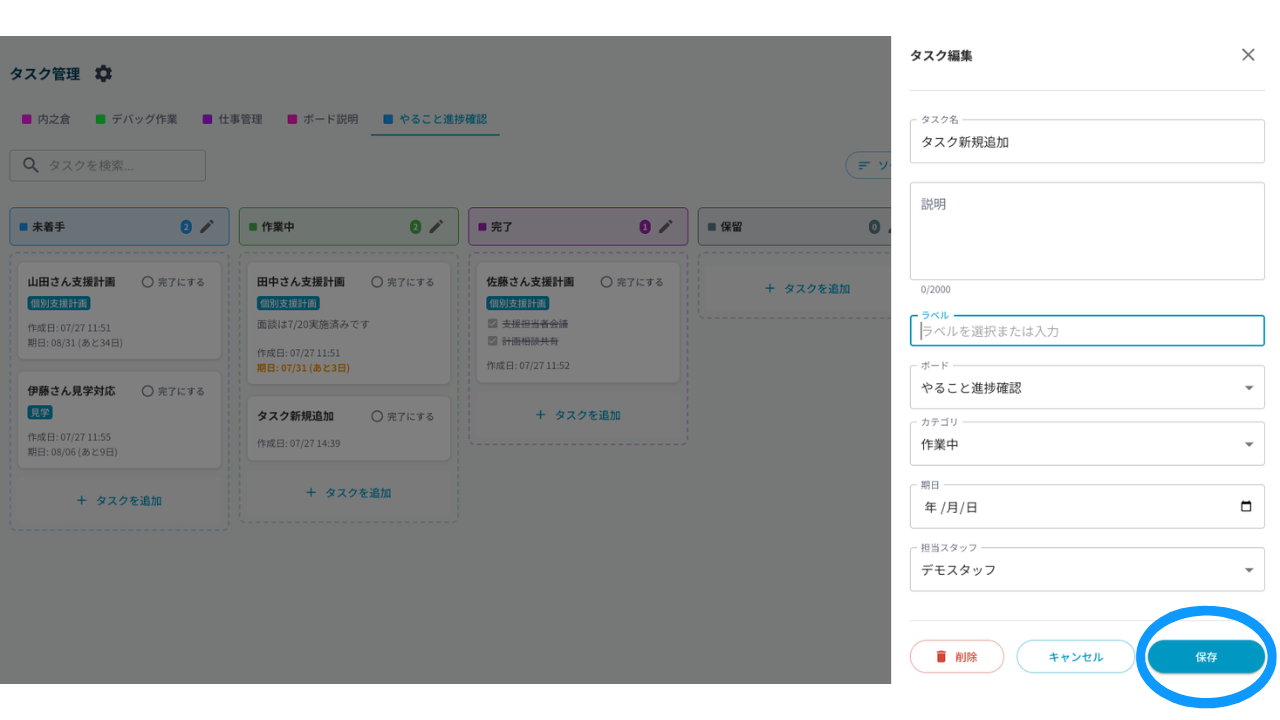
「保存」をクリックします。成功するとタスク詳細画面へ移動します。
*リストビューでの追加方法
「タスクを追加」をクリックします。
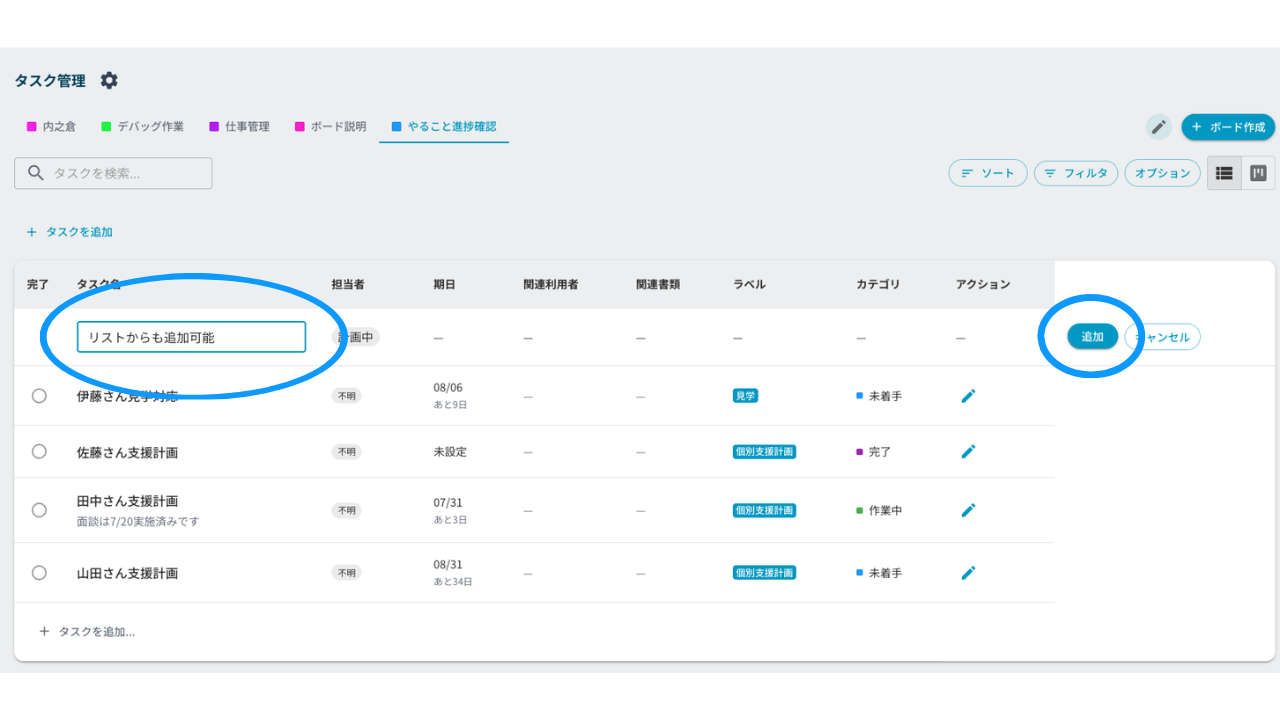
タスク名(必須)・説明・ステータス・期日を入力し「追加」をクリックします。
タスク内の便利な表示機能2選
カンバン一覧で表示する際にタスクごとに設定することで、さらに便利に機能する設定を2選ご紹介します。
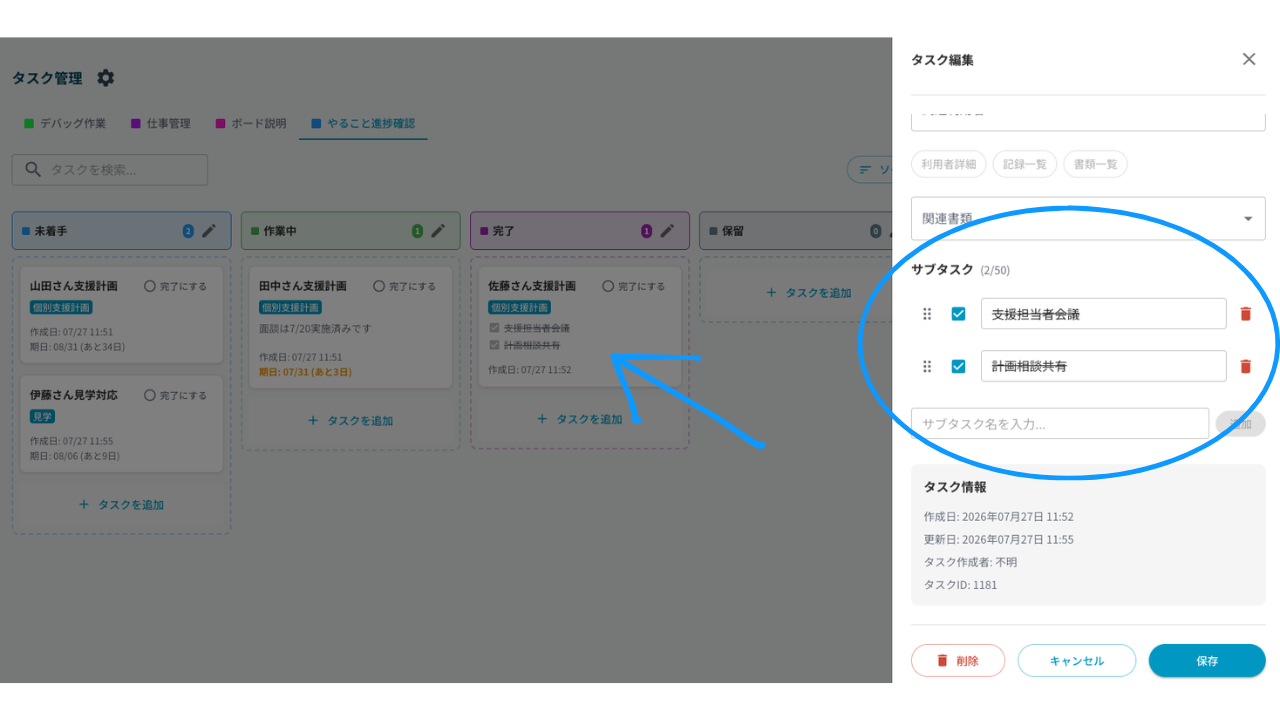
「サブタスク」機能
「サブタスク表記」でタスク内にサブタスクを付け、メモとしての使用やタスク内チェックとしても利用できます。サブタスクが完了したら「タスク完了」とは別に「サブタスク完了」表示が可能です。
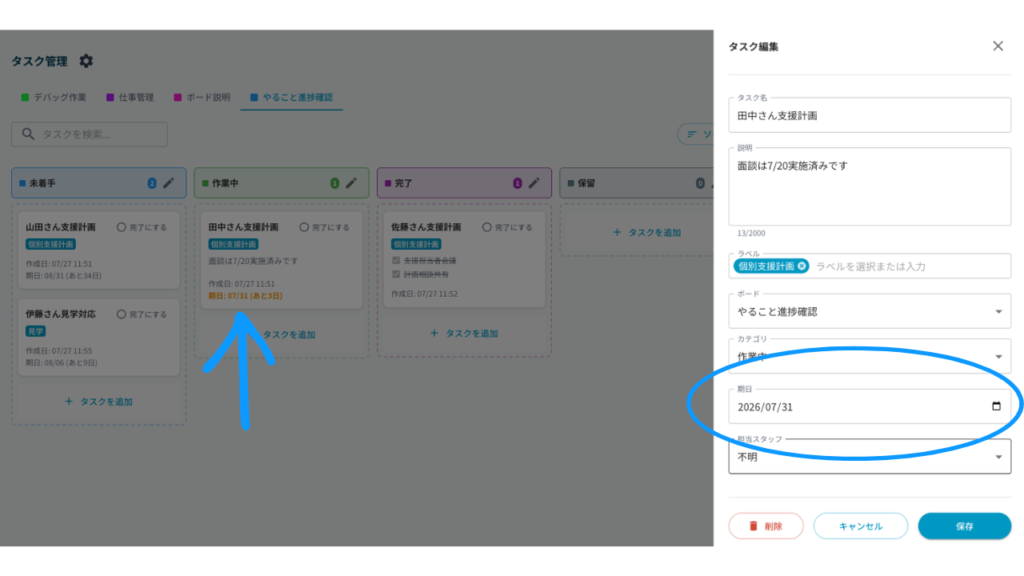
「期日表示」機能
「期日表記」で期日を入れることでタスクの中での優先順位がわかりやすくなります。
④ラベル作成
ラベルを設定できます。色を自由にカスタムできるため見分けがつきやすくなります。
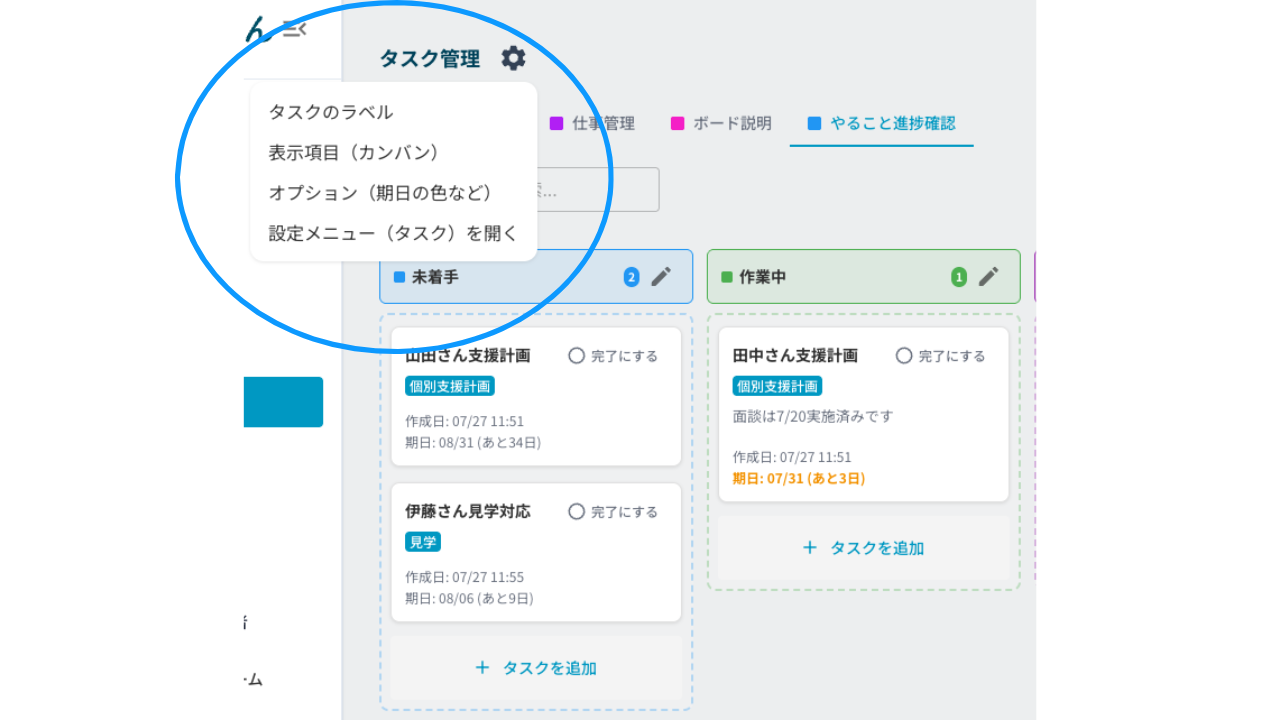
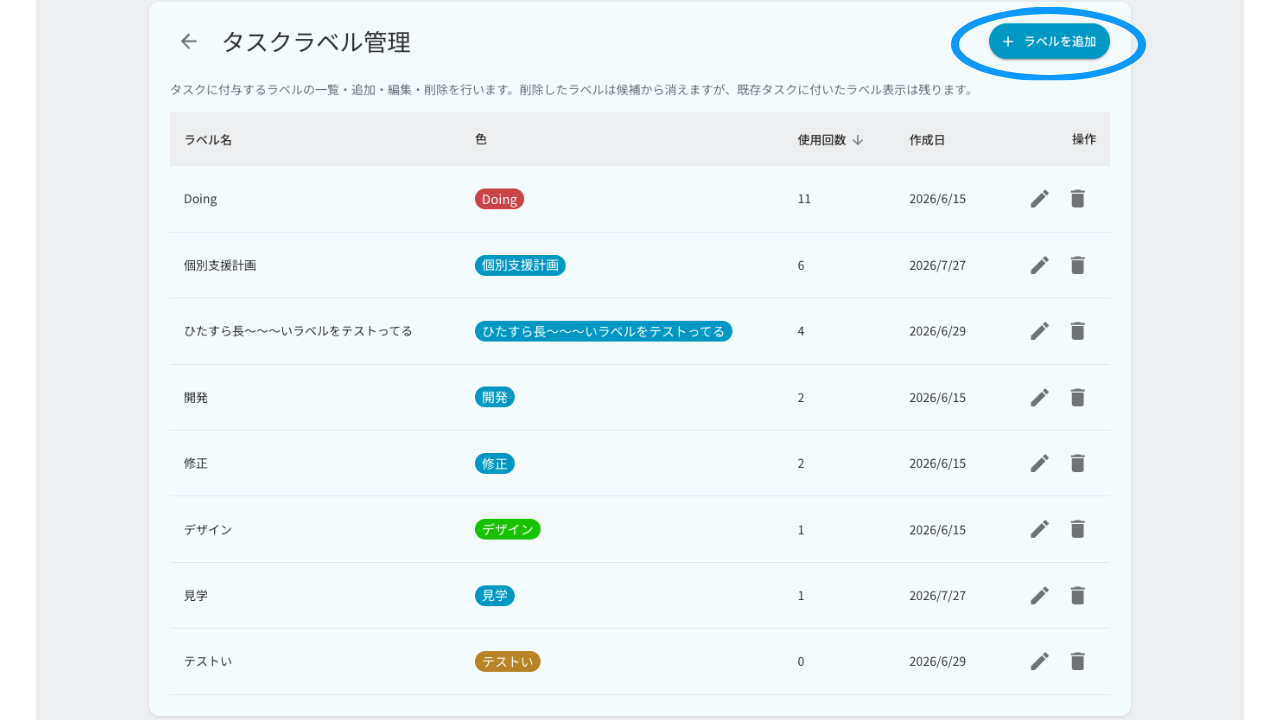
「タスク管理」ボタンをクリックし、「タスクラベル」をクリックします。
「タスクラベル管理」が表示されます。
「ラベルを追加」をクリックし、ラベル名、色、説明を入力します。
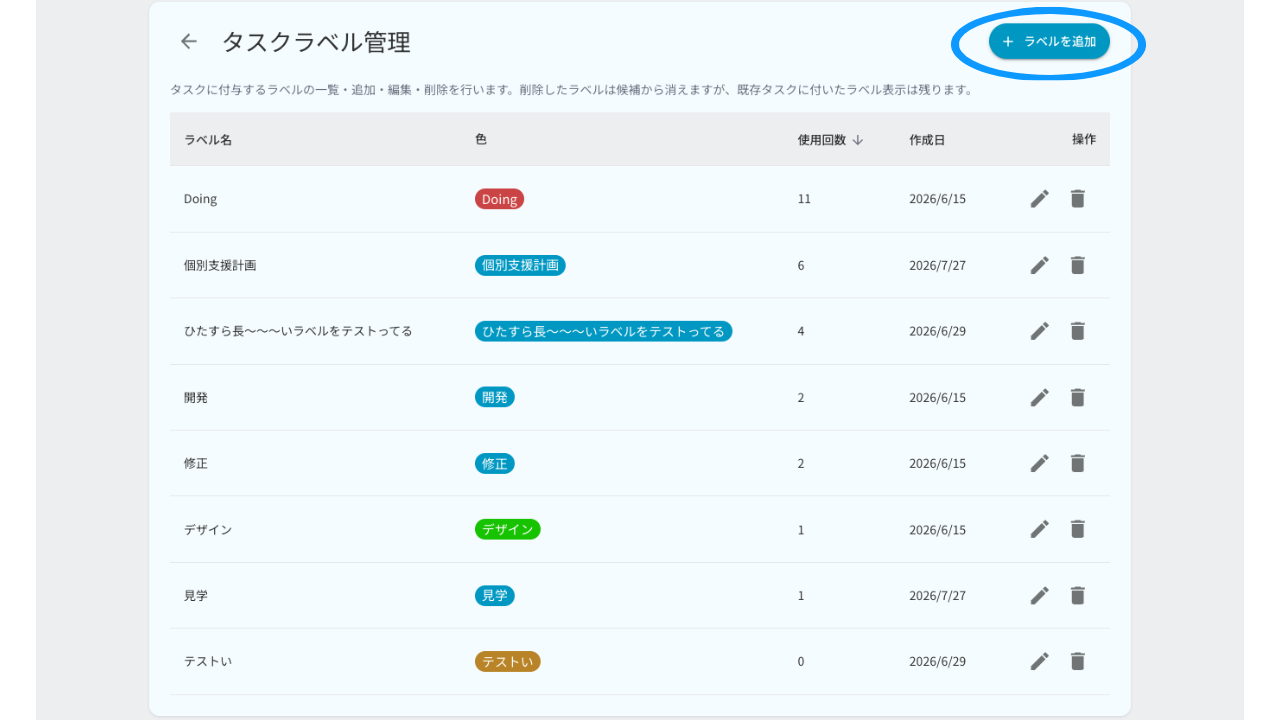
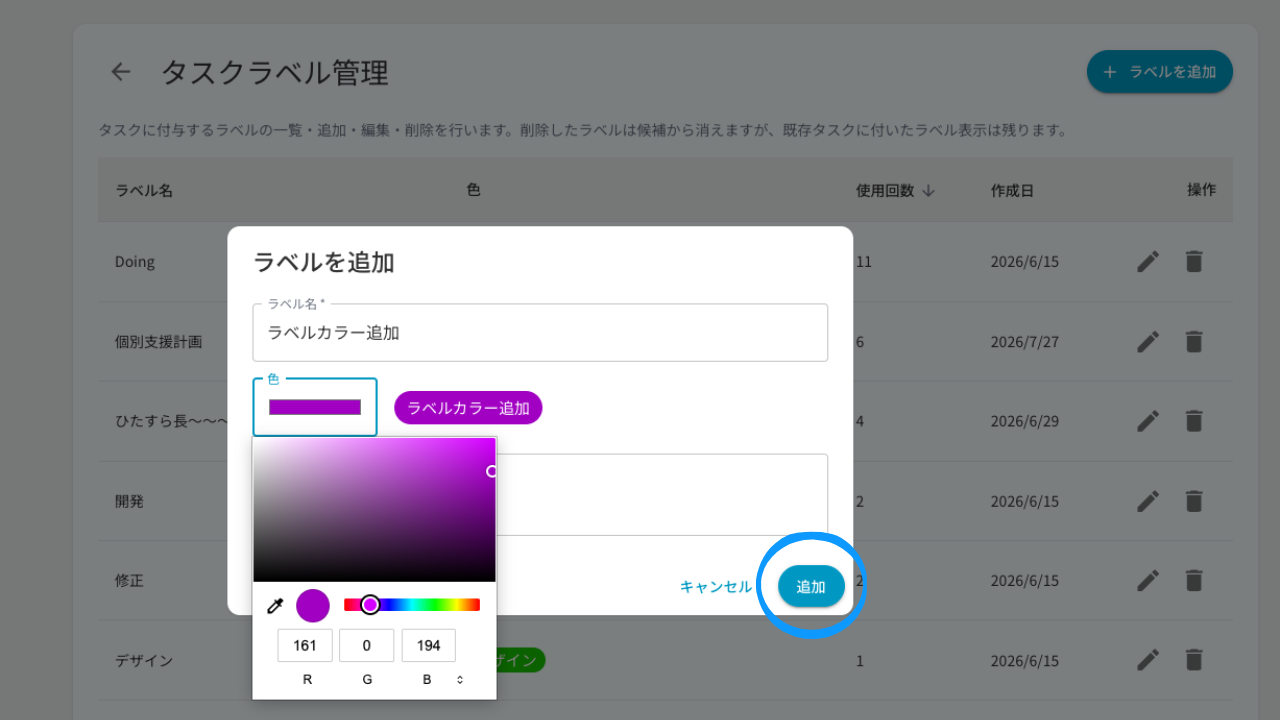
※タスクに付与するラベルの一覧・追加・編集・削除を行います。削除したラベルは候補から消えますが、既存タスクに付いたラベル表示は残ります。
⑤タスク管理の便利な他機能
「タスク管理」から編集・設定が可能です。
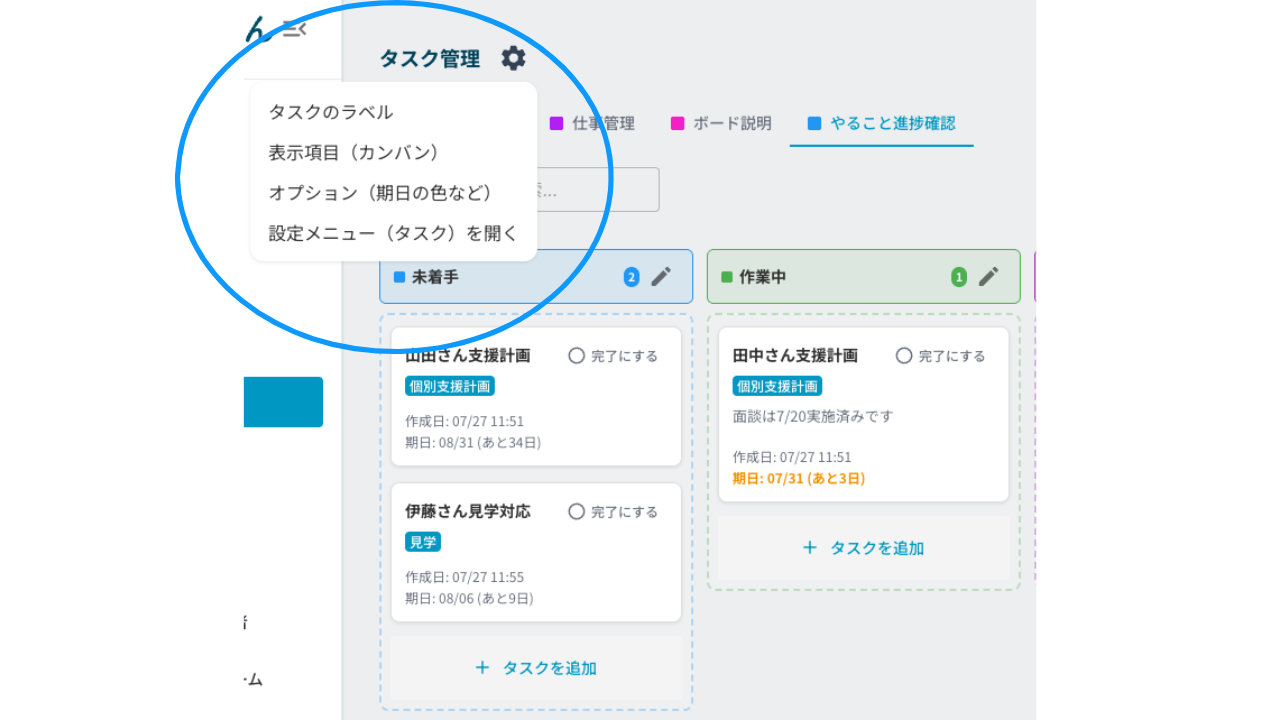
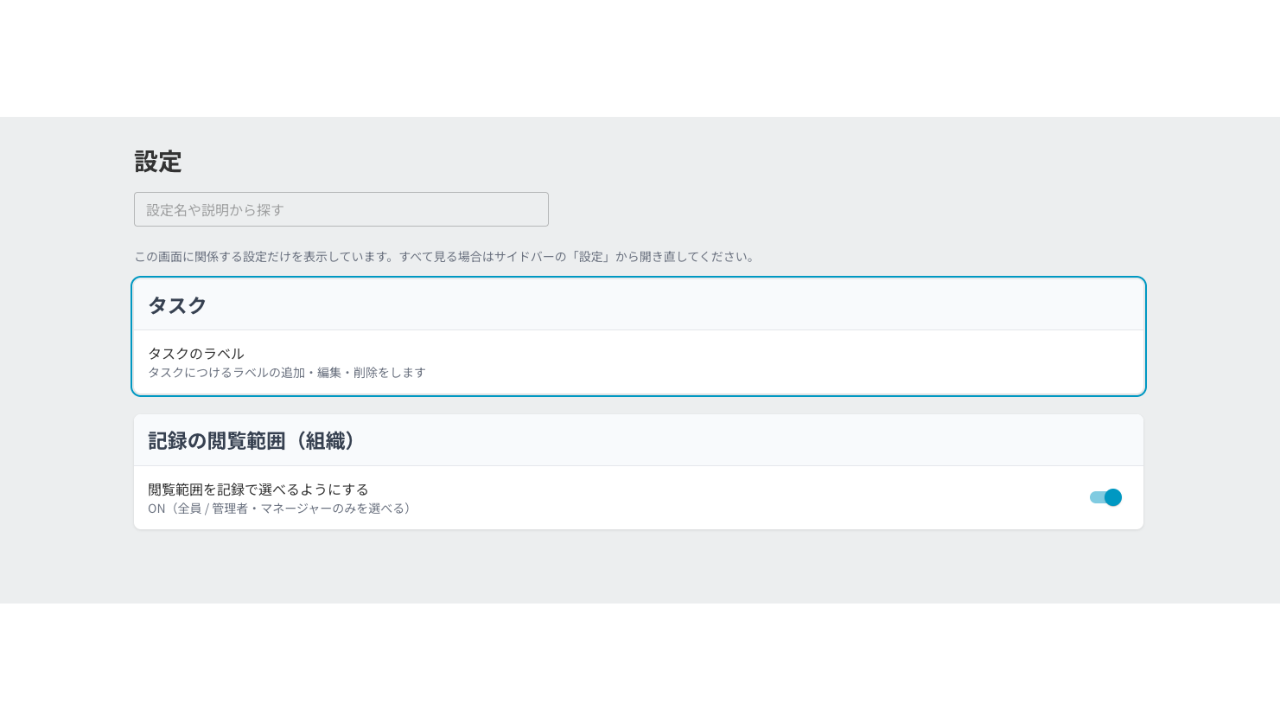
「タスクラベル」または「設定メニュー(タスク)を開く」では、タスクラベルをここからも管理できます。
その後の設定方法は、ステップ4と同じです。
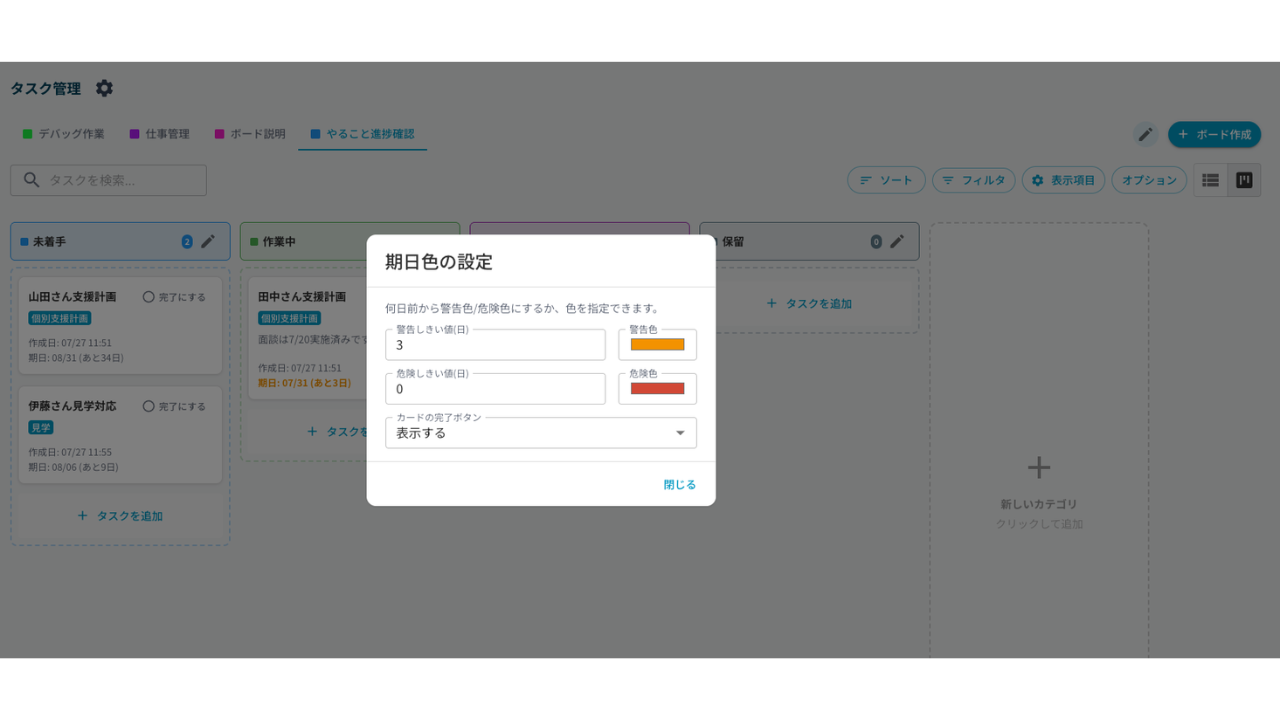
「オプション(期日の色)」では、警告・危険のしきい値(日)と色を設定できます。期日の「何日前」になったら表示するかを設定できます。ダイアログの内容はブラウザに保存され、画面を更新しても維持されます。
(例)期日の3日前になったら警告・危険を表示する
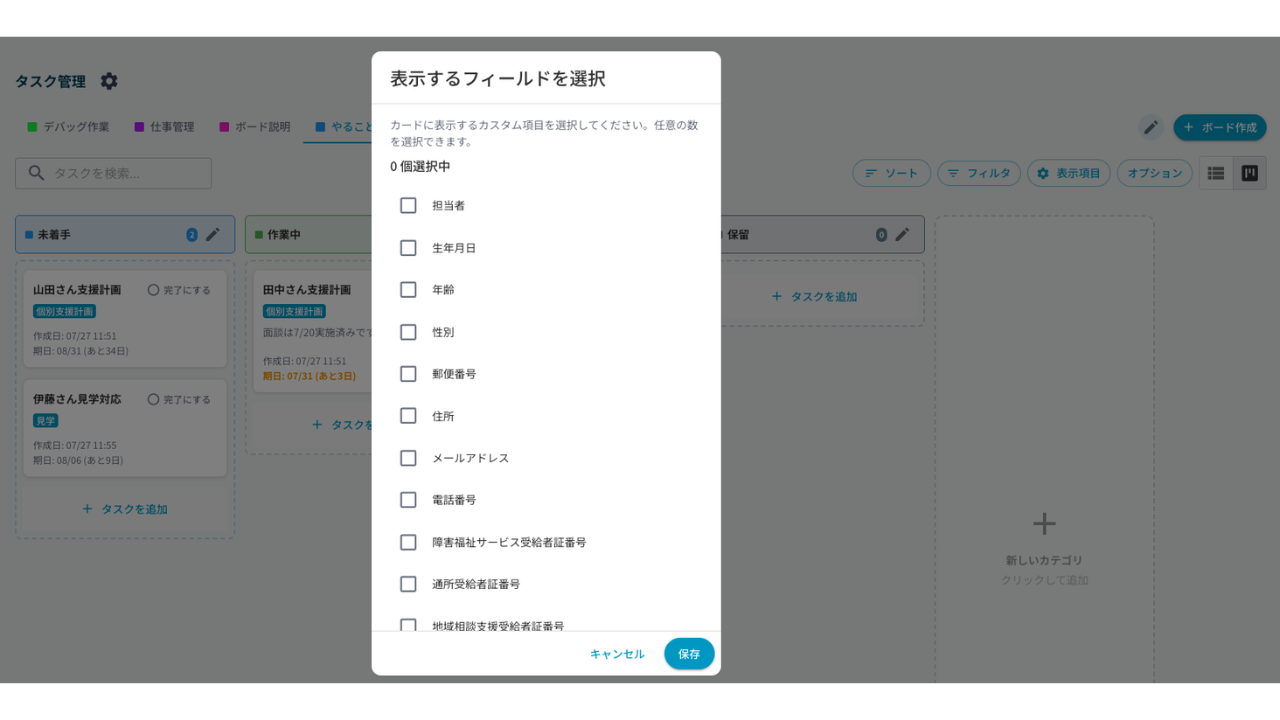
「表示項目(カンバン)」では、「表示するフィールドを選択」でカンバンカードに出すカスタム項目のチェックリストを複数選択できます。該当する項目が表示される「検索」のような機能です。