関係者一覧機能を使えば、情報を入力するだけで利用者情報との紐付けが簡単にできるようになります!
この記事では、関係者一覧機能の開き方や登録方法、便利な検索方法、そしてご利用時の注意点についてご案内します。
関係者一覧機能の便利なポイント
まとまる関連情報:関係者と利用者情報が紐付けられると、一覧で全てが表示されるので、各情報を持ち出して照らし合わせるなどの確認が不要になります。確認漏れが減り情報の整理に時間を取られません。
該当情報を簡単に表示:名刺をデータ化したように欲しい情報をまとめて管理でき、便利な「検索」機能があることで関連する該当を一括で表示することができます。
関係者一覧機能の画面の開き方
以下の方法で、関係者一覧機能の画面を開くことができます。
ログインし、事業所を選択します。
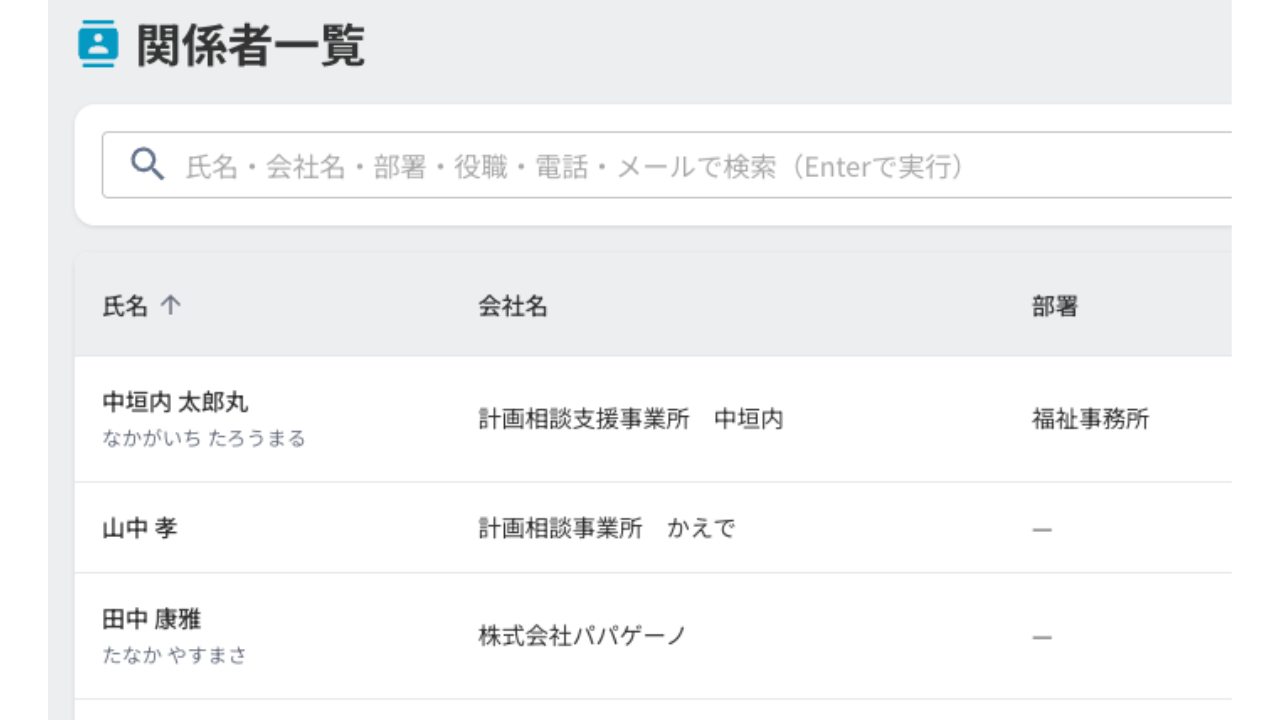
左側サイドバーの「関係者」をクリック
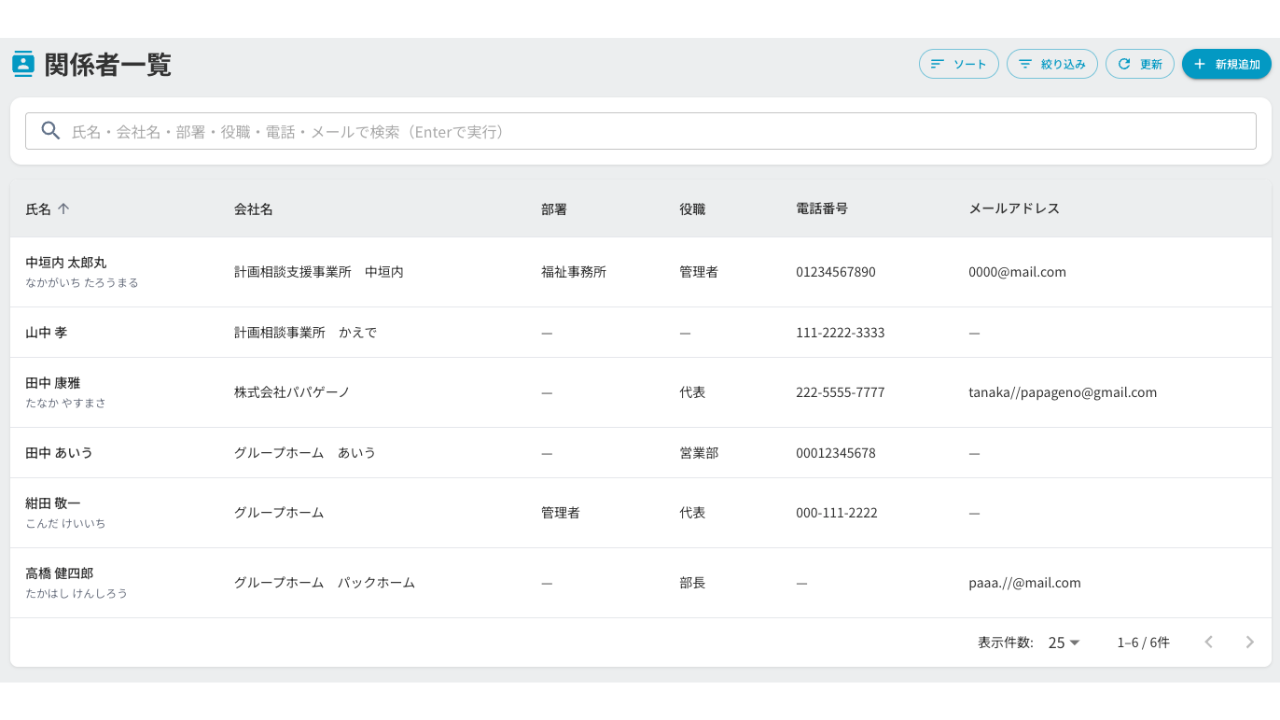
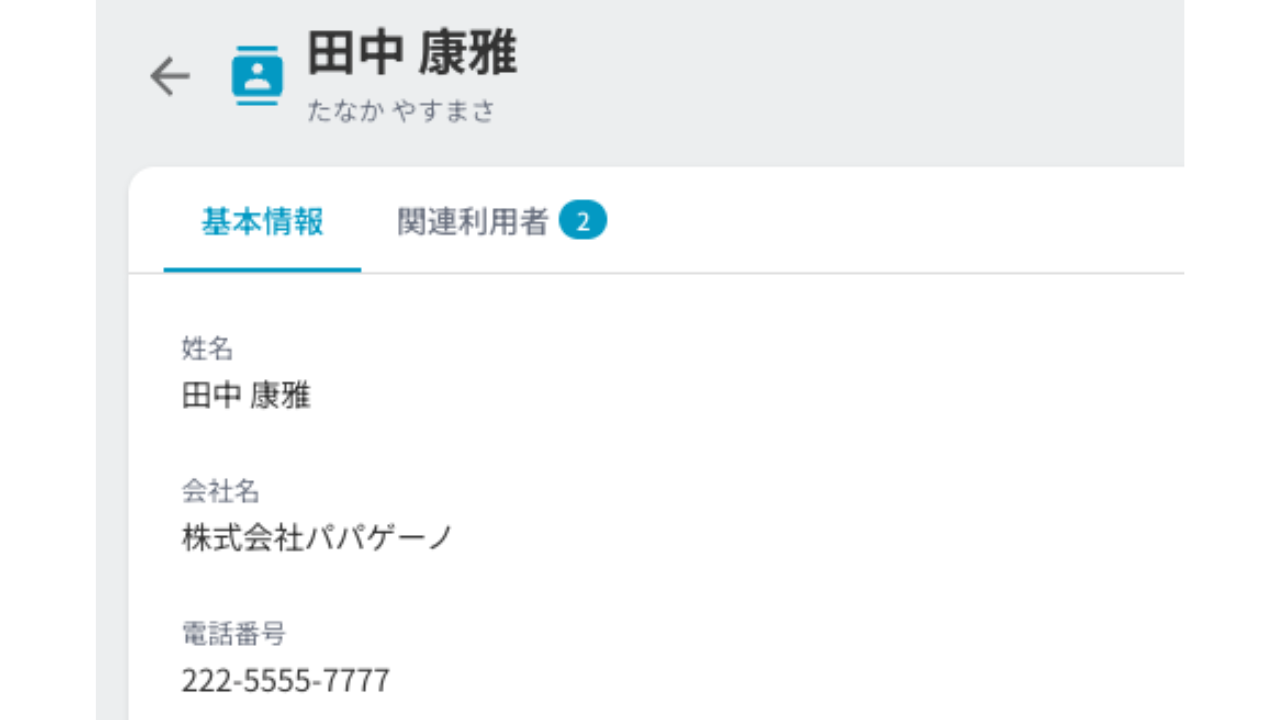
関係者の詳細をチェックする際には、関係者一覧画面の対象の行をクリックすると表示されます。
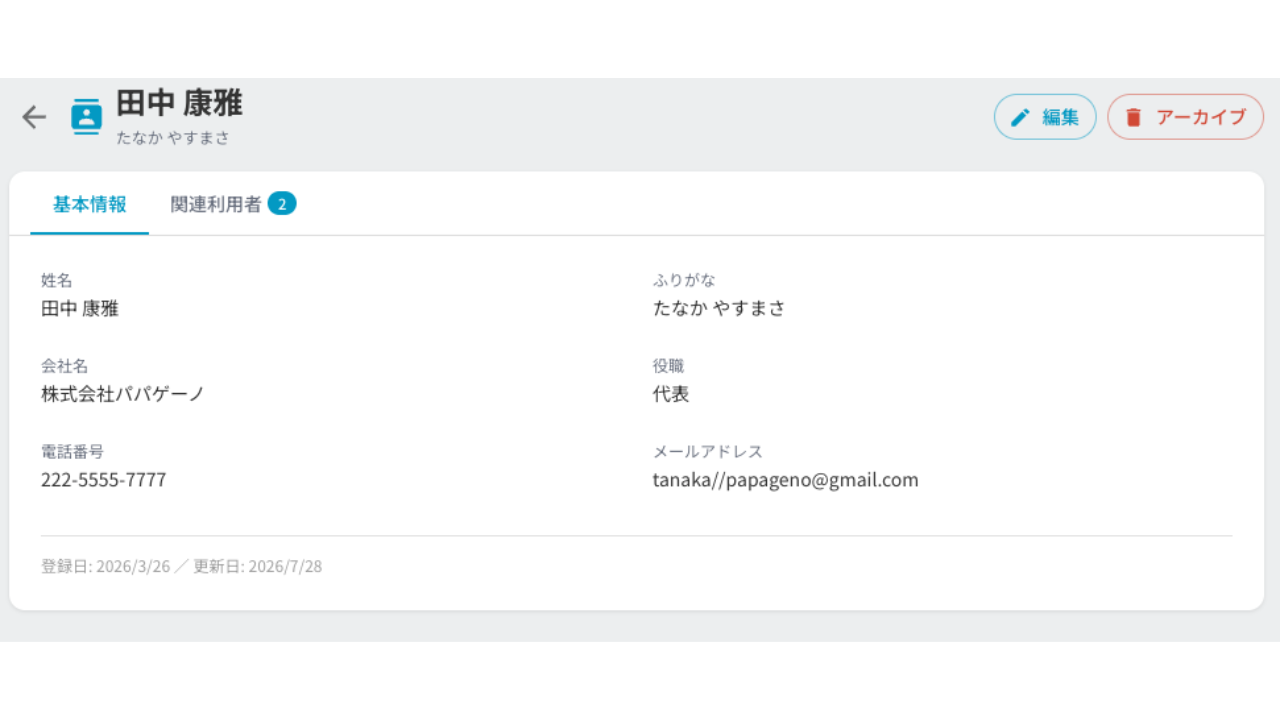
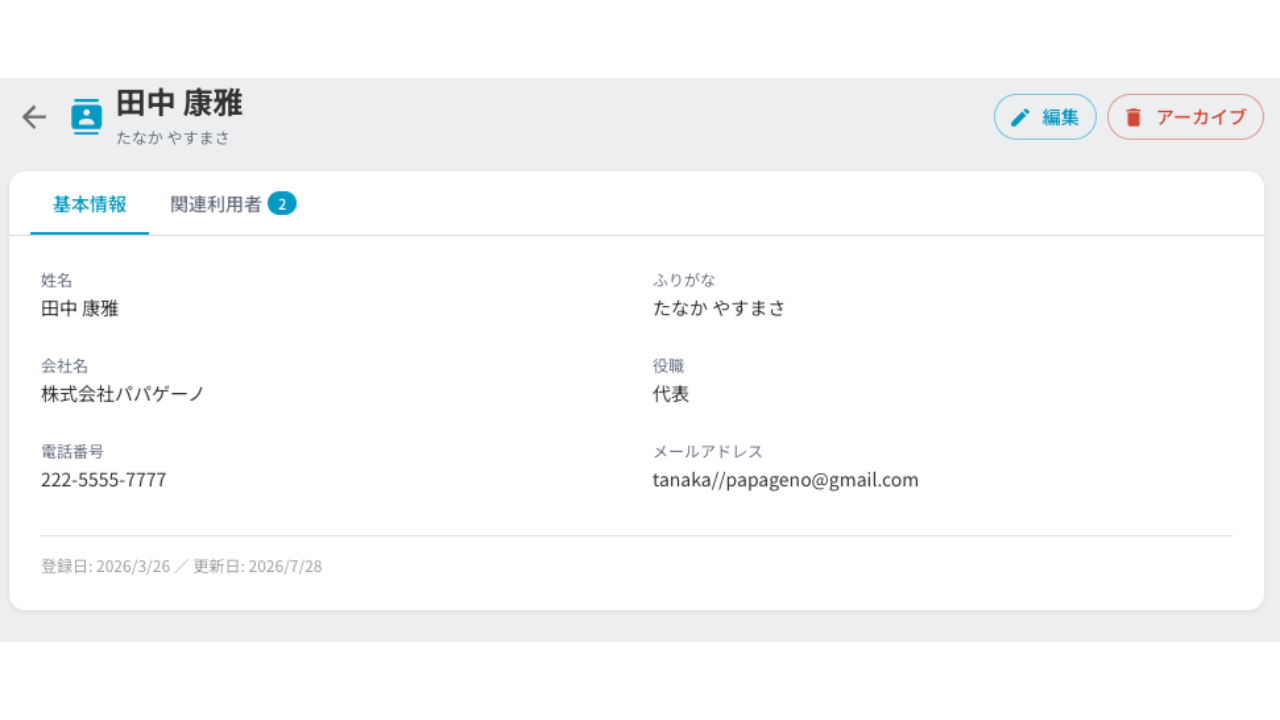
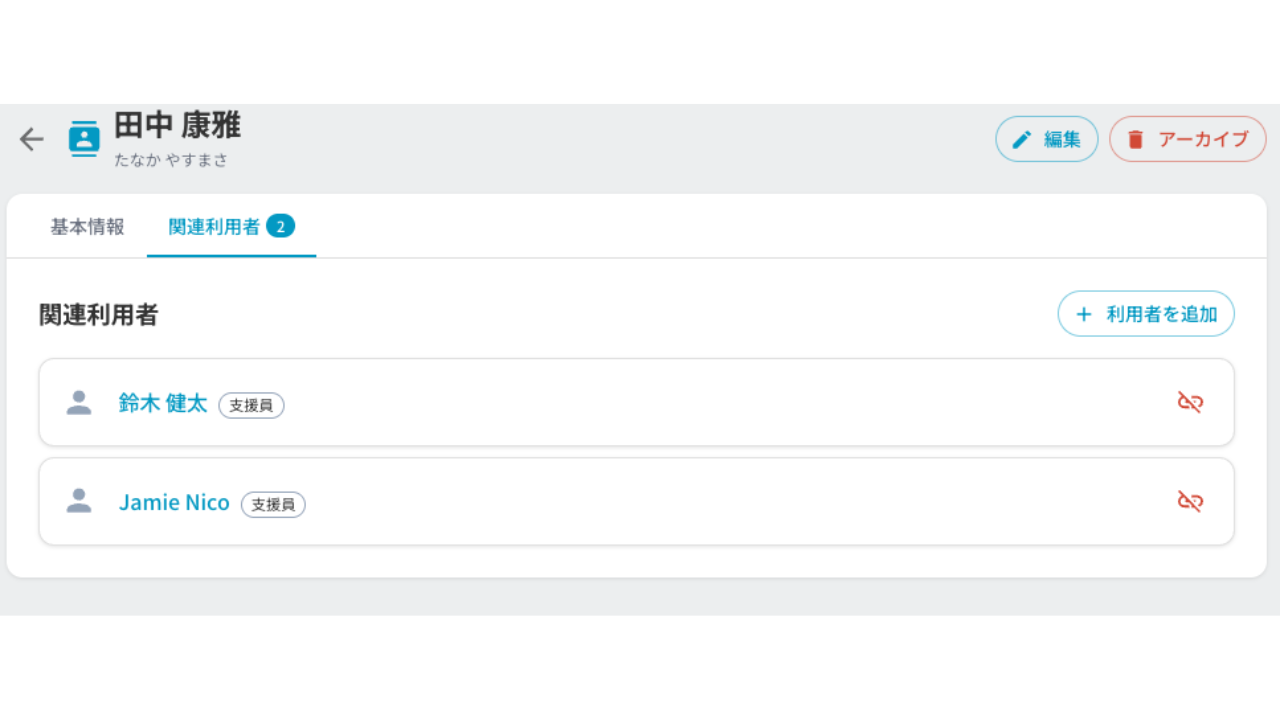
「基本情報」や「関連利用者」を確認できます。
「関係者一覧」機能の使い方
①「関係者一覧」関係者を登録する
関係者を登録、一覧で表示されます。
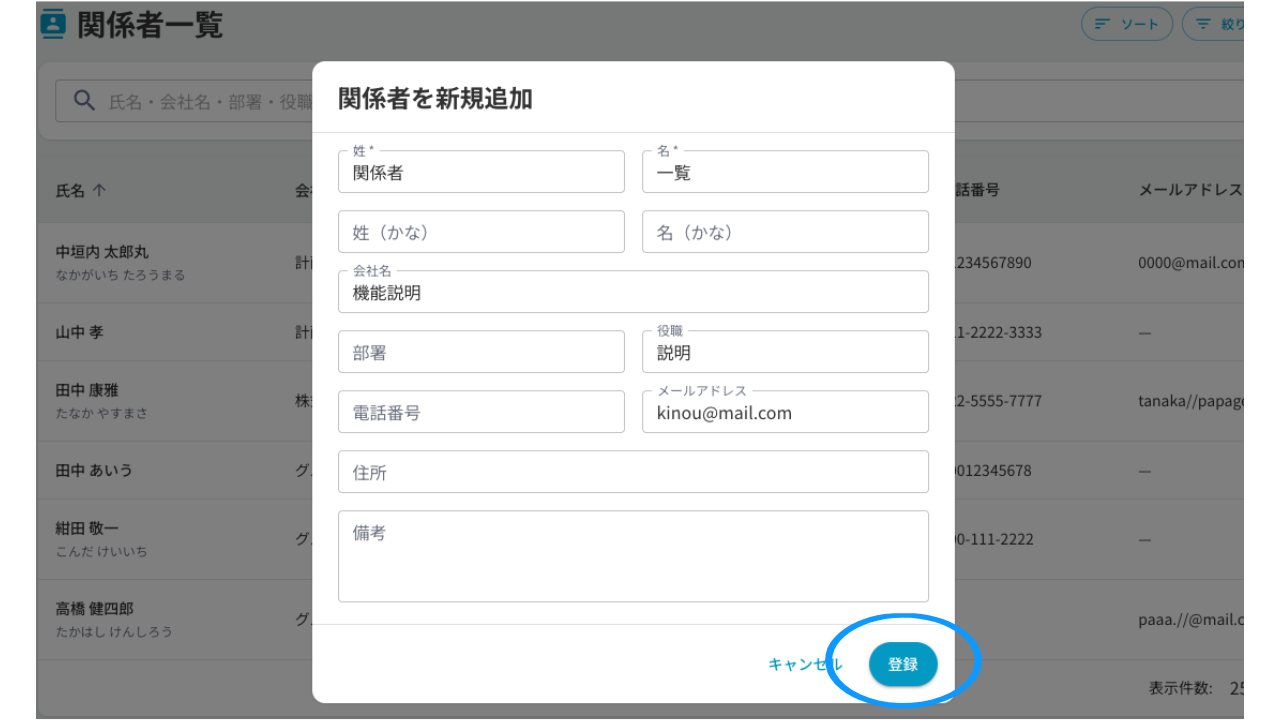
登録内容は、 姓・名(必須)、ふりがな、会社名、部署、役職、電話番号、メールアドレス、住所、備考です。
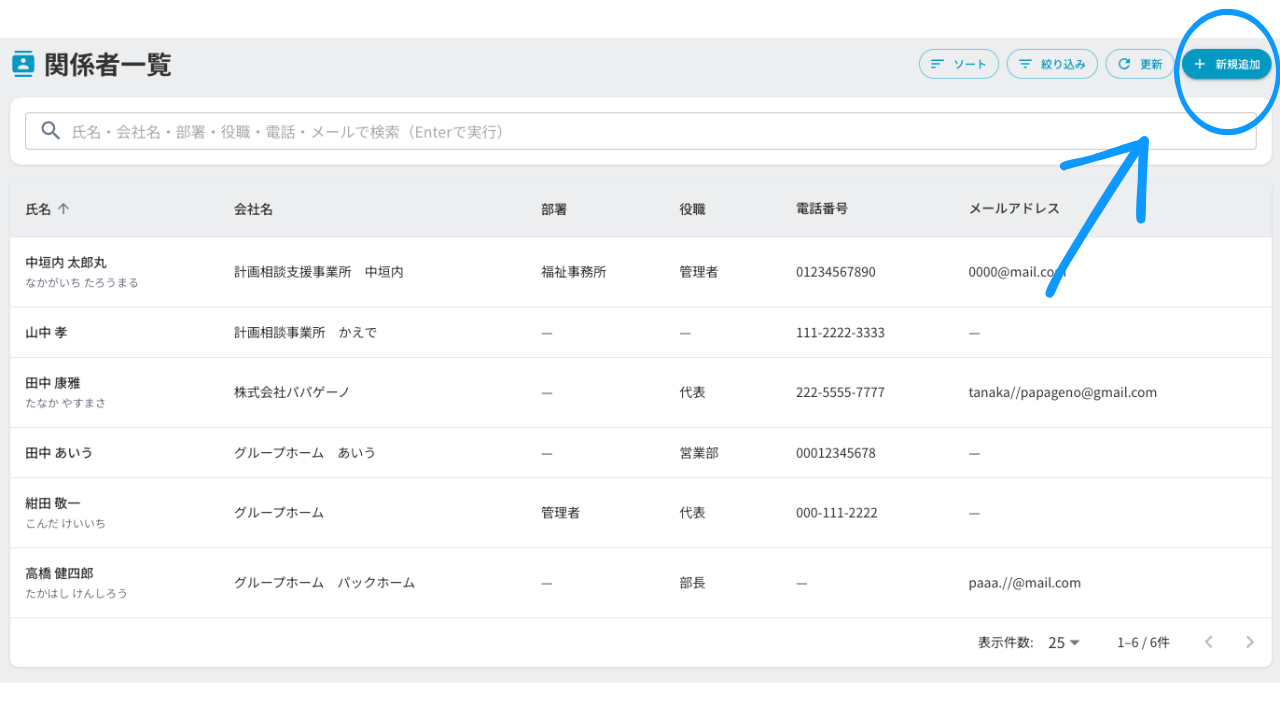
「新規追加」ボタンをクリックします。
「関係者を新規追加」ダイアログで情報を入力します(姓・名は必須)。
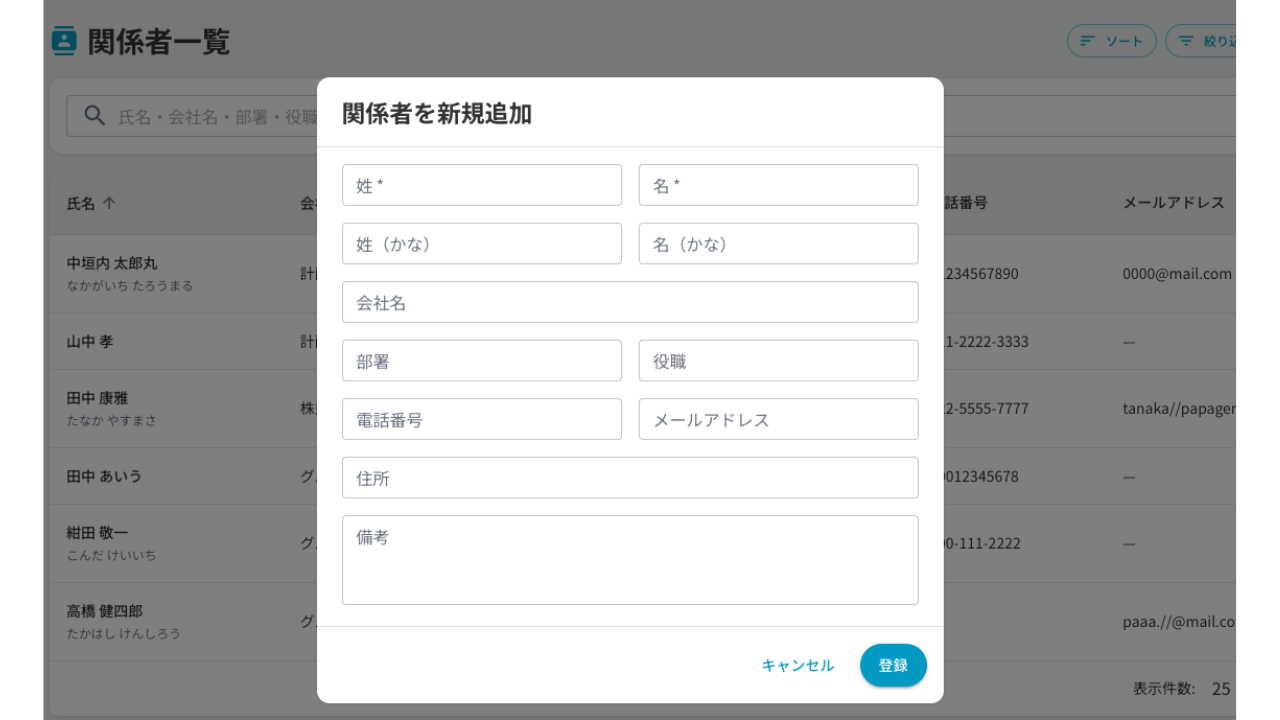
「登録」をクリックします。成功すると「関係者を登録しました」と表示され、一覧に反映されます。
②「関係者一覧」で詳細を確認する方法
該当の行をクリックすると関係者の詳細が表示されます。基本情報と関連利用者を別タブで確認をするなどの不便がありません。
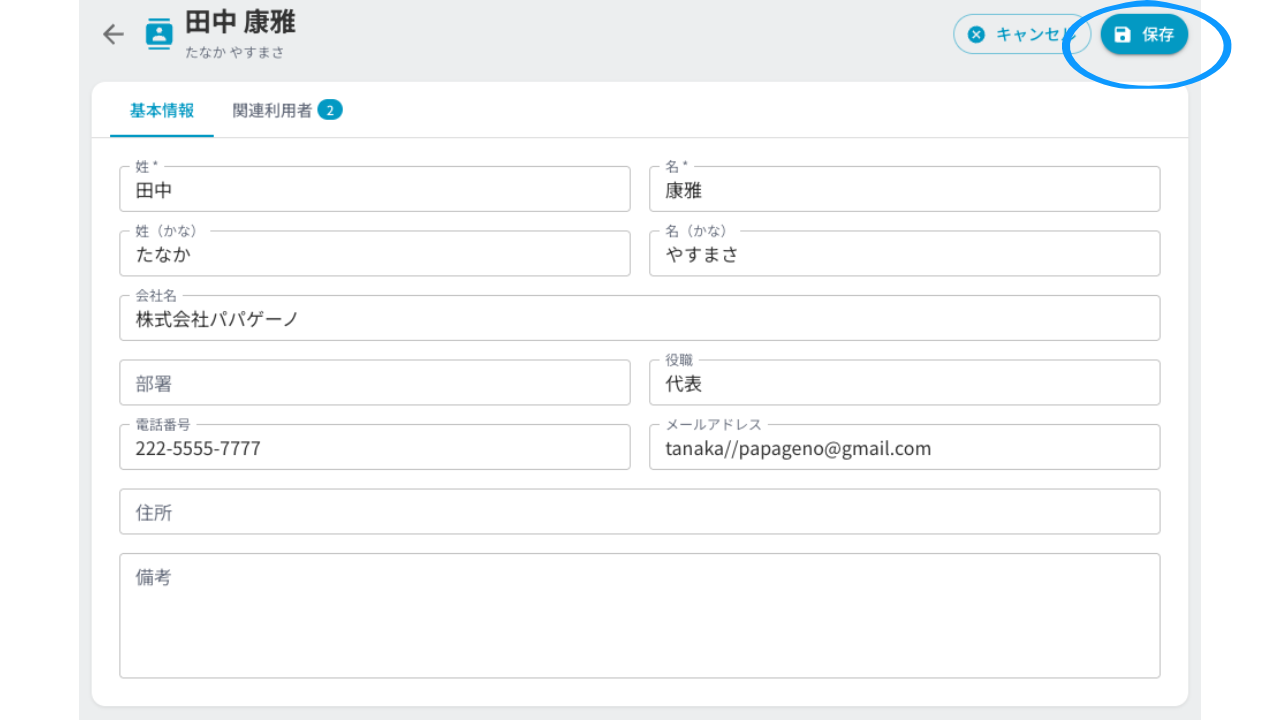
登録後の編集は、ここから編集できます。
*登録後の編集の手順
「編集」をクリックします。
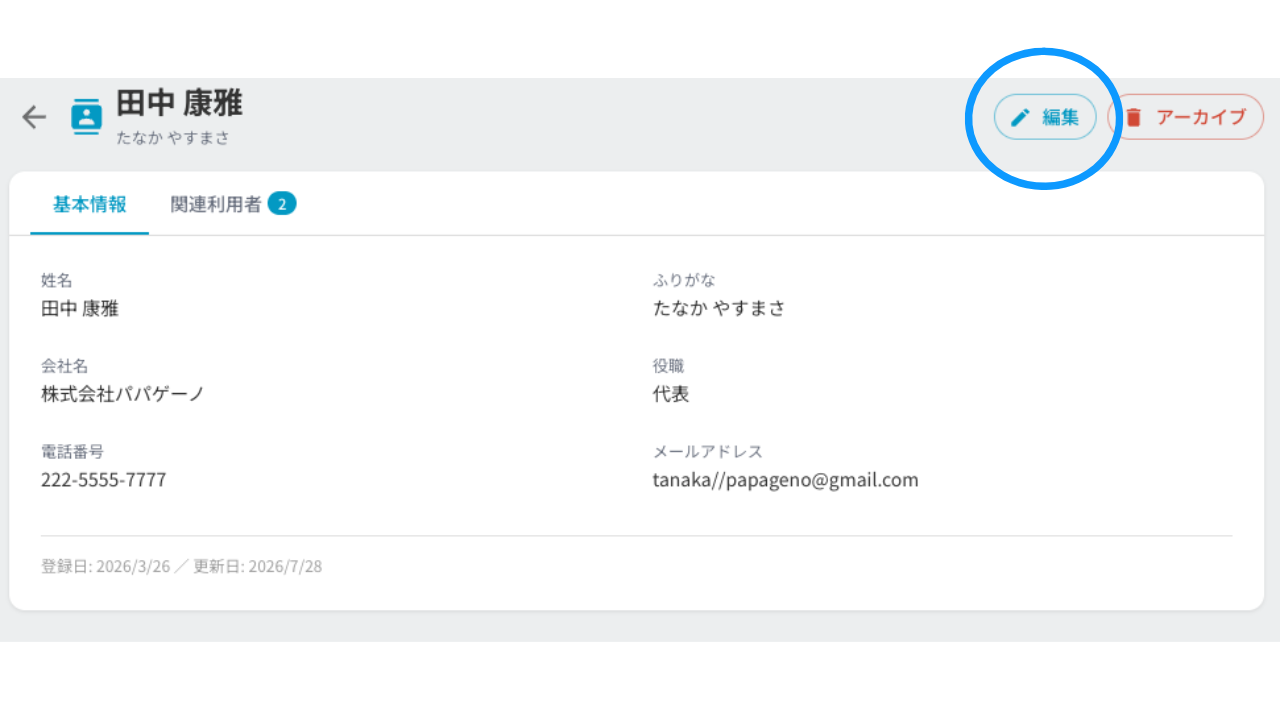
編集画面へ切り替わります。編集後は「保存」をクリックして完了です。
③「関係者一覧」で検索する方法
「検索欄」でキーワード検索ができる機能です。該当した項目が一覧に表示されます。
検索欄にキーワードを入力します。
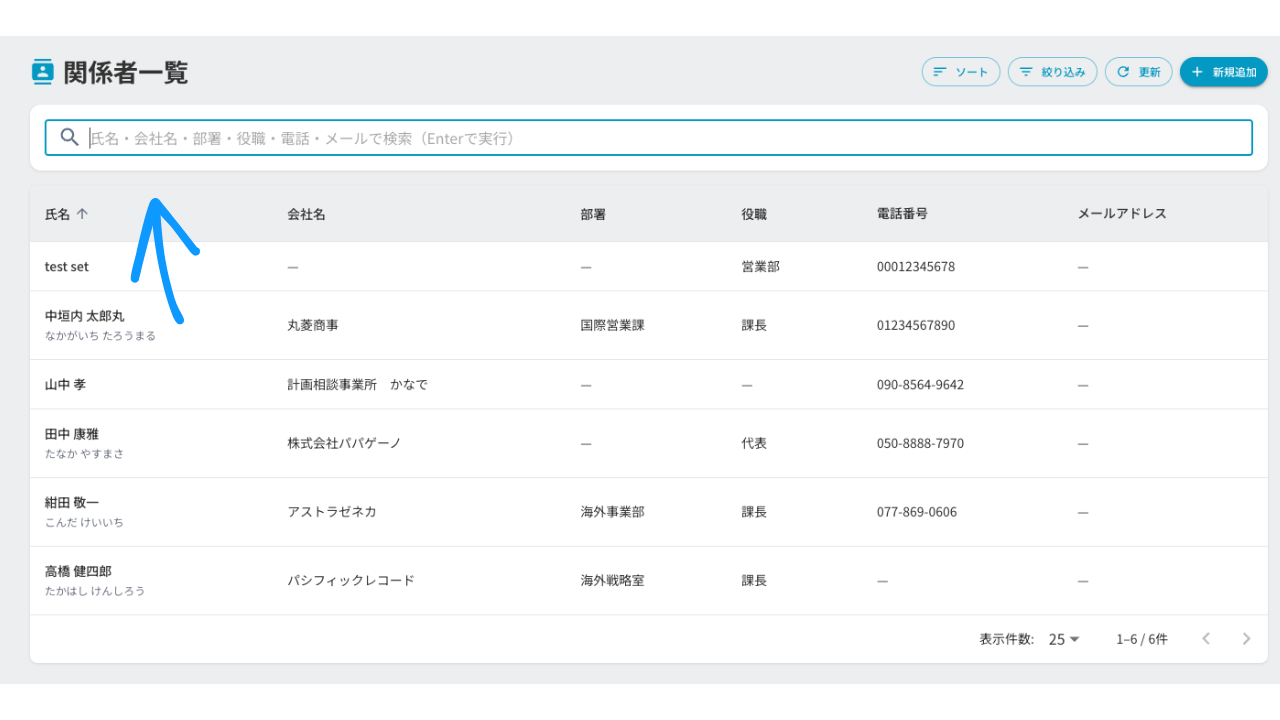
Enter キーを押すと一覧が絞り込まれます。
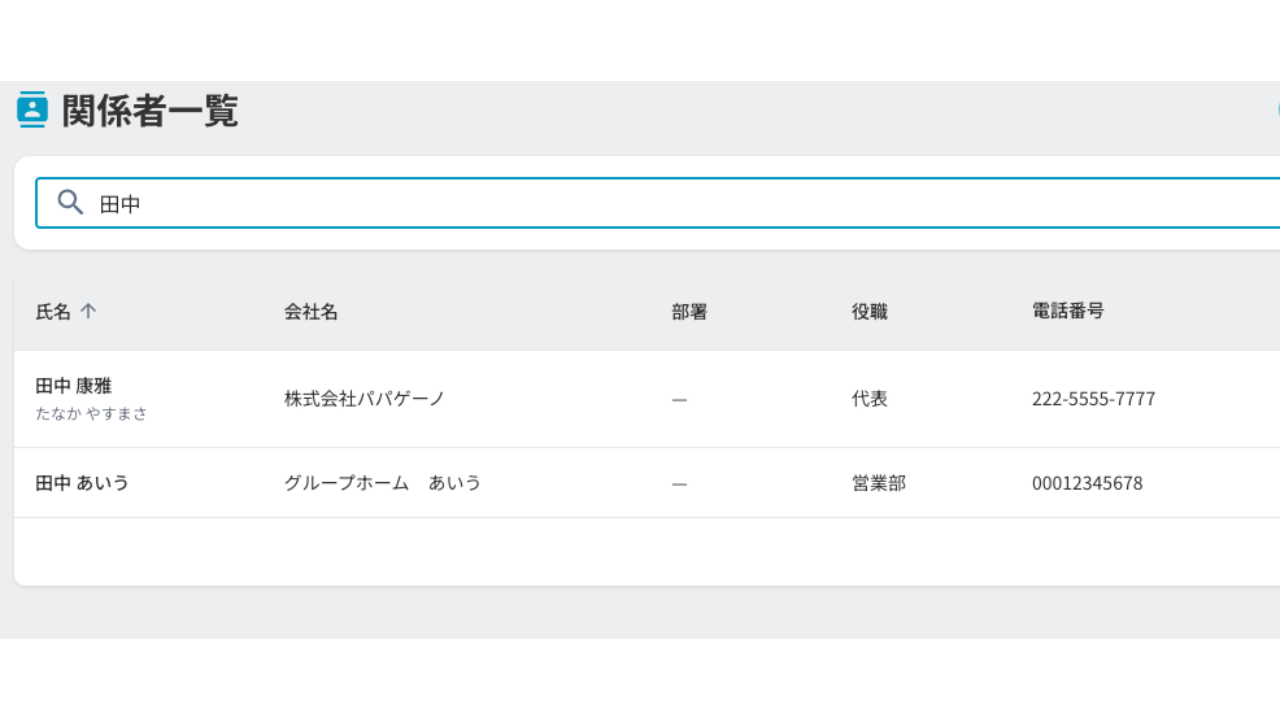
検索をクリアする場合は、検索欄右に表示されるクリアアイコン(×)をクリックします。
④「関係者一覧」の便利な表示方法
他にも便利な機能の操作方法をご紹介します。
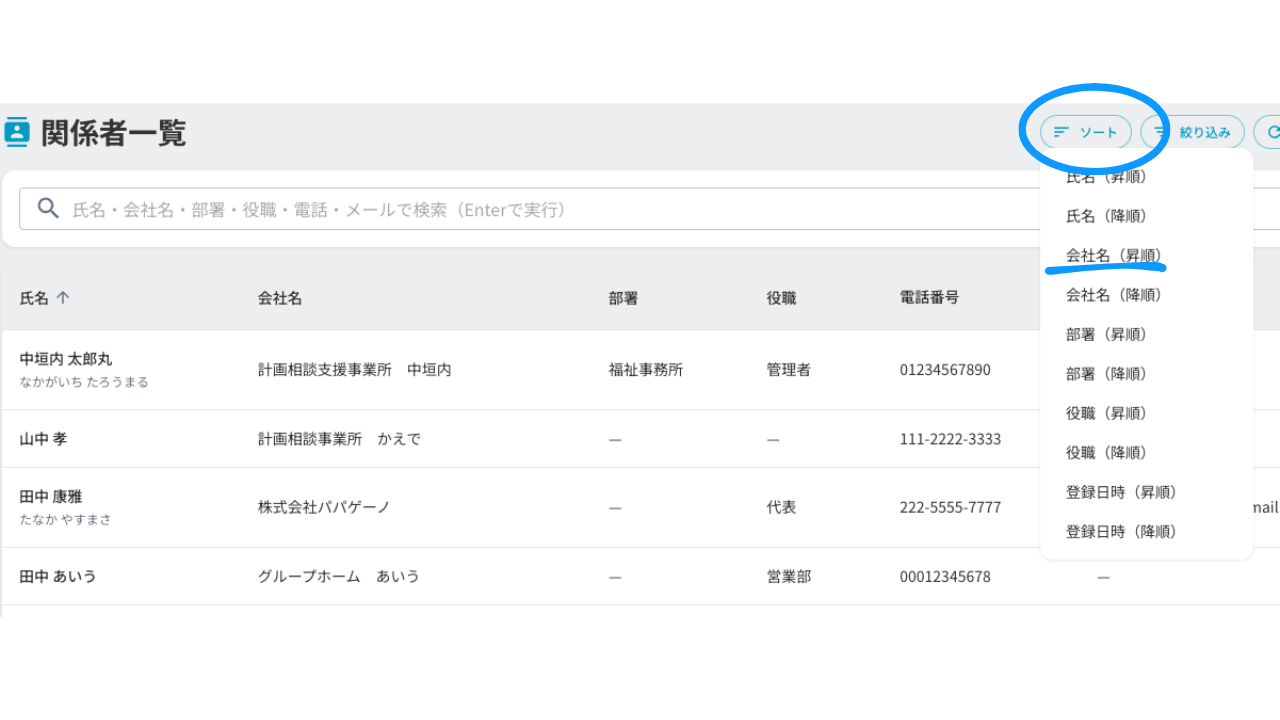
「ソート」機能で一覧の表示方法を選べます。
「ソート」ボタンをクリックします。各項目は「(昇順)」「(降順)」が表示されます。同じ項目を選ぶと昇順・降順が切り替わります。
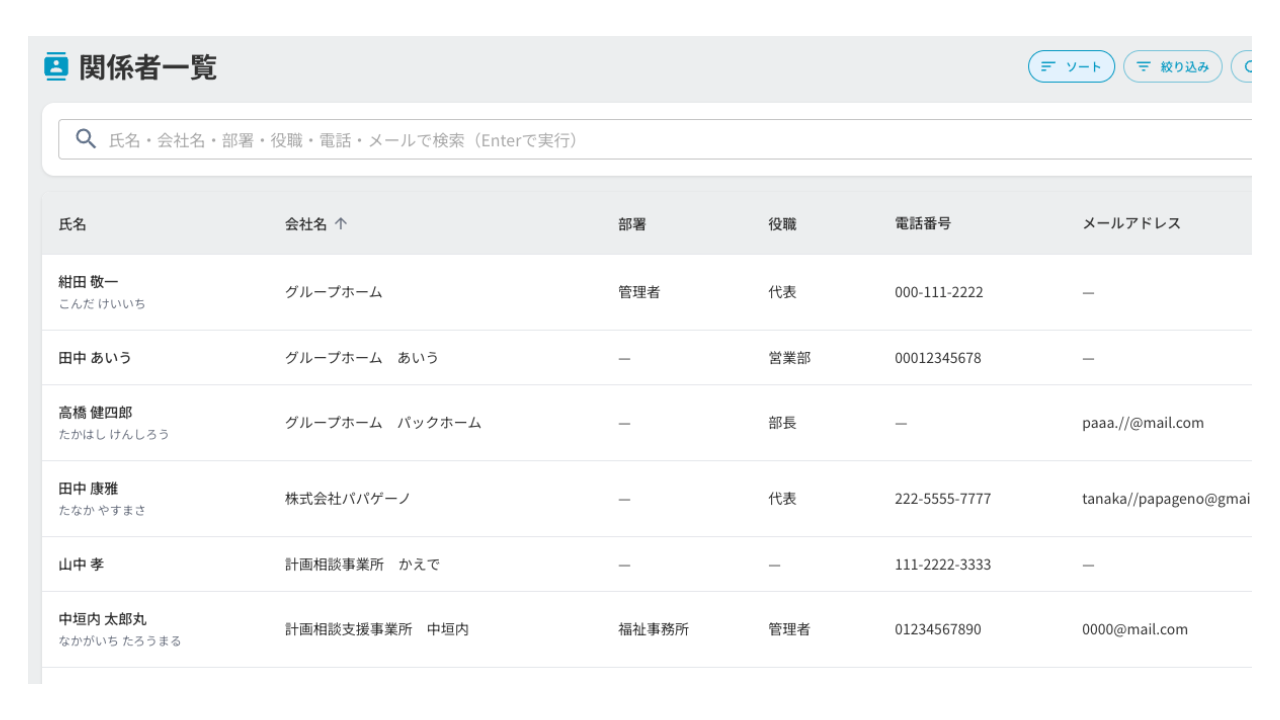
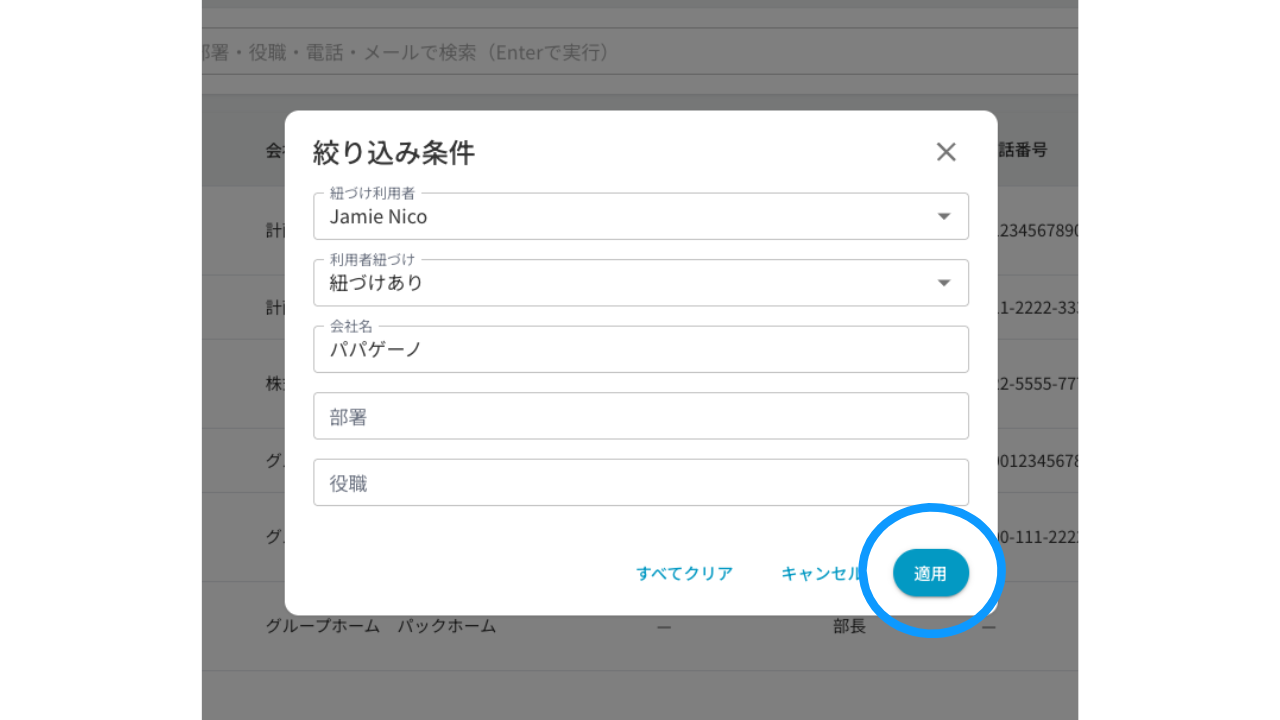
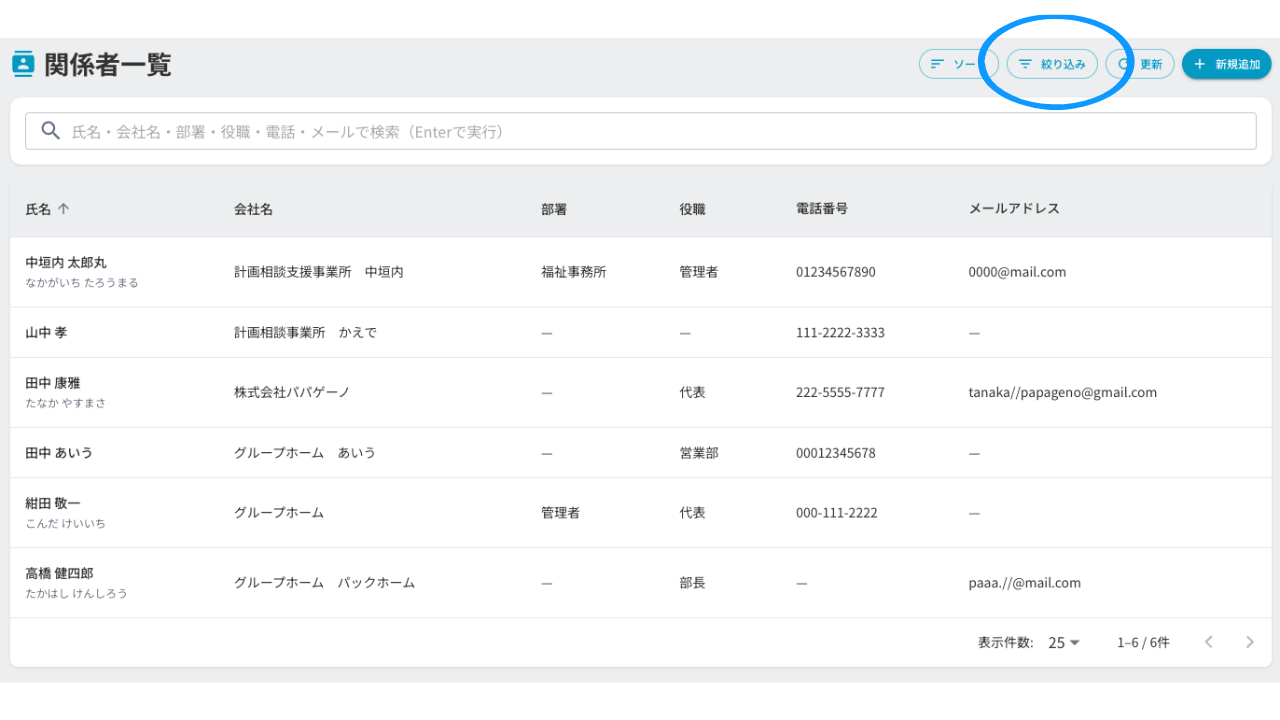
「絞り込み」機能を使って一覧で表示される関係者を絞り込んで表示できます。
「絞り込み」ボタンをクリックします。
ダイアログで次を設定できます。
紐づけ利用者:特定の利用者に紐づく関係者に限定
利用者紐づけ:「指定なし」「紐づけあり」「紐づけなし」
会社名・部署・役職:部分一致で検索
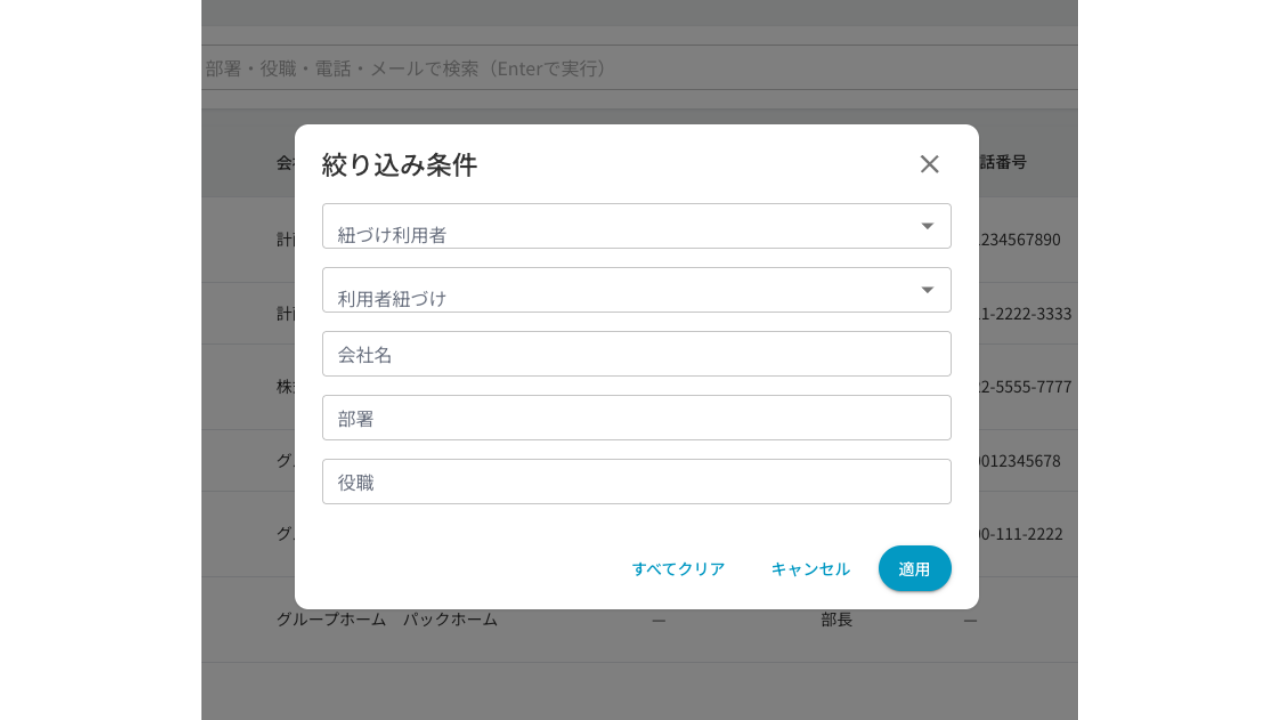
「適用」で反映します。「すべてクリア」で条件をリセットできます。