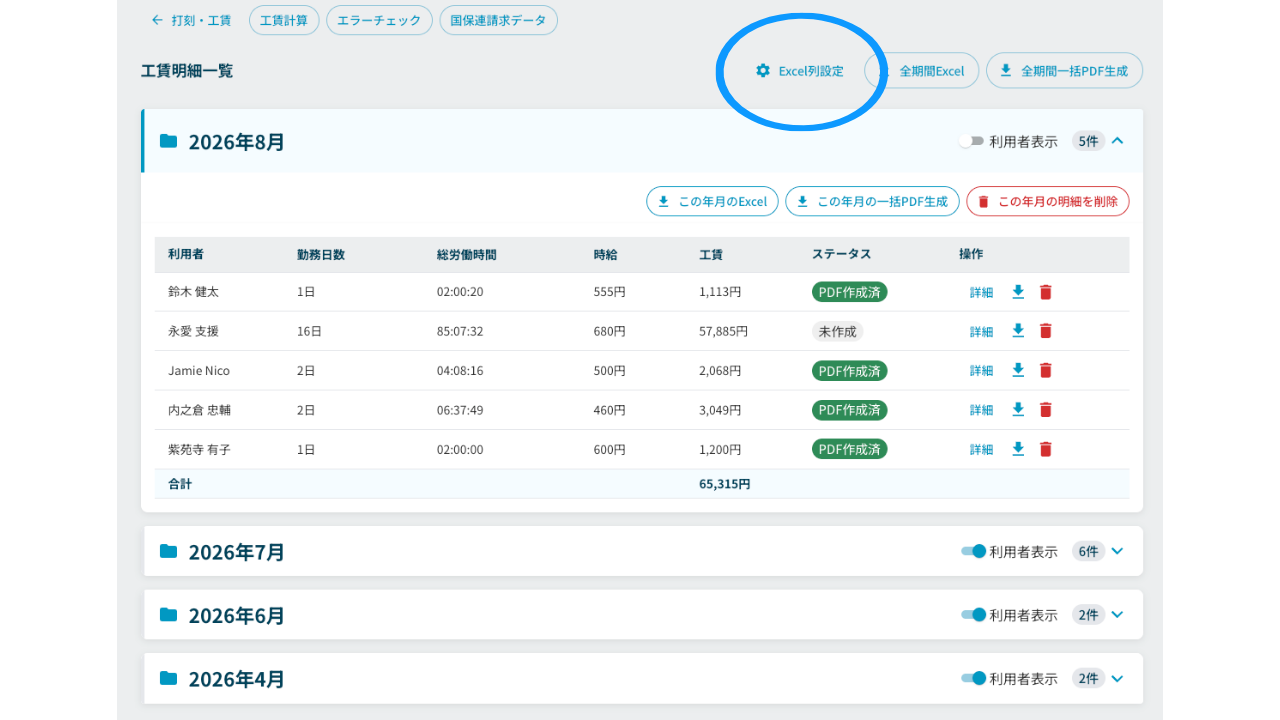
工賃明細機能を使えば、該当の年月を選択して、Excelダウンロードできるようになりました!
この記事では、工賃明細機能の開き方やダウンロード方法、主要な操作の流れ、そしてご利用時の注意点についてご案内します。
最新記事のお知らせ
※2026年9月11日 更新
工賃明細機能関連の最新記事が上がっております。最新機能について確認していただけます。
あわせて読みたい


工賃明細機能の使い方〜進化したカスタム機能〜【AI支援さん】
工賃明細機能設定が、さらにカスタムできるようになりました! この記事では、工賃明細機能の追加機能の紹介、主要な操作の流れ、そしてご利用時の注意点についてご案内...
目次
工賃明細機能の便利なポイント
一括から「選択年月」でダウンロードが可能に:一覧から全期間のダウンロードは可能でしたが、ダウンロードしたい「年月」を選んでのダウンロードが可能になりました。
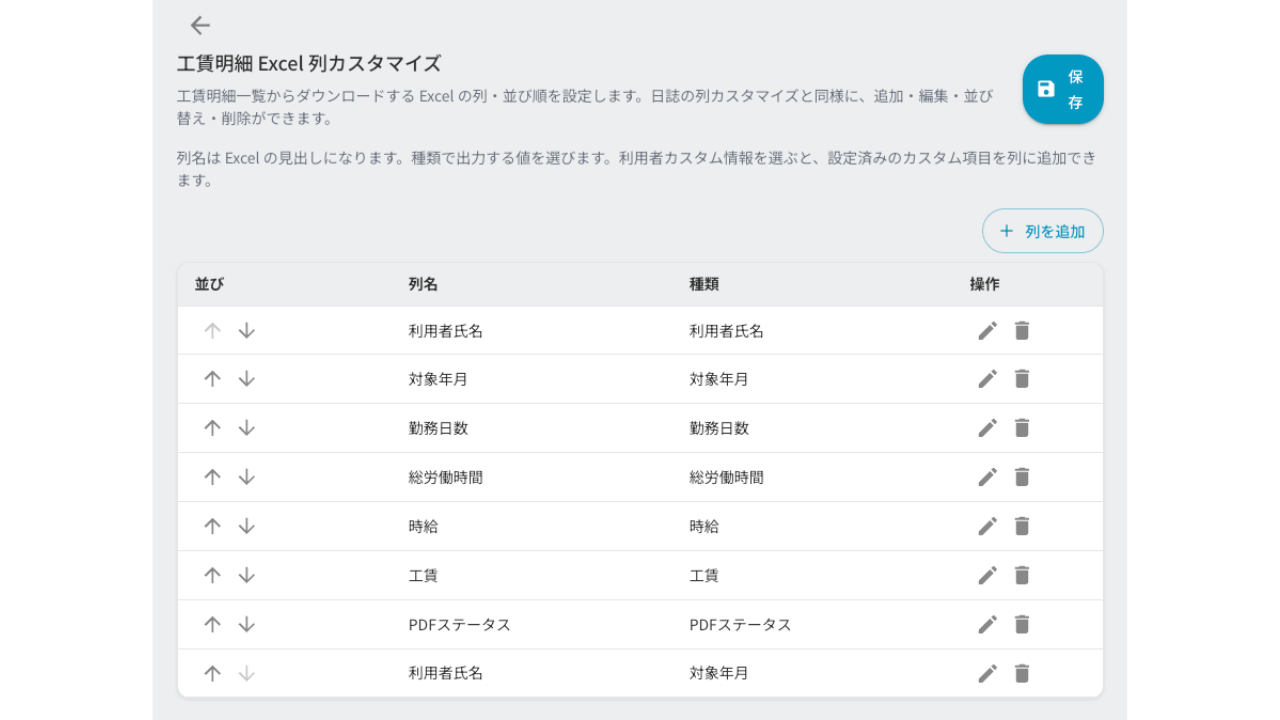
Excelの列・並び順設定が可能:工賃明細一覧からダウンロードする Excel の列・並び順を設定できます。日誌の列カスタマイズと同様に、追加・編集・並び替え・削除ができます
工賃明細機能の画面の開き方
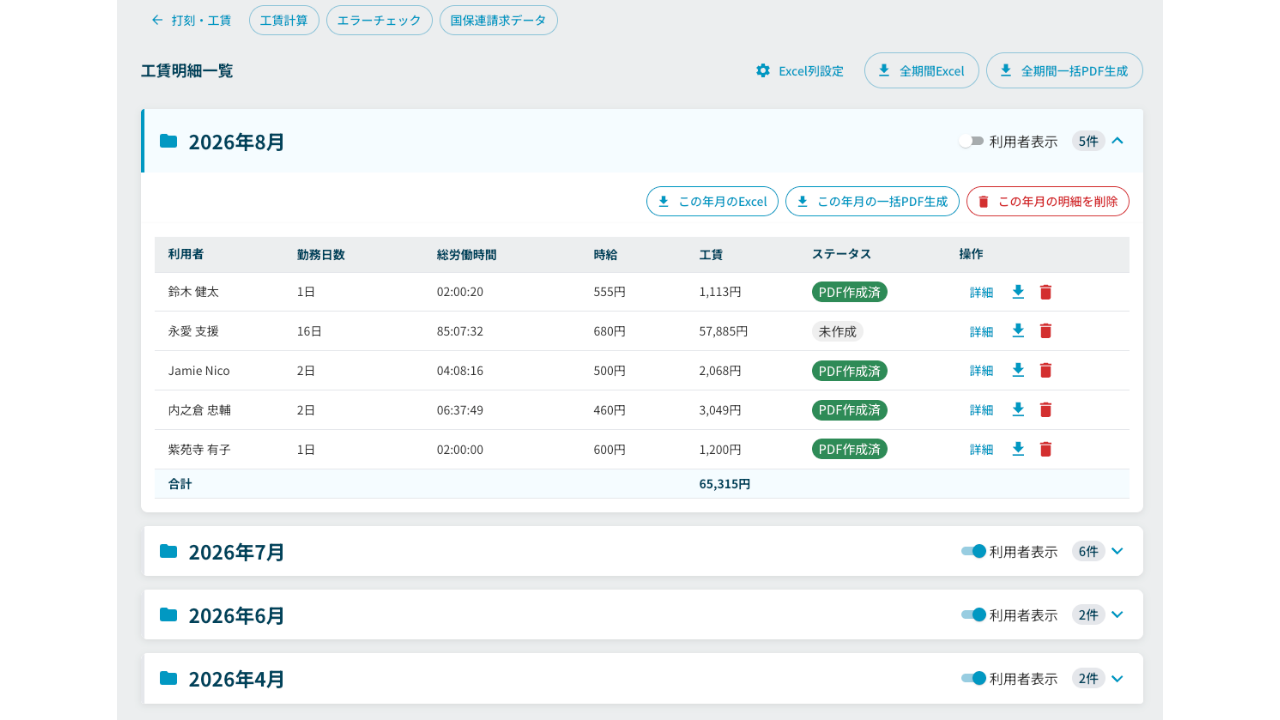
以下の方法で、工賃明細機能の画面を開くことができます。
左側サイドバーの「打刻・工賃」をクリック
「工賃明細一覧」が開けます。
Excelでダウンロード方法
ステップ1: Excelを列ごとにダウンロード
列をカスタマイズして、ダウンロードしたい年月列を選び、ダウンロードすることが可能になりました。
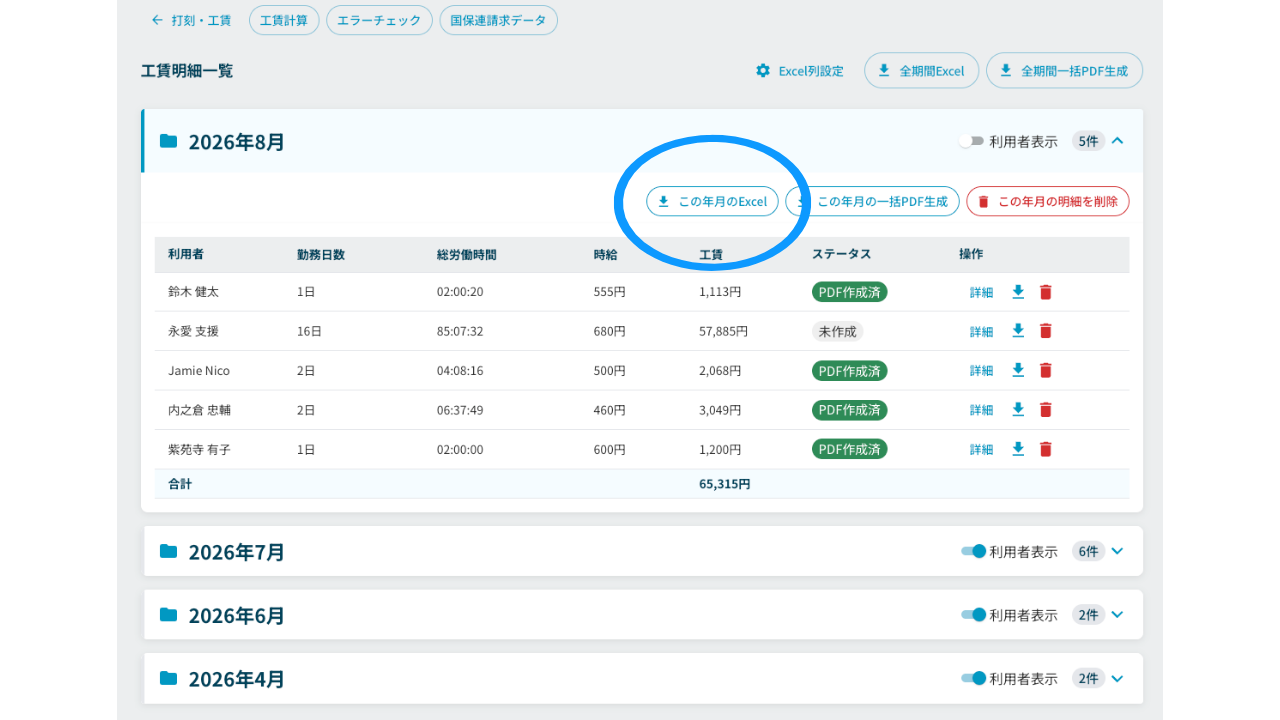
「工賃明細一覧」からダウンロードしたい年月を選びます。
「この年月のExcel」をクリックしてダウンロードします。
ステップ2: 列のカスタマイズ方法
工賃明細一覧画面の「Excel設定」をクリック
工賃明細 Excel 列カスタマイズ一覧画面から設定可能