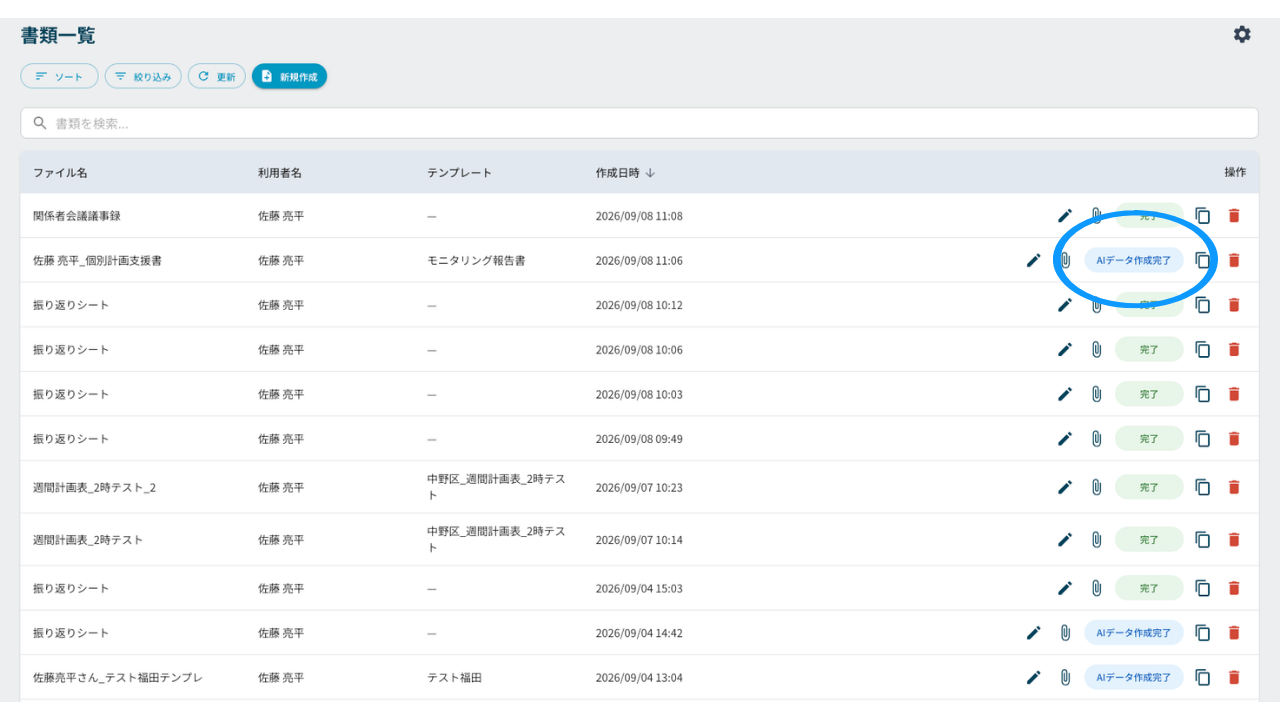
書類作成機能を使えば、過去のExcel書類を参照して新規書類作成ができるようになりました!
この記事では、書類作成の操作方法、主要な操作の流れ、そしてご利用時の注意点についてご案内します。
目次
書類作成の便利なポイント
参照データの拡大:作成したい利用者の過去のExcel書類を参考にして、新規書類の作成をすることが可能になりました。以前も記録の参照からの作成は可能でしたが、今回からは記録だけではなく、過去に作成した書類の中に含まれている内容も材料に作成することができるようになりました。
書類作成画面の開き方
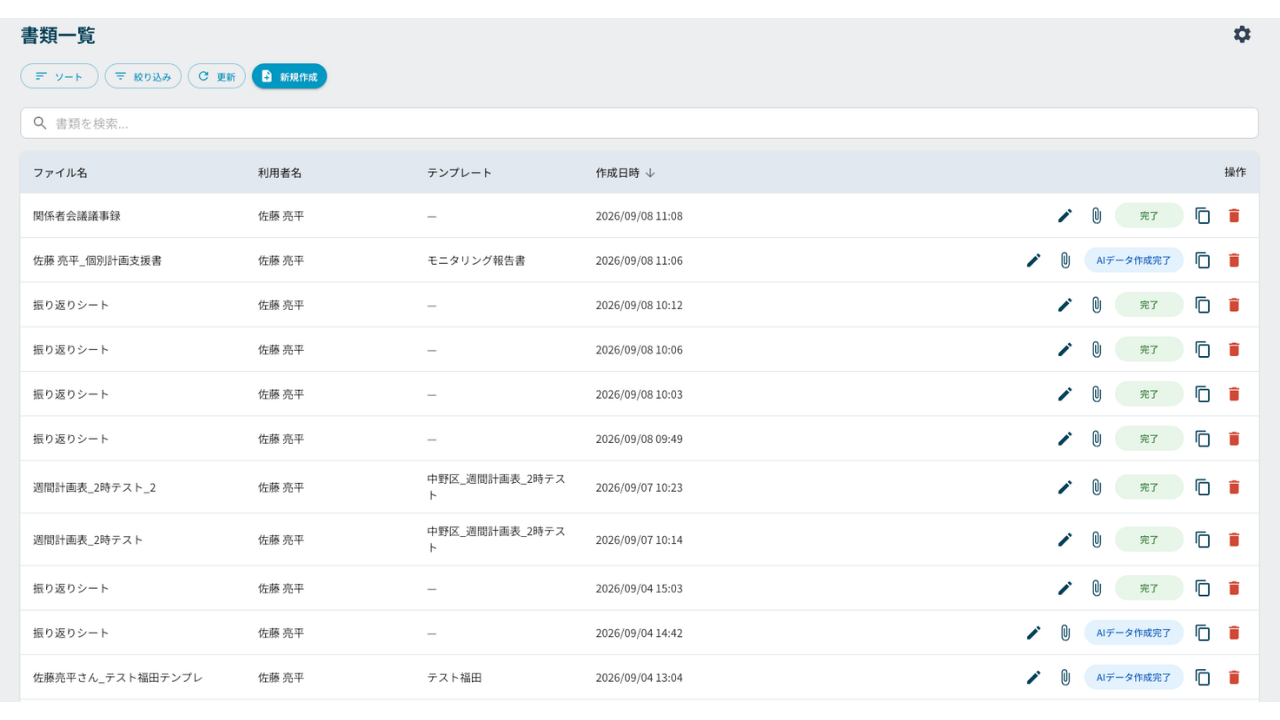
以下の方法で、書類一覧の画面を開くことができます。
左側サイドバーの「書類」をクリック
Excel参照書類作成
操作方法: 書類作成手順
書類作成の際に過去のデータを参照して行うことが可能です。
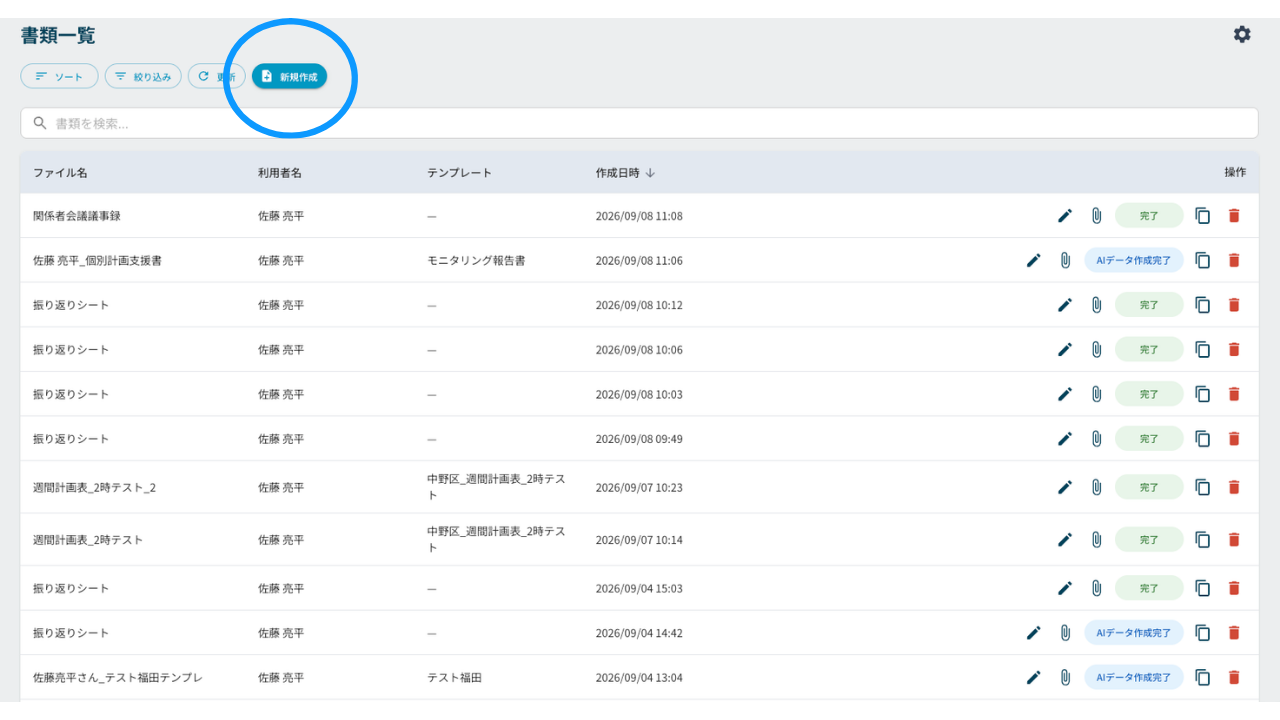
「新規作成」をクリックします。
書類作成画面になるので、各項目入力していきます。
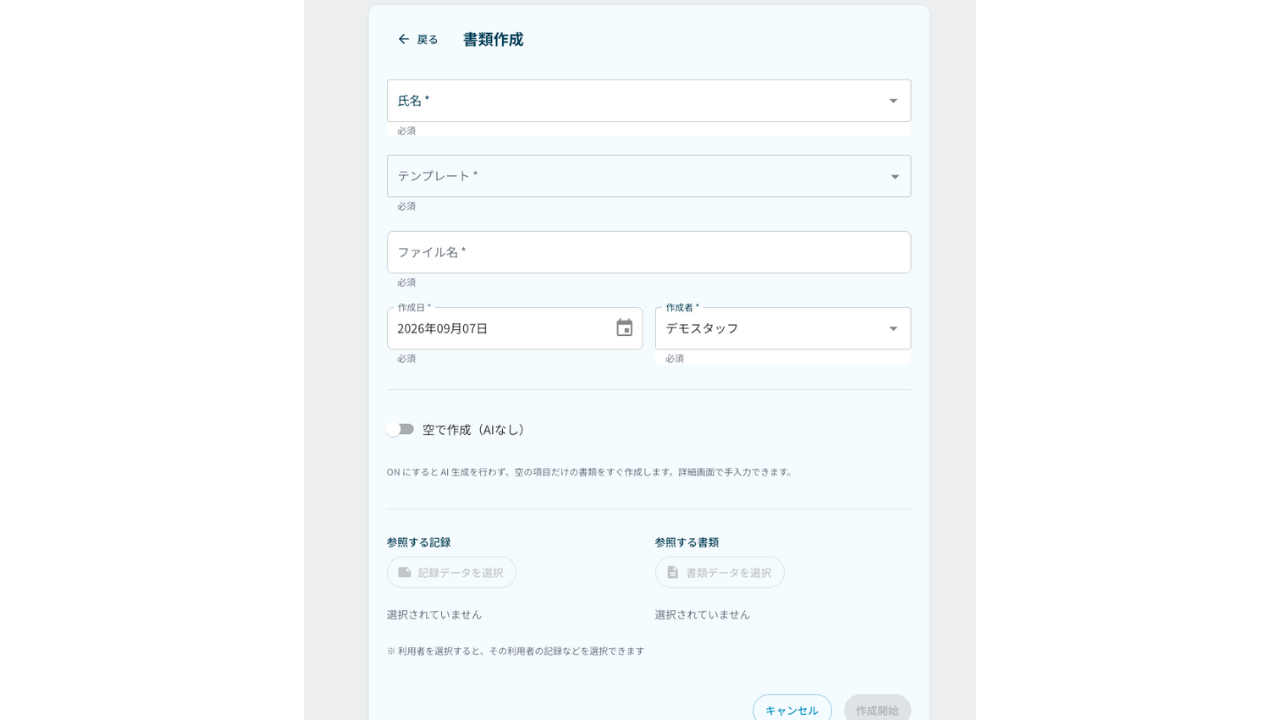
入力が終わると「参照する書類」が選択可能になります。(「空で作成」はOFFのままにします。)
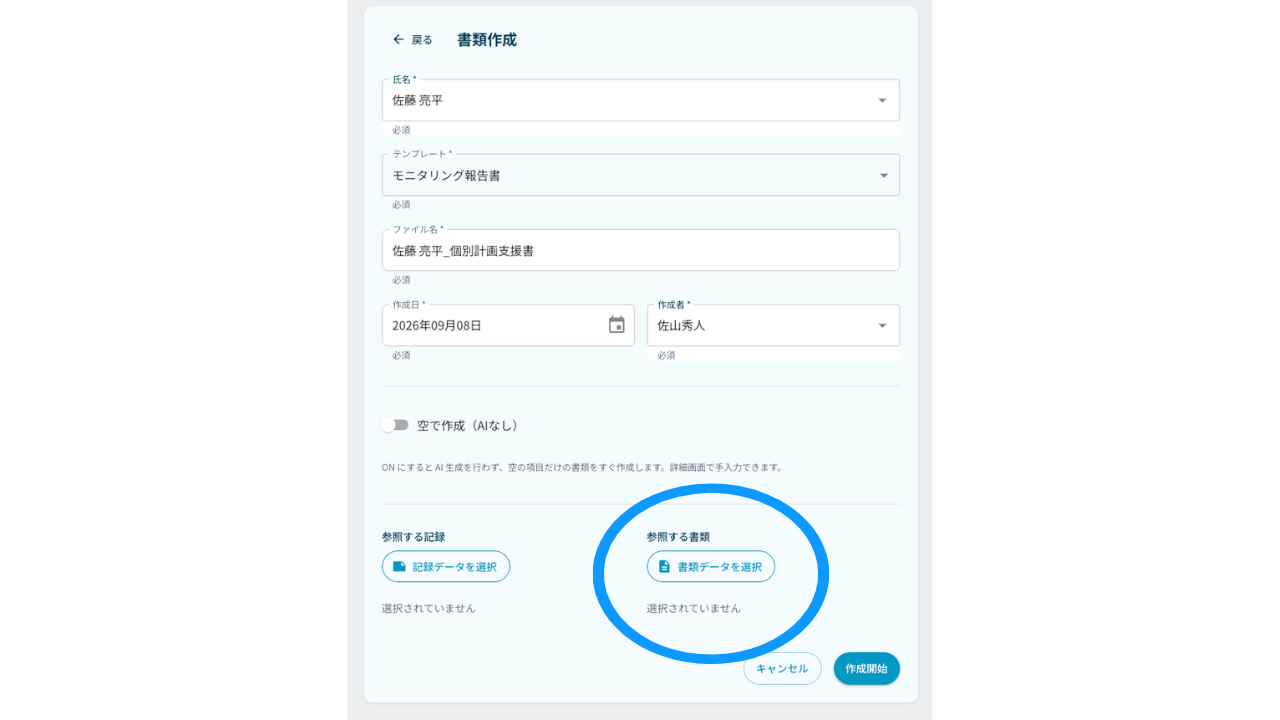
参照する書類の「書類データを選択」をクリックすると、該当の書類データが一覧で表示されるので、参照したい書類を選びます。
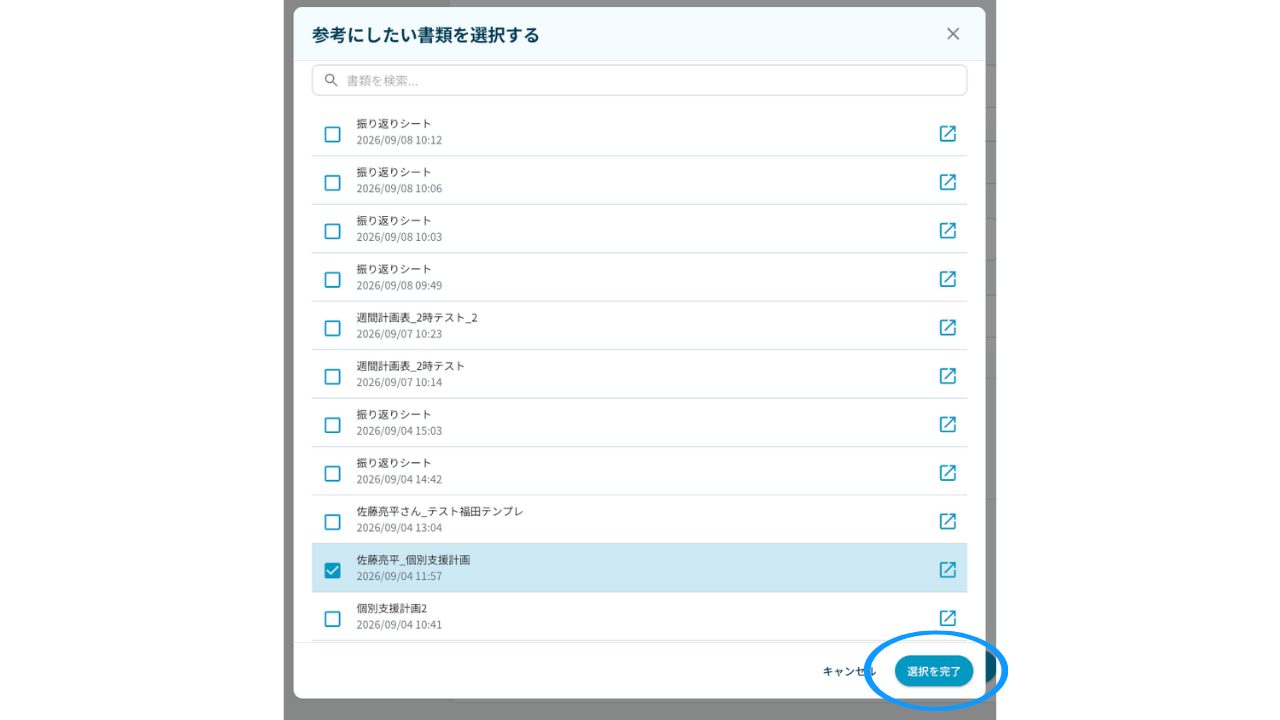
「選択を完了」をクリックすると、選択した参照書類が反映されます。
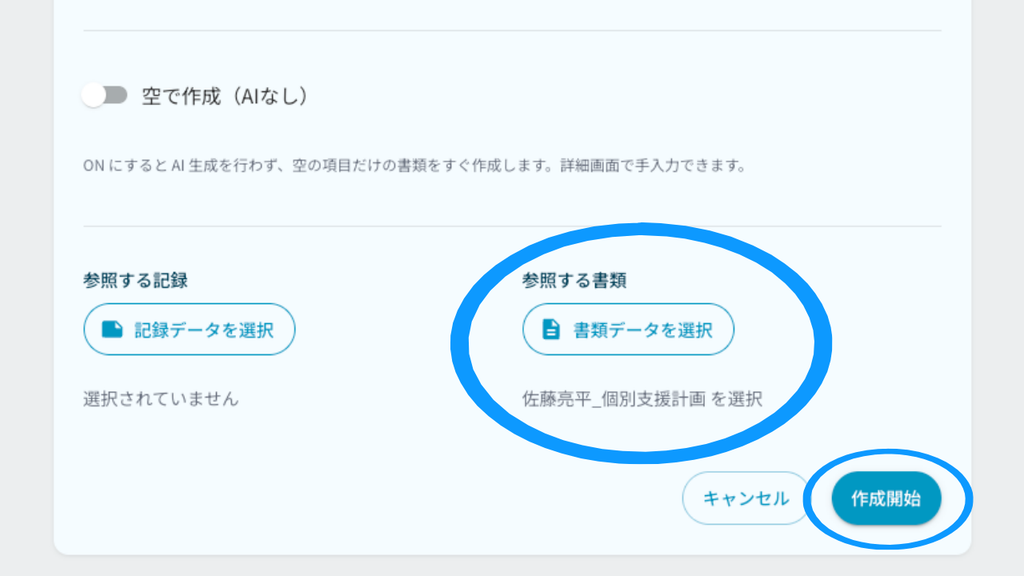
「作成開始」をクリックすると「作成中」になります。
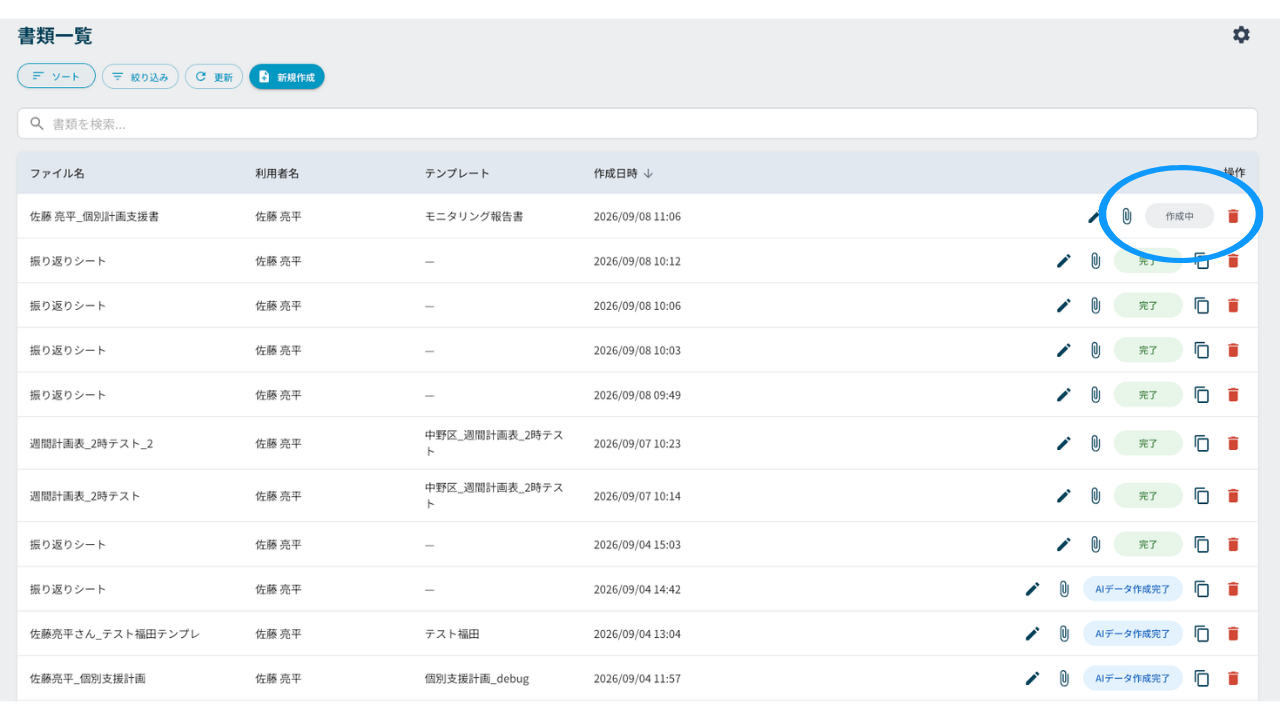
しばらくすると作成が完了し「AIデータ作成完了」と表示されます。