工賃明細機能設定が、さらにカスタムできるようになりました!
この記事では、工賃明細機能の追加機能の紹介、主要な操作の流れ、そしてご利用時の注意点についてご案内します。
追加された新機能
下記の機能に、新たに追加された機能を紹介します。「工賃明細機能」の関連記事はこちらです。
工賃明細機能画面の開き方
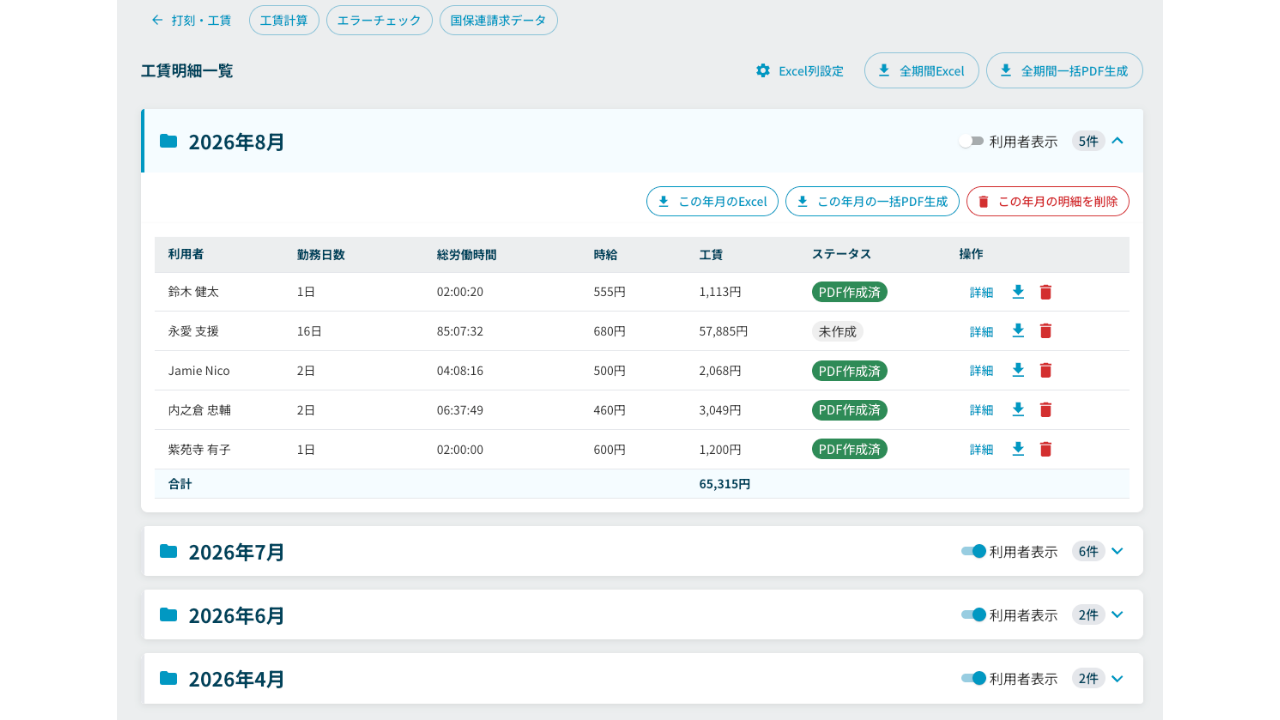
以下の方法で、工賃明細機能の画面を開くことができます。
左側サイドバーの「打刻・工賃」をクリック
工賃明細一覧画面の「Excel列設定」をクリック
セクション追加の事前準備
反映したいセクションを追加するために、利用者設定から「利用者カスタム項目設定」を行う必要があります。
ここからはまず先に事前準備を紹介します。
カスタム項目設定
「設定」から利用者・組織の「カスタム項目」をクリックします。

一覧にある「新しいセクションを追加」をクリックして、「セクション名」を入力し「保存」します。


一覧の一番下に新しいセクションが追加されます。
作ったセクション内に項目を追加していきます。
「項目を追加」をクリックして登録したい項目を追加します。

「項目名」と「データ型」を選んで入力し「保存」していきます。

必要な項目を追加したら完成です。

Excel列のカスタマイズ方法
ここからは実際のカスタマイズ方法の紹介です。
「利用者のカスタム項目」も「Excel出力時の列」として登録可能になりました。
工賃明細のExcel出力時に、より詳細な利用者情報も書き出すことができます。
Excel列のカスタム設定
Excel列のカスタム設定方法の手順です。
「工賃明細一覧」の「Excel列設定」をクリックします。
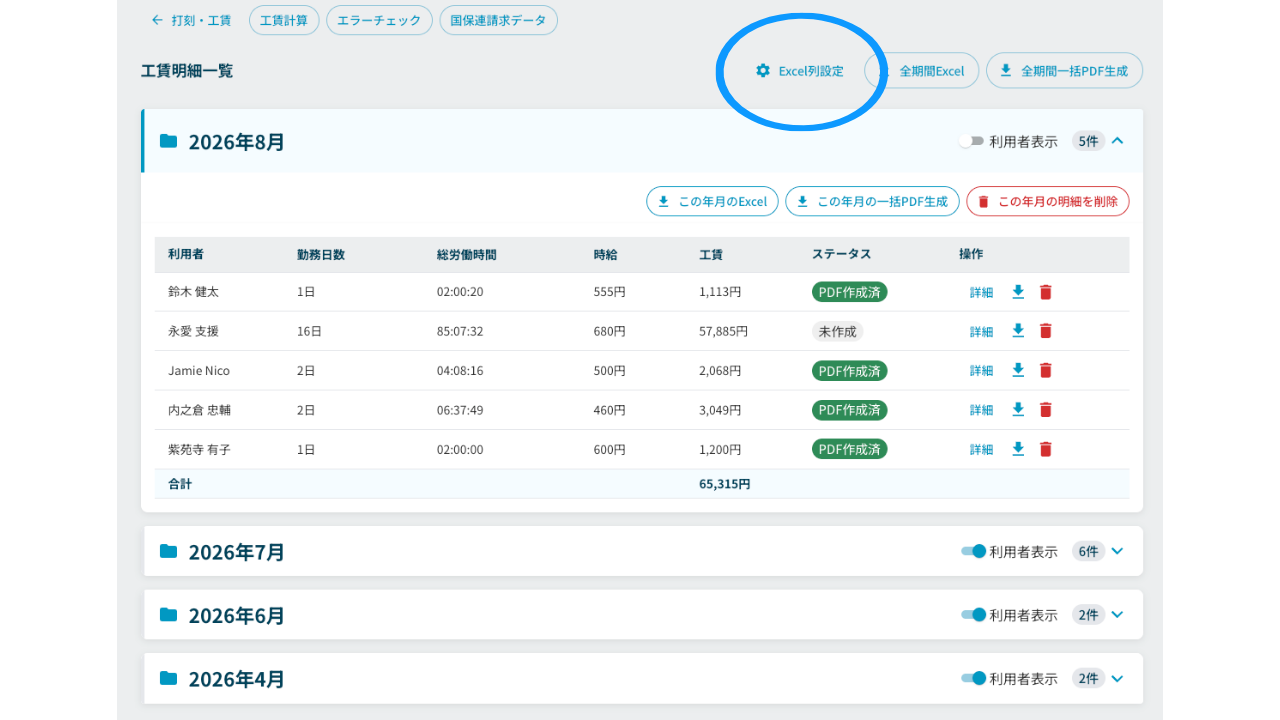
「列を追加」または既存の「列の編集」で使用可能です。

いぜれかをクリックするとカスタム画面が表示されます。

設定したい「列名」や列の「種類」を記入します。
記入完了後「反映」をクリックします。

反映されると一覧の一番下に表示されます。
最後に「保存」をクリックして設定完了です。

設定後に「Excelダウンロード」をするとこのように表示されます。