利用者一覧機能を使って、CSVインポートで列の対応を選択できるようになりました!
この記事では、利用者一覧の開き方、CSVインポートの使い方、そしてご利用時の注意点についてご案内します。
目次
便利なポイント
選べるCSVダウンロード:CSVを取り込み、利用者を新規登録できるようになりました。また既存利用者と一途した場合は、取り込まないか、空欄だけ埋めるかを選ぶことが可能です。
利用者一覧画面の開き方
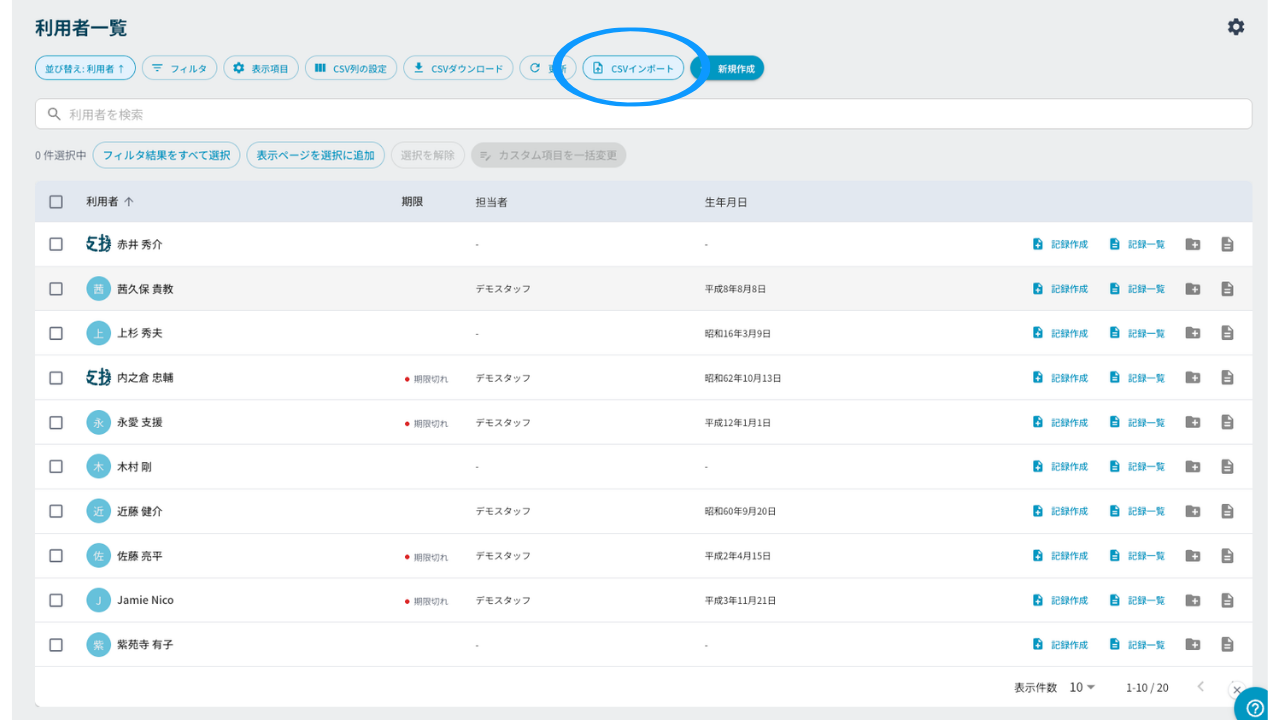
以下の方法で、利用者一覧の画面を開くことができます。
左側サイドバーの「利用者」をクリック
利用者のCSV取り込み方法
CSVインポート操作
利用者情報を選んで新規登録する方法をご紹介します。
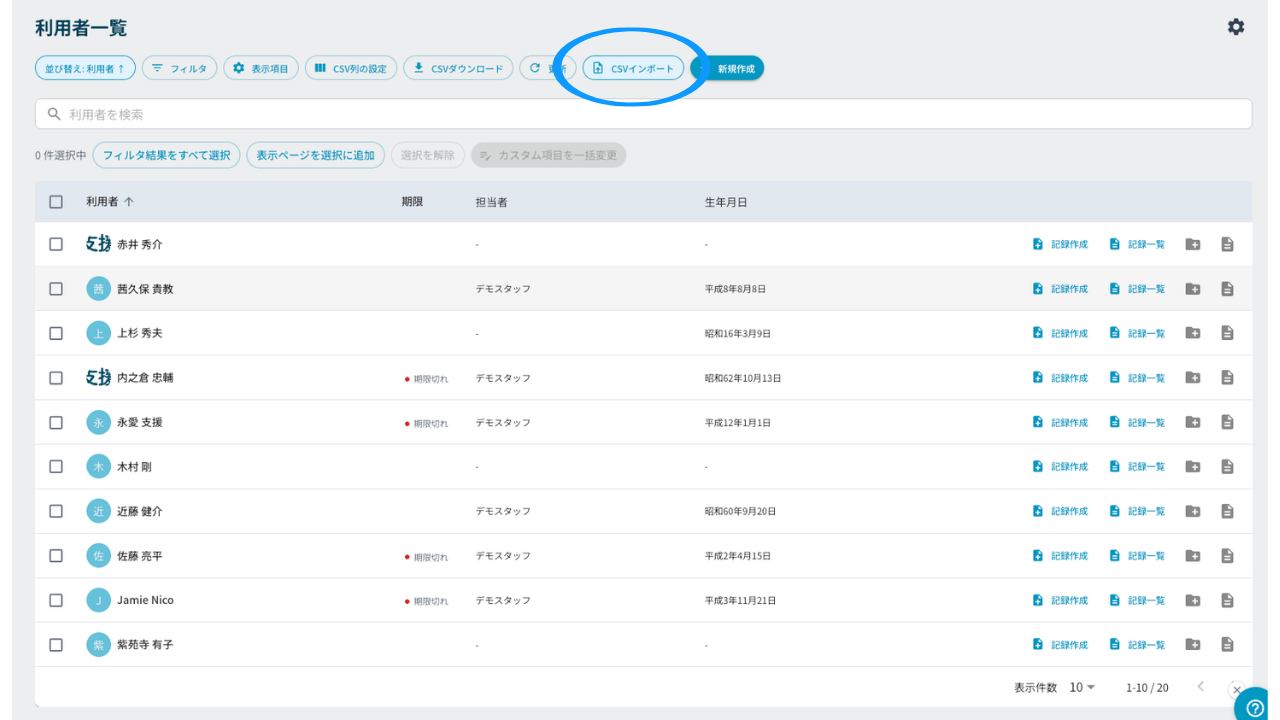
利用者一覧画面の「CSVインポート」をクリックします。
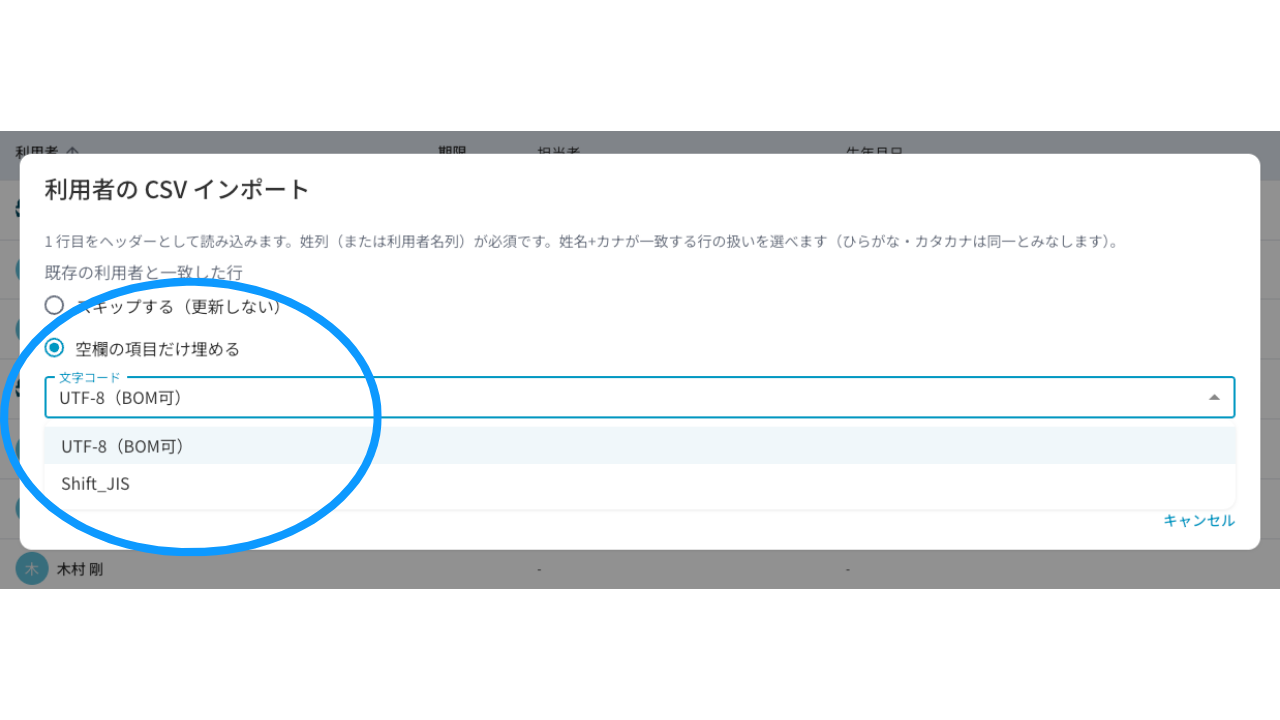
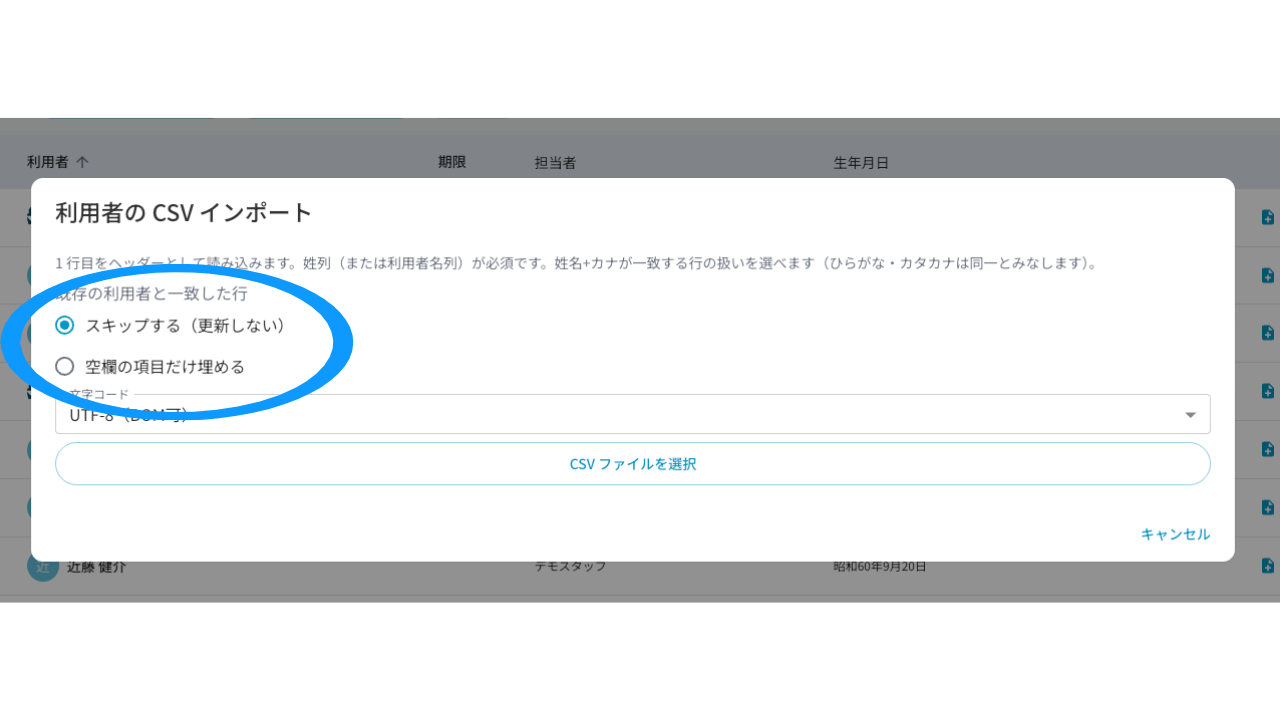
利用者のCSVインポートで「既存の利用者と一致した行」は、取り込まないか、空欄だけ埋めるかを選択します。
「スキップする(更新しない)」または「空欄の項目だけ埋める」かを選びます。
選択肢たら「CSVファイルを選択」をクリックします。
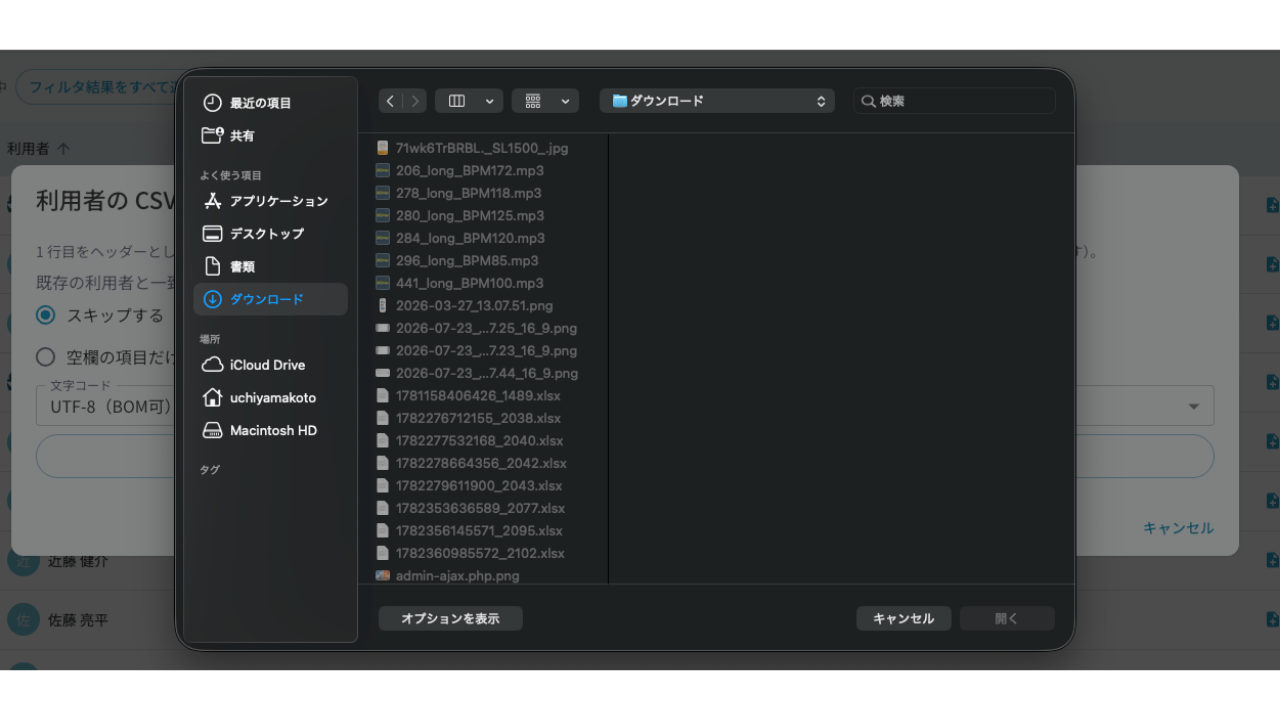
ファイルを選択します。選んだら開くをクリックします。
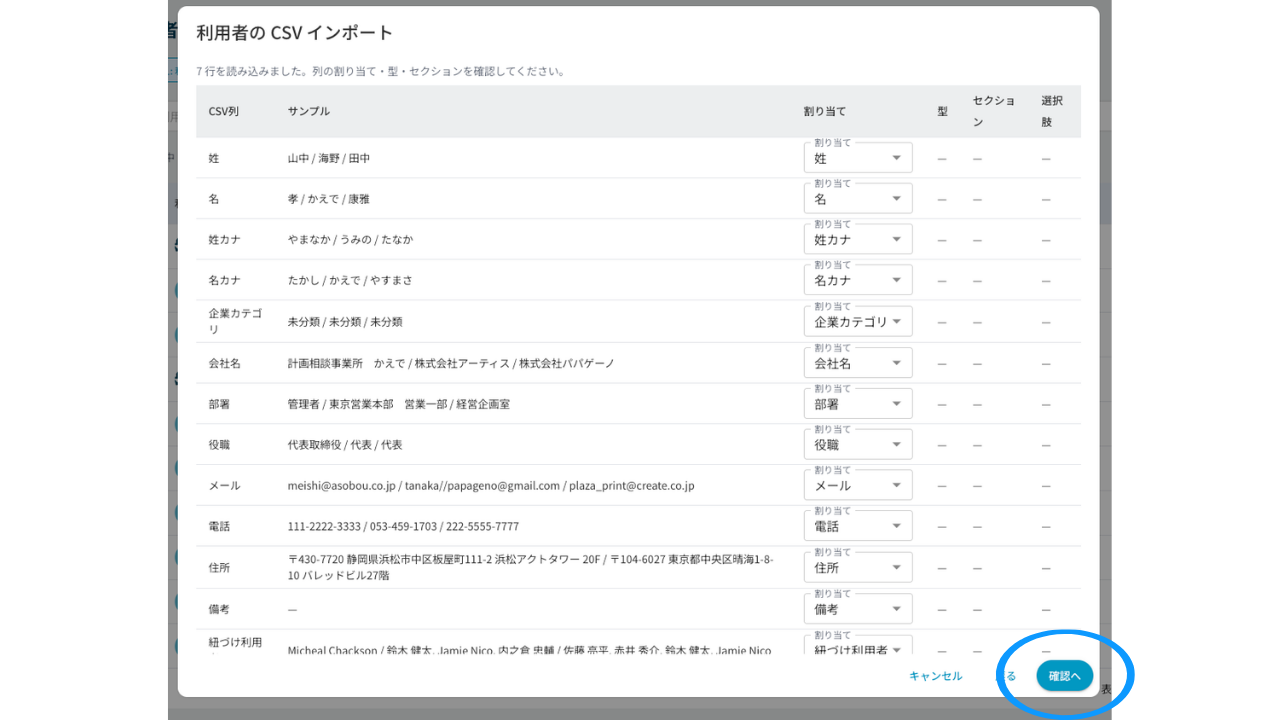
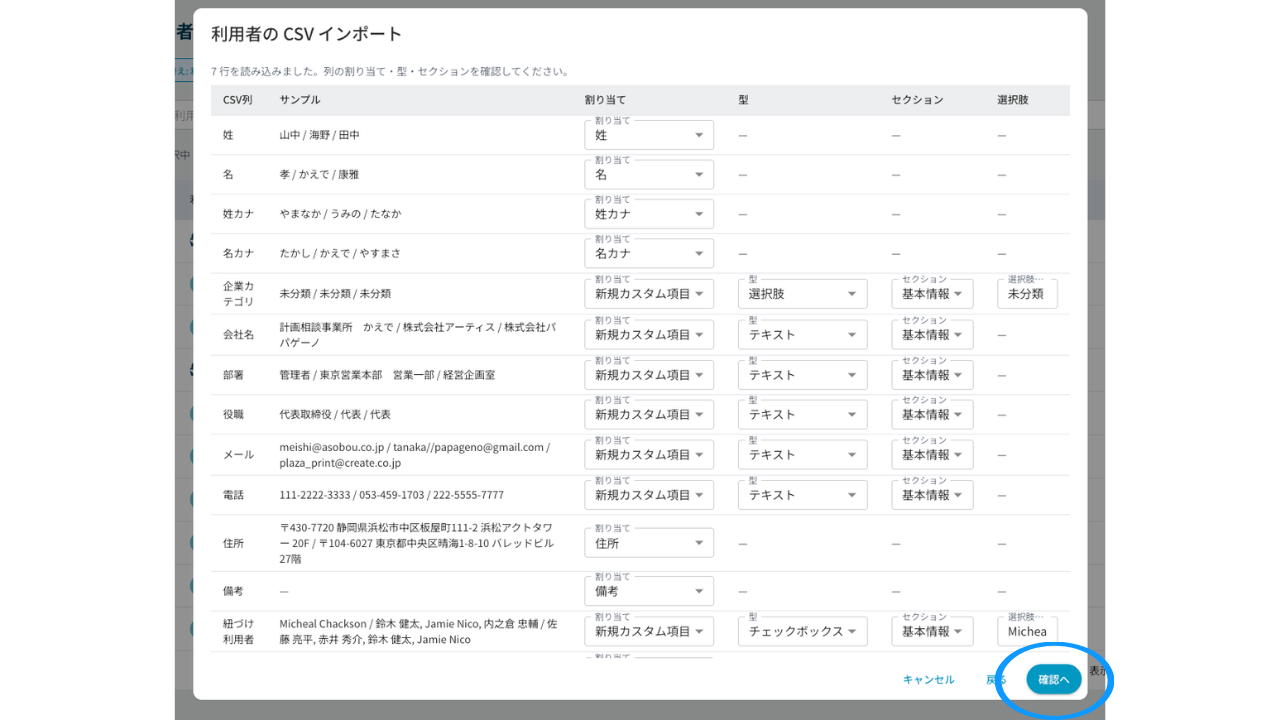
インポートすると読み込まれた列が表示されます。
「確認へ」をクリックすると確認画面が表示されます。
最後に確認画面で「取り込む」をクリックします。
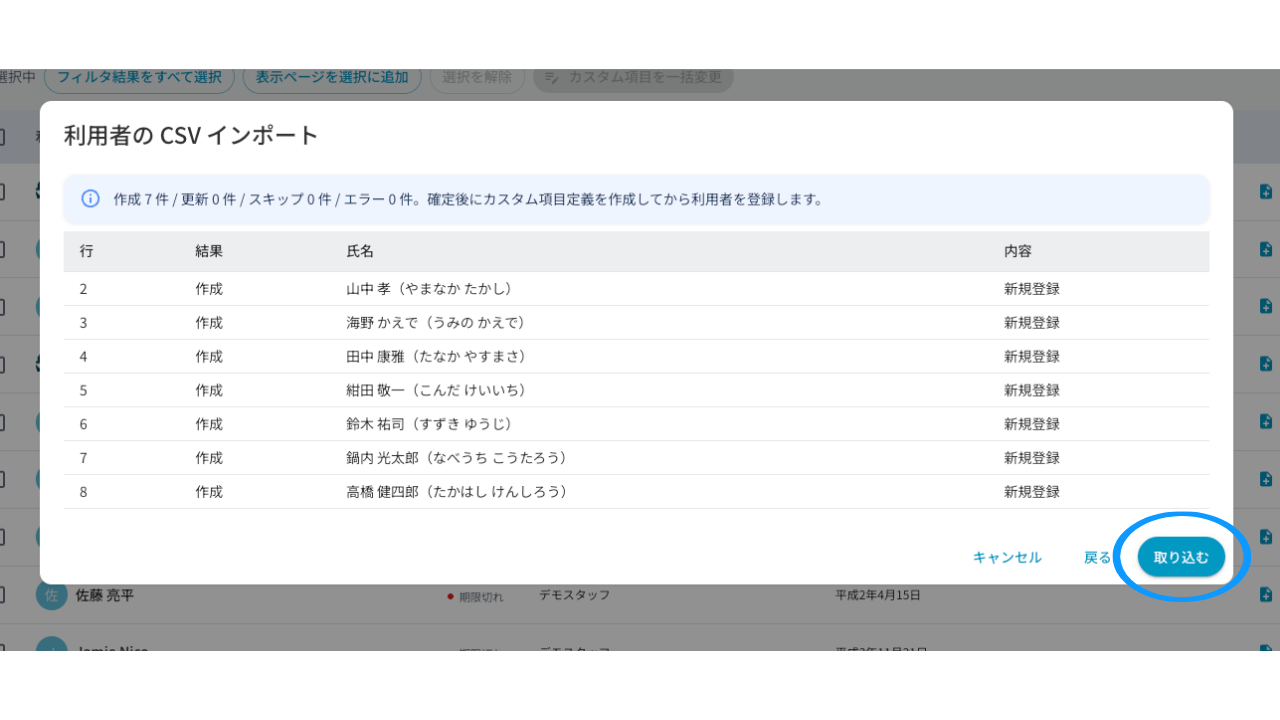
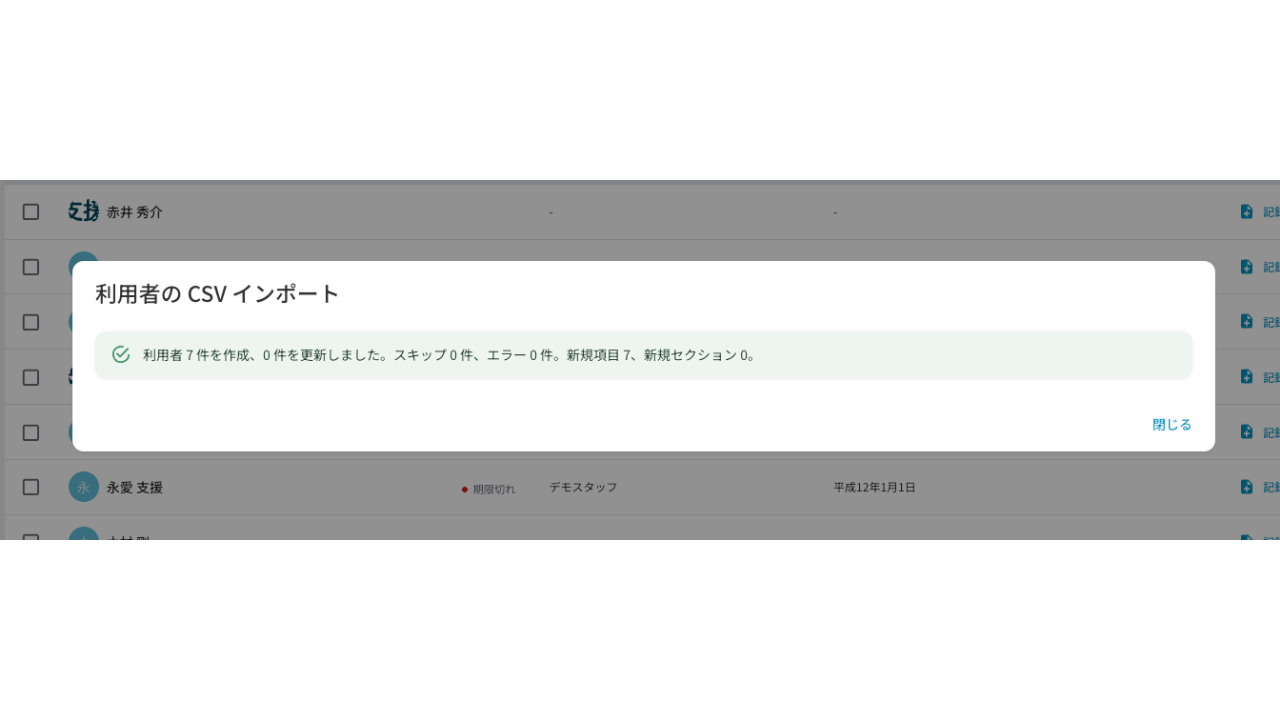
これで取り込みが可能です。
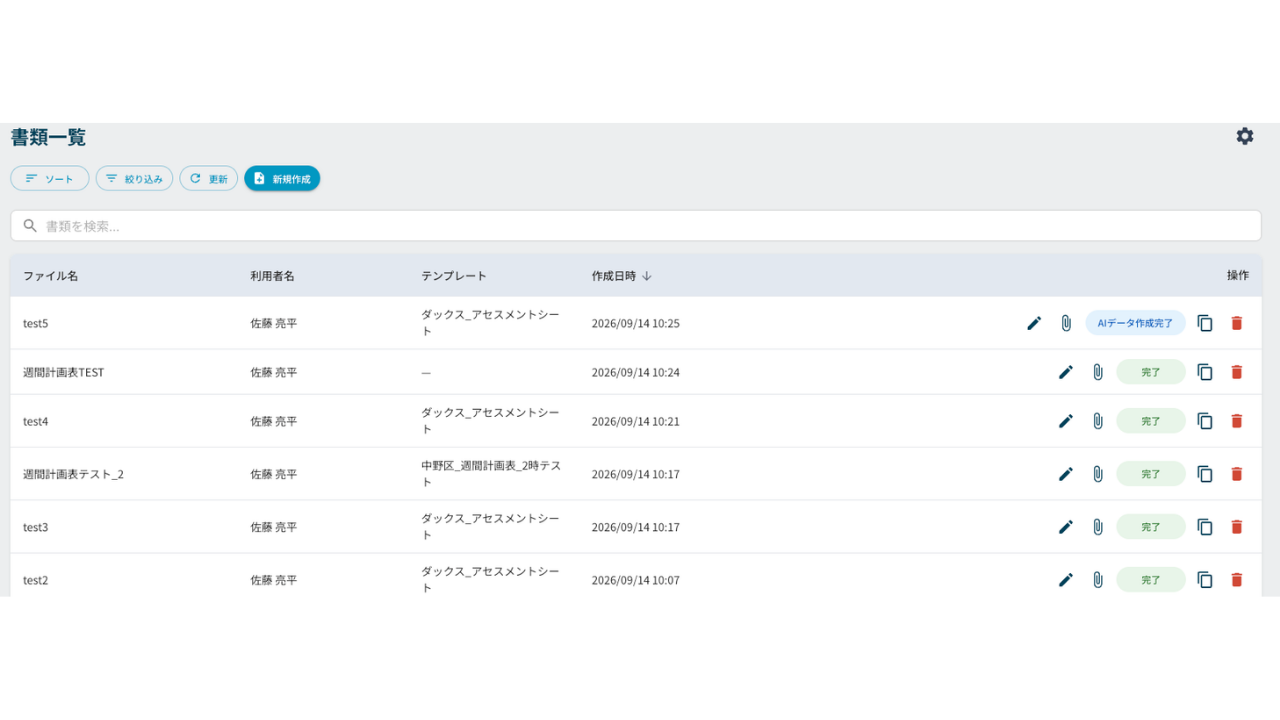
「書類」に取り込んだ記録が登録が表示されます。
「空欄の項目だけ埋める」を選択するとこのような表示になります。
ここで「UTF-8」「Shift_JIS」を選択して進みます。
「CSVファイルを選択」をクリックします。