招待メールを使えば、新規利用者も簡単に招待できるようになります!
この記事では、新規利用者への招待メール詳細や既存利用者への招待方法、それぞれの主要な操作の流れ、そしてご利用時の注意点についてご案内します。
招待メール画面の開き方
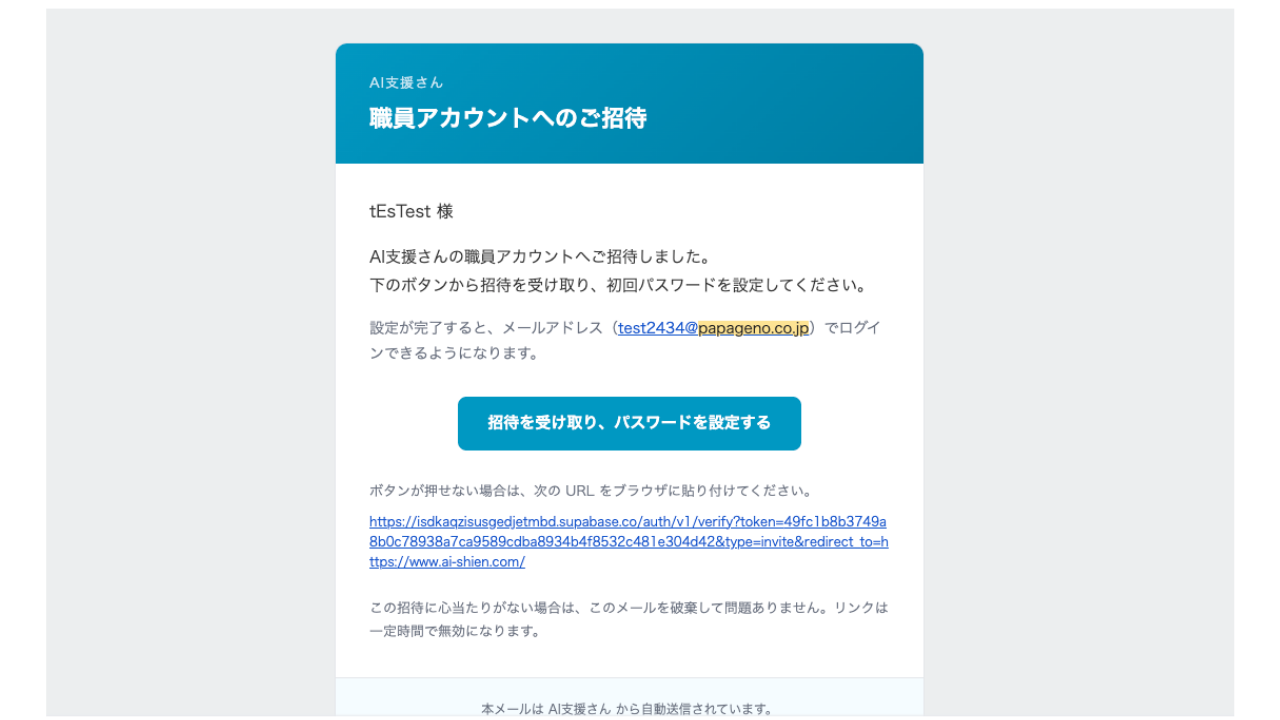
送られてきたメールの「招待を受け取り、パスワードを設定する」をクリック
手順に沿ってアカウントを作成してください。
利用者それぞれの手順と説明
新規利用者と既存利用者で手順が異なります。それぞれの状況によって異なる手順をこちらで詳しく説明していきます。
新規利用者手順
アカウントをまだお持ちではない方は、新規作成を行なってください。作成後にログイン、事業所選択が可能です。
アカウント新規作成
アカウント新規作成方法をご紹介します。
招待メールにある「招待を受け取り、パスワードを設定する」から新規作成が可能です。
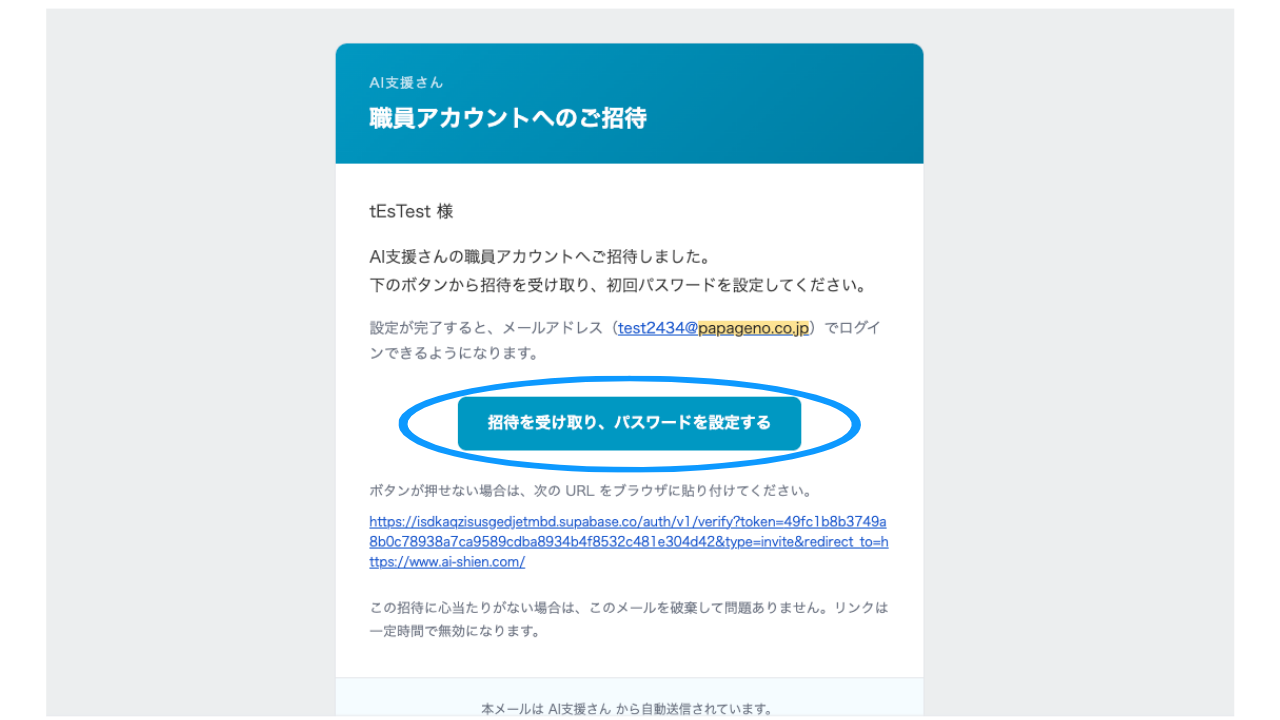
こちらのボタンが押せない場合は、メールにあります「URL」をお使いのブラウザに貼り付けてください。
リンクに飛んで手順に従って作成してください。
初回ログイン
メールから新規作成後、ログインすることが可能です。
作成した「パスワード」と、招待メールを受信した「ご自身のメールアドレス」を入力します。
拠点の追加
既存アカウントの場合は、利用可能な拠点が追加されます。
すでに AI支援さんにログインできる職員アカウントがある場合、新しい事業所用にアカウントを作り直す必要はありません。
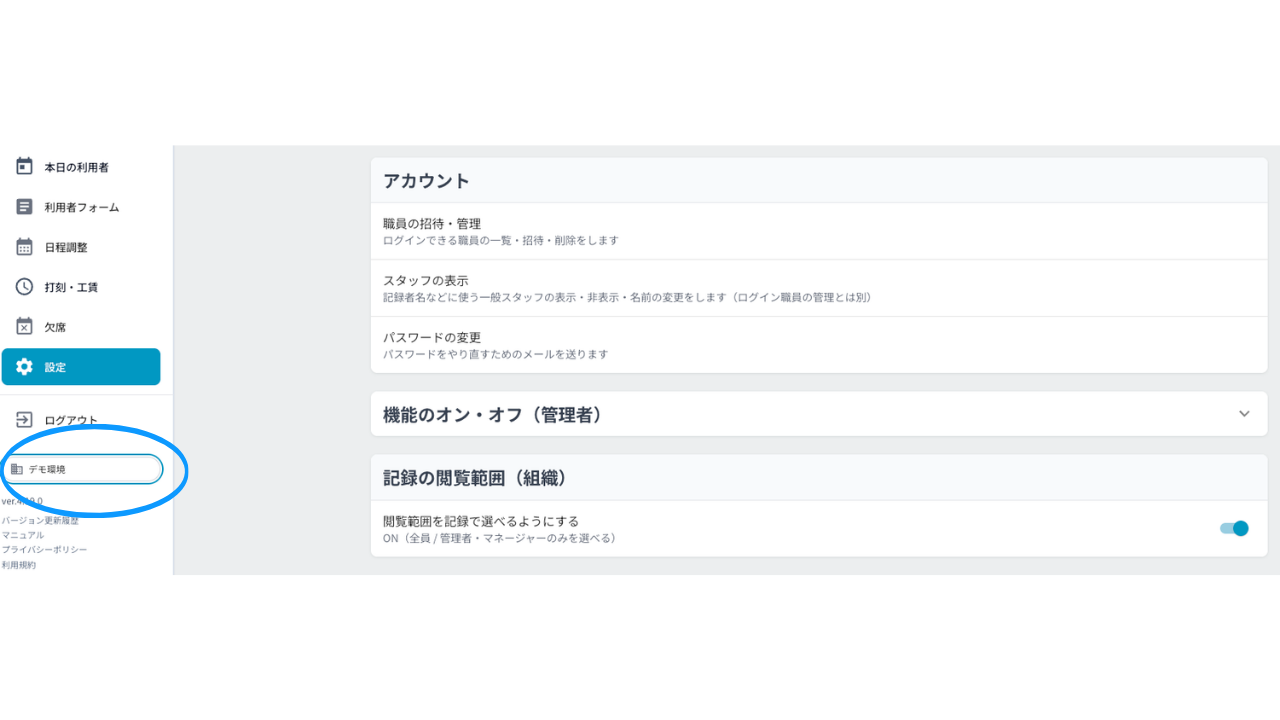
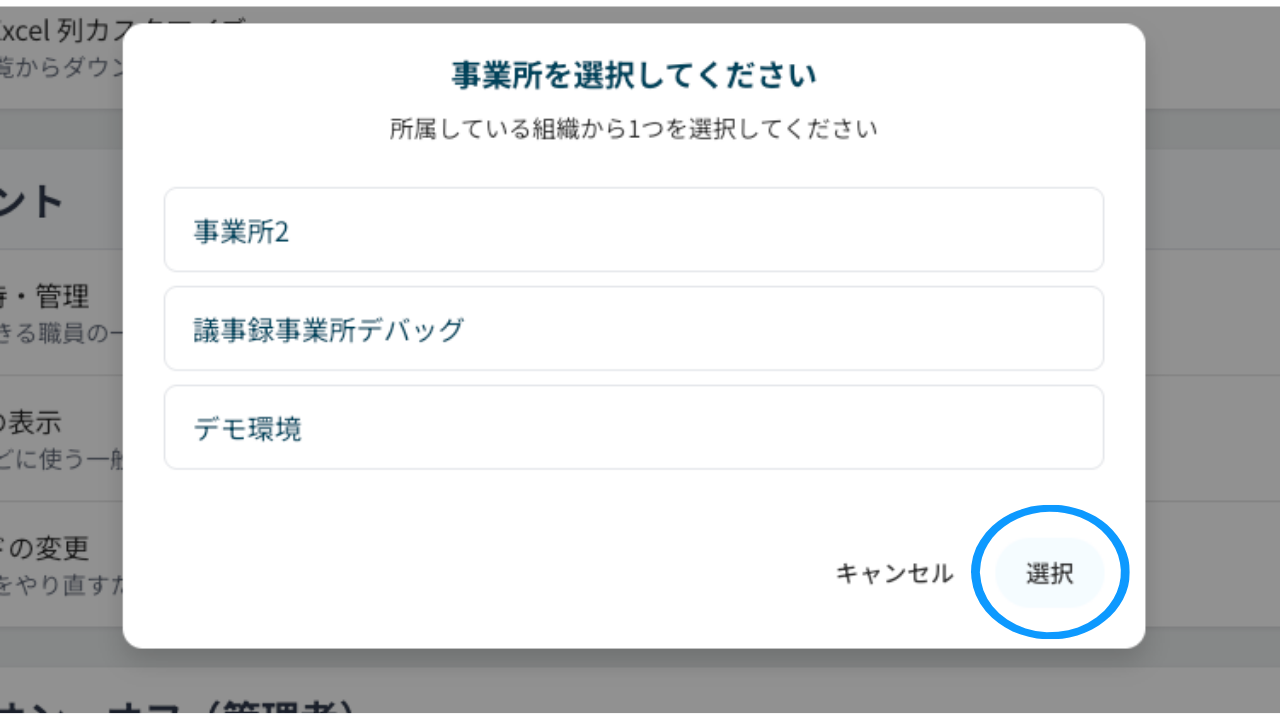
管理者がその事業所へ追加すると、ログイン後の「事業所を選択」に新しい事業所が現れ、切り替えで利用できます。パスワードの再設定や招待メールの開封は不要です。
管理者向け
こちらは管理者に向けた説明です。
管理者が行える、職員への拠点追加の招待方法です。
既存職員を別の事業所に追加する
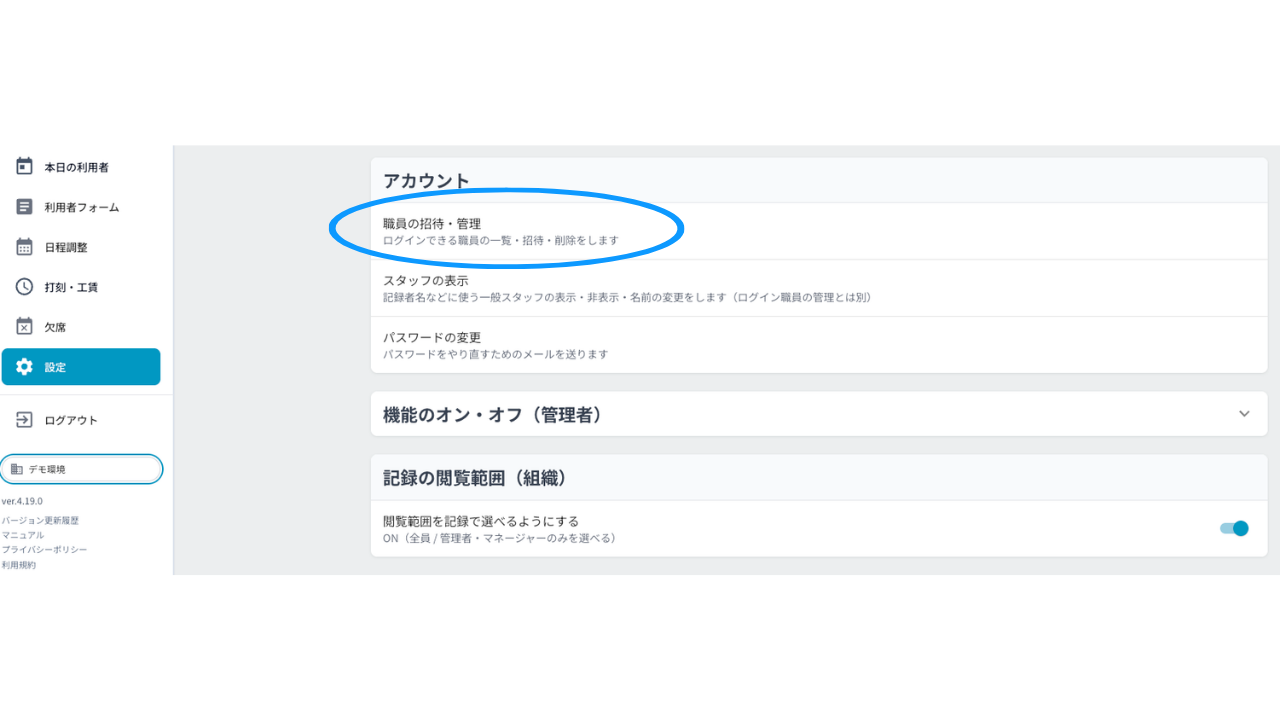
追加したい事業所に切り替える
設定 → 職員管理 →「職員を招待」
その職員の氏名・同じメールアドレス・ロールを入力して送信
成功時「既存の職員を事業所に追加しました」と出る(招待メールは送られない)
相手の方は次回ログイン時(または事業所切替時)に、その事業所をお選びください。