議事録機能を使えば、ボタンをクリックするだけで録音できるようになります!
この記事では、議事録機能の録音機能の使い方、主要な操作の流れ、そしてご利用時の注意点についてご案内します。
目次
議事録録音の便利なポイント
クリックひとつで簡単操作:ボタンひとつクリックするだけで録音可能なため、面倒な書記も必要ありません。会議中の議事録作成にありがちな記入漏れの心配もありません。
AI支援さんだからできること:AI支援さんの録音機能を使えば、「文字起こし」が可能なので、さまざまな用途で記録・保存に使用可能です。
録音する際の画面の開き方
以下の方法で、「法定委員会 議事録」の「録音」画面を開くことができます。
左側サイドバーの「法定委員会 議事録」をクリック
一覧画面の「委員会一覧」の「新規作成」をクリック
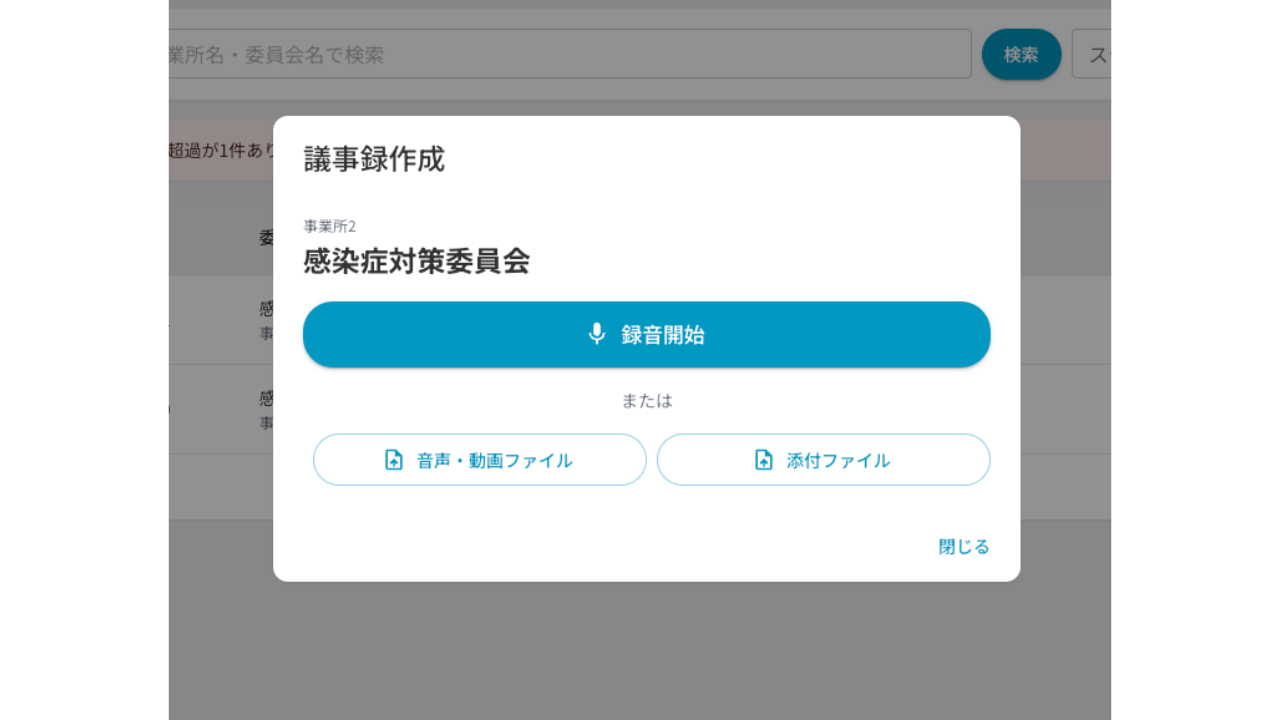
「録音開始」をクリック
議事録機能作成手順
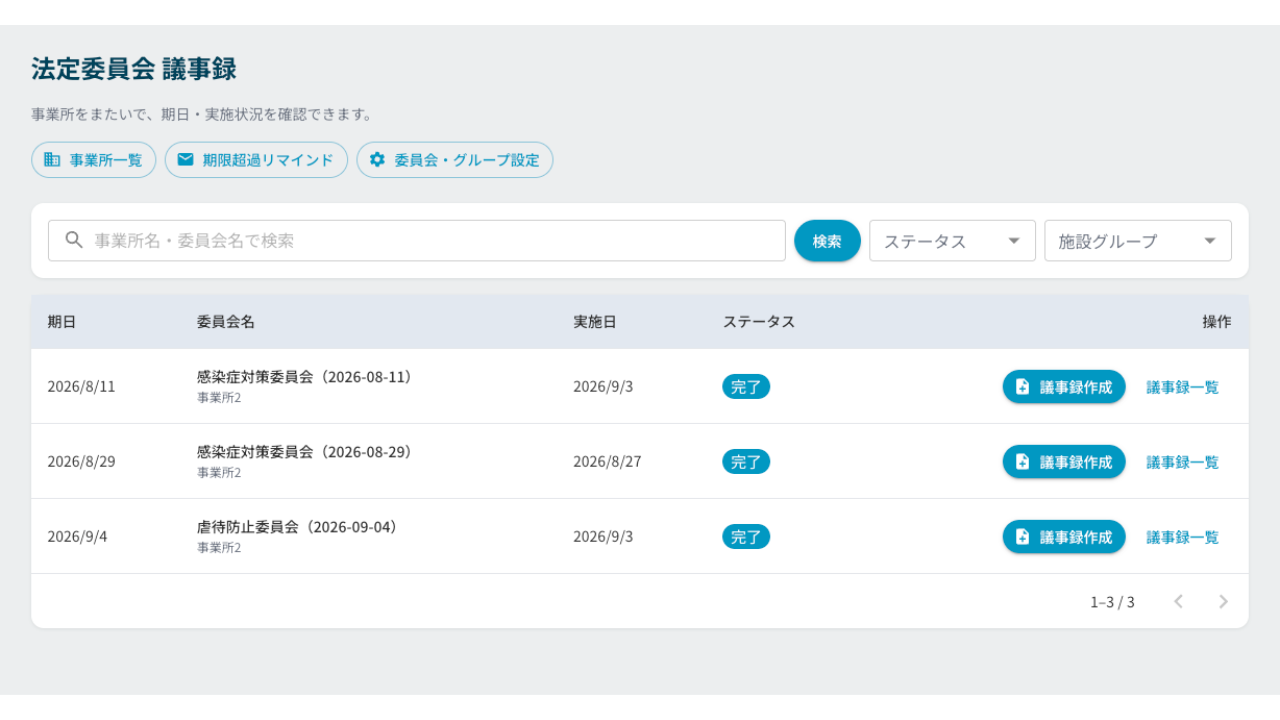
「法定委員会 議事録」を開きます。
ステップ1: 録音方法
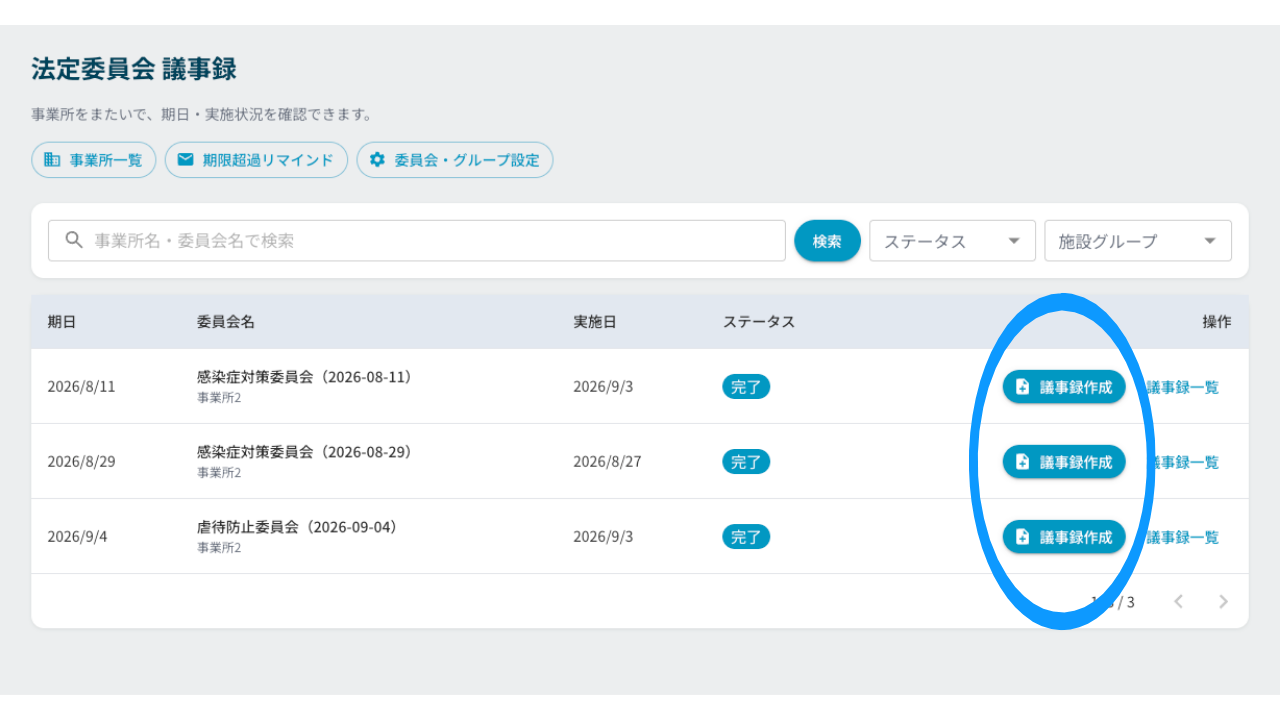
「議事録作成」をクリック、「録音開始」ではじまります。
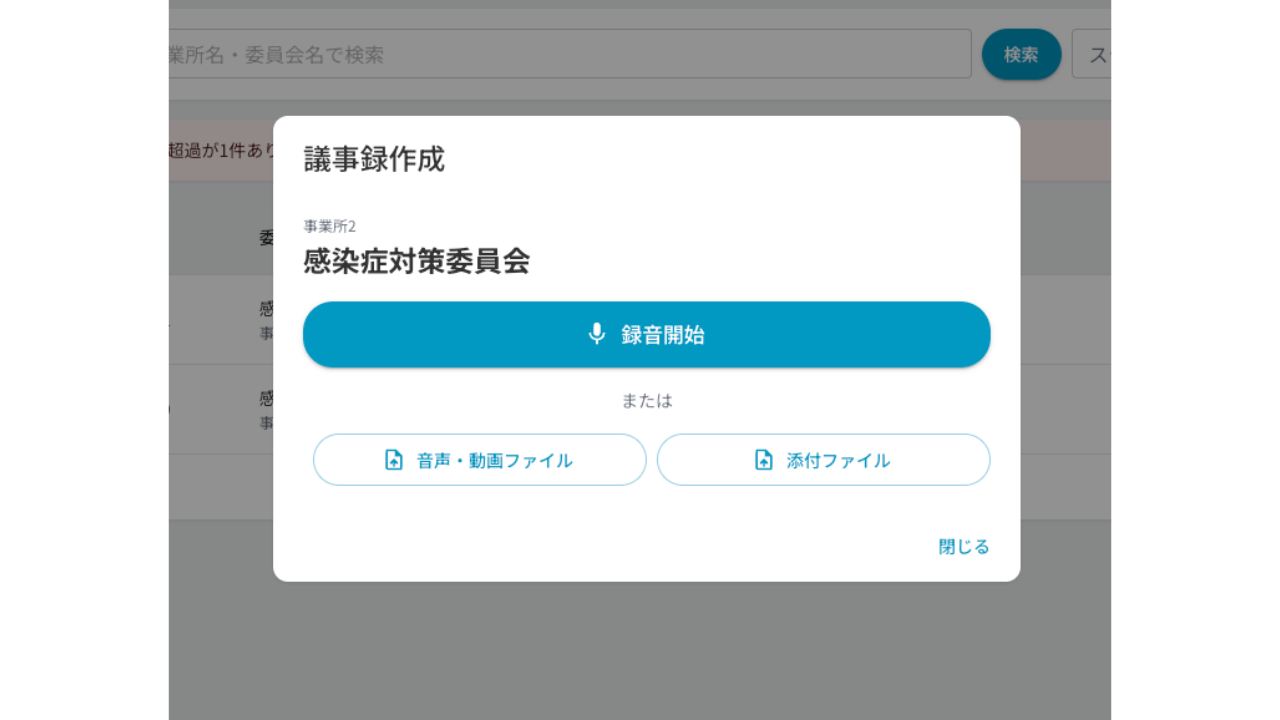
「録音開始」をクリックしたら、話し始める前に必ず、音声録音が開始されたことを確認してください。
*音声録音開始
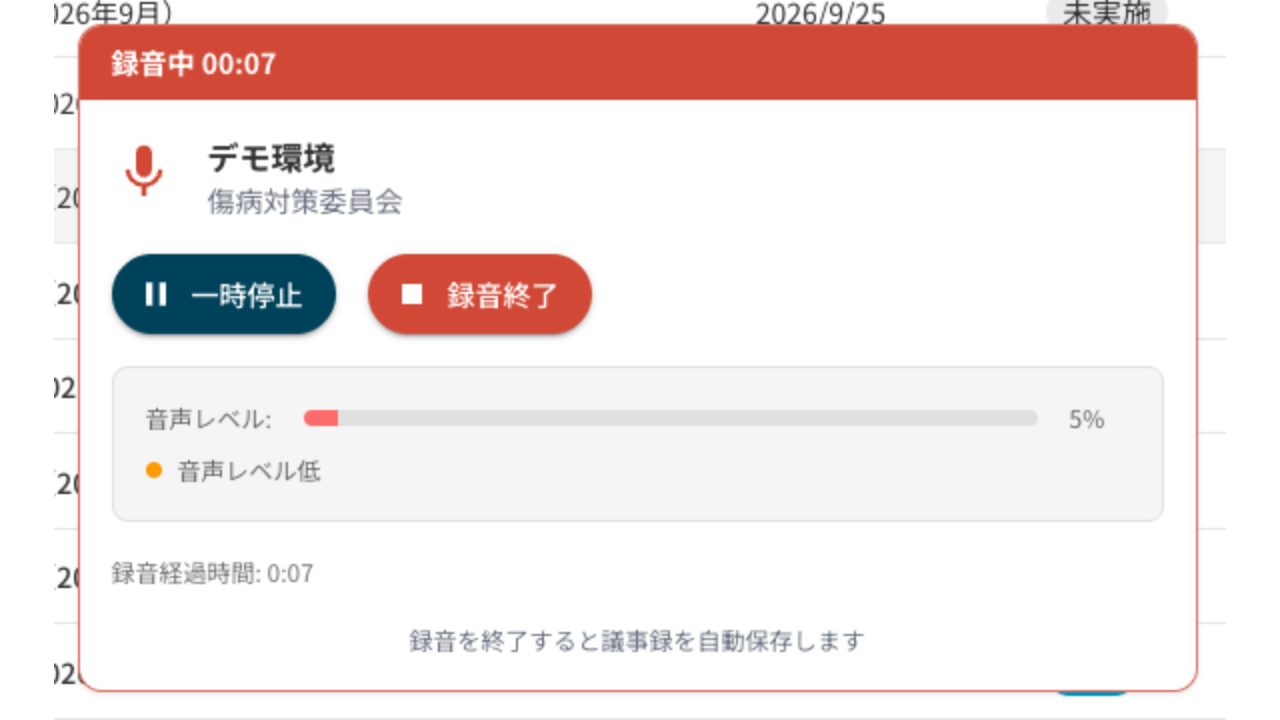
こちらは録音の例文です。以下のような会話を録音できます。
「お疲れ様です。それでは定刻になりましたので、ただいまより、〇年〇月〇日の「感染症対策委員会」および「職員研修」を開始いたします。
本日の委員会は、委員長〇〇で進行いたします。
また、本日の出席者は、〇〇、〇〇、〇〇の計〇名です。
本日の研修テーマや議題について進めてまいりますので、皆様よろしくお願いいたします。」
*音声録音終了時
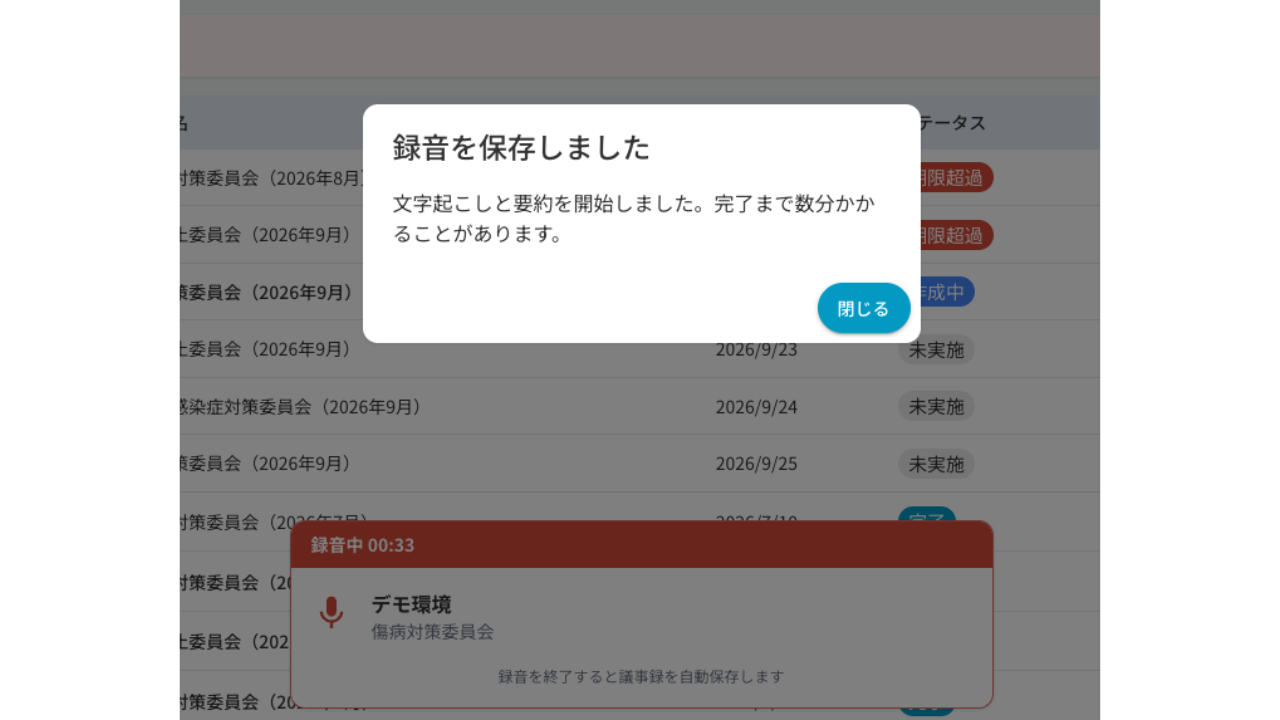
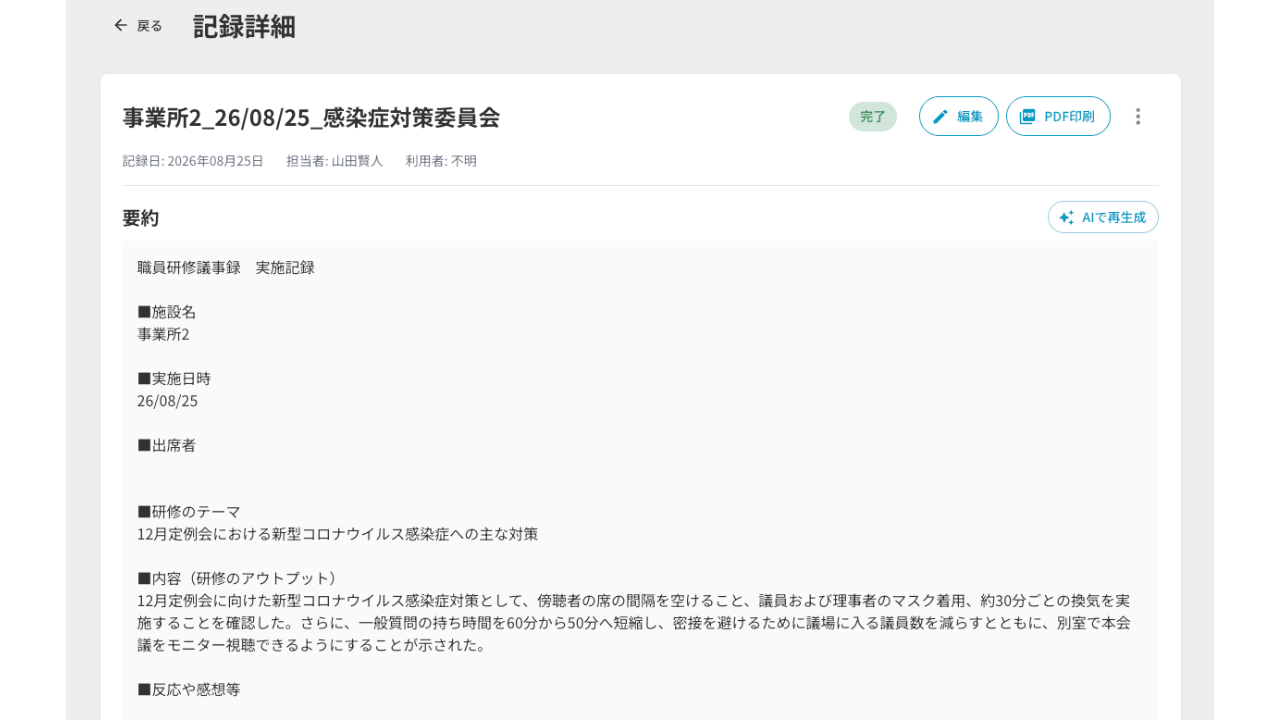
ステップ3: 議事録閲覧
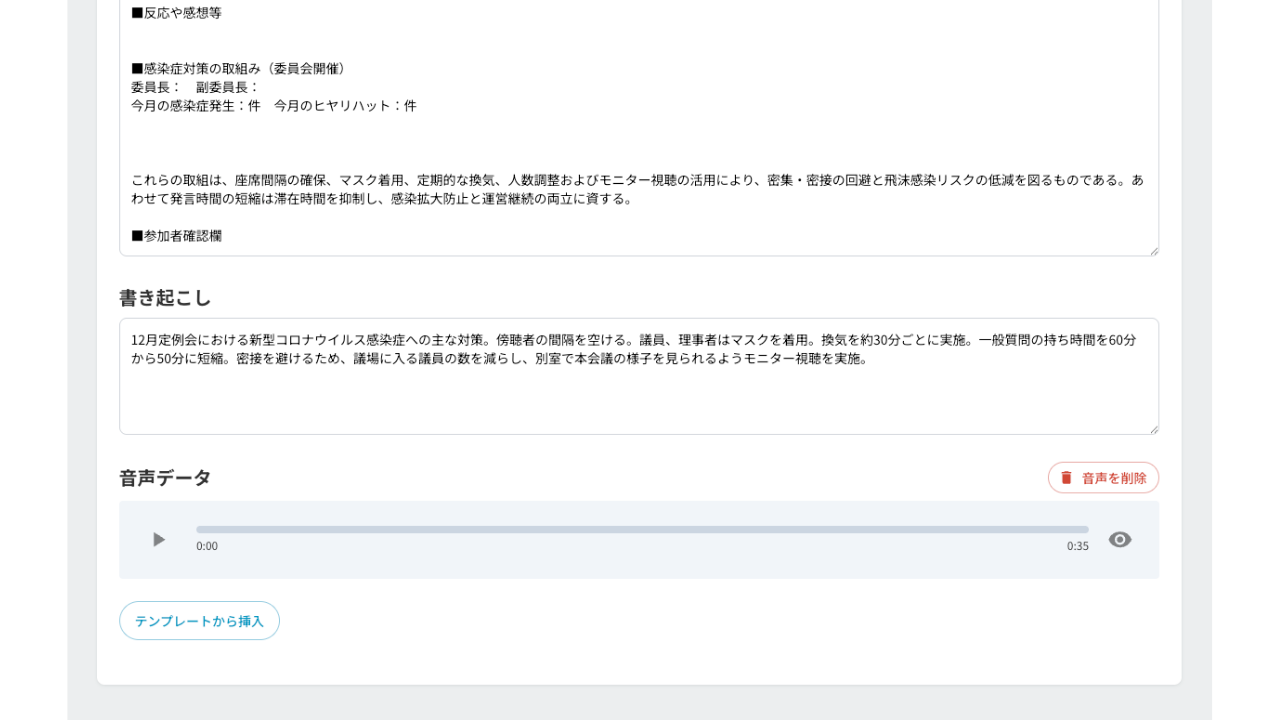
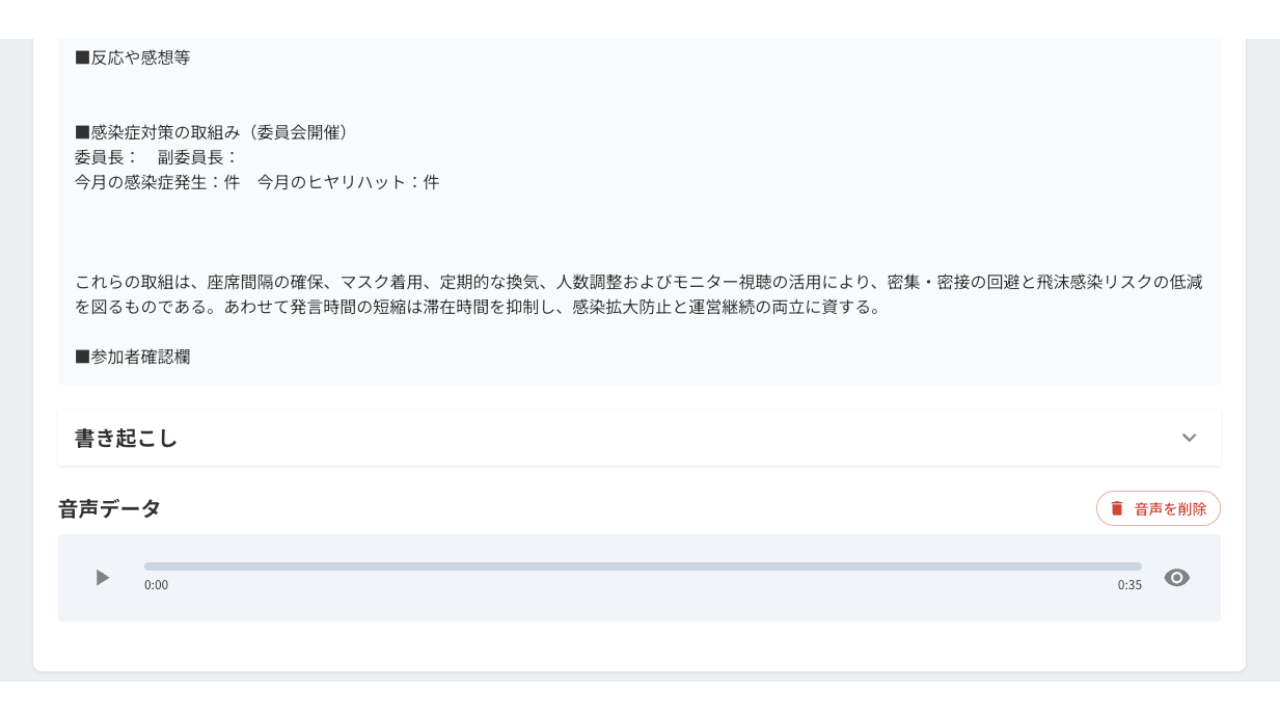
「議事録」にデータが反映されます。
音声データも反映されるのでいつでも聴くことが可能です。
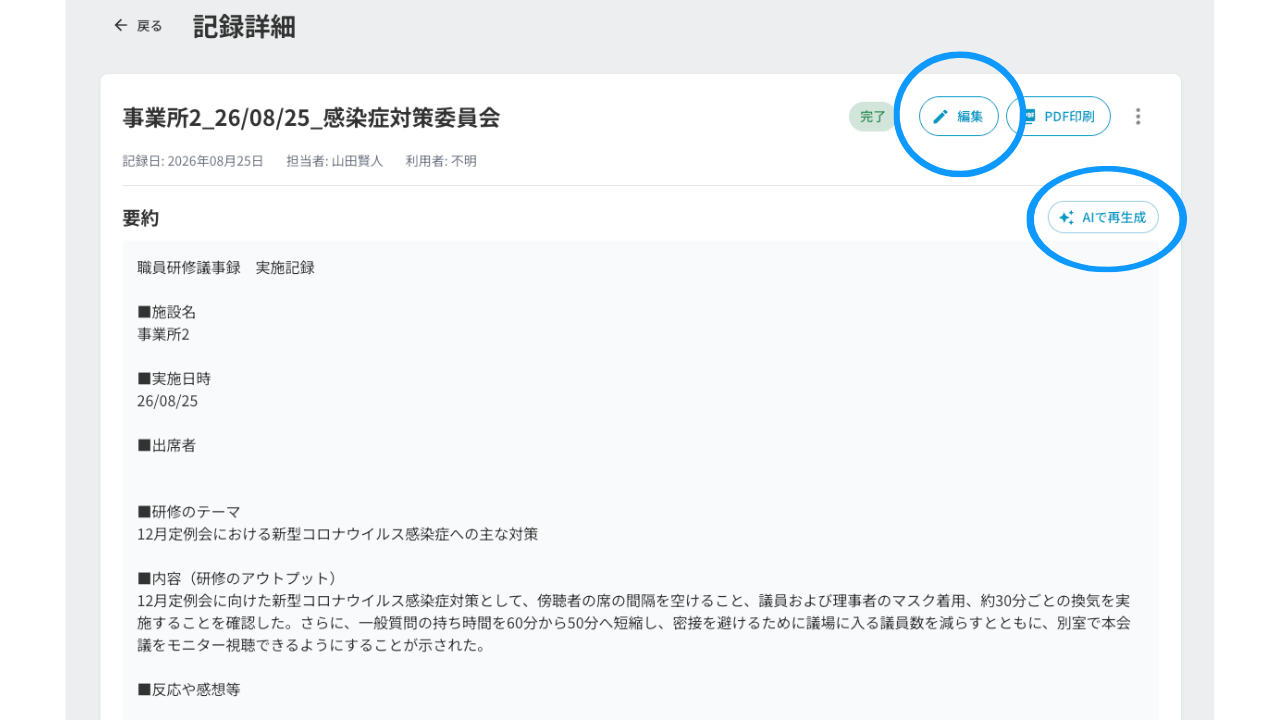
ステップ4: 議事録編集
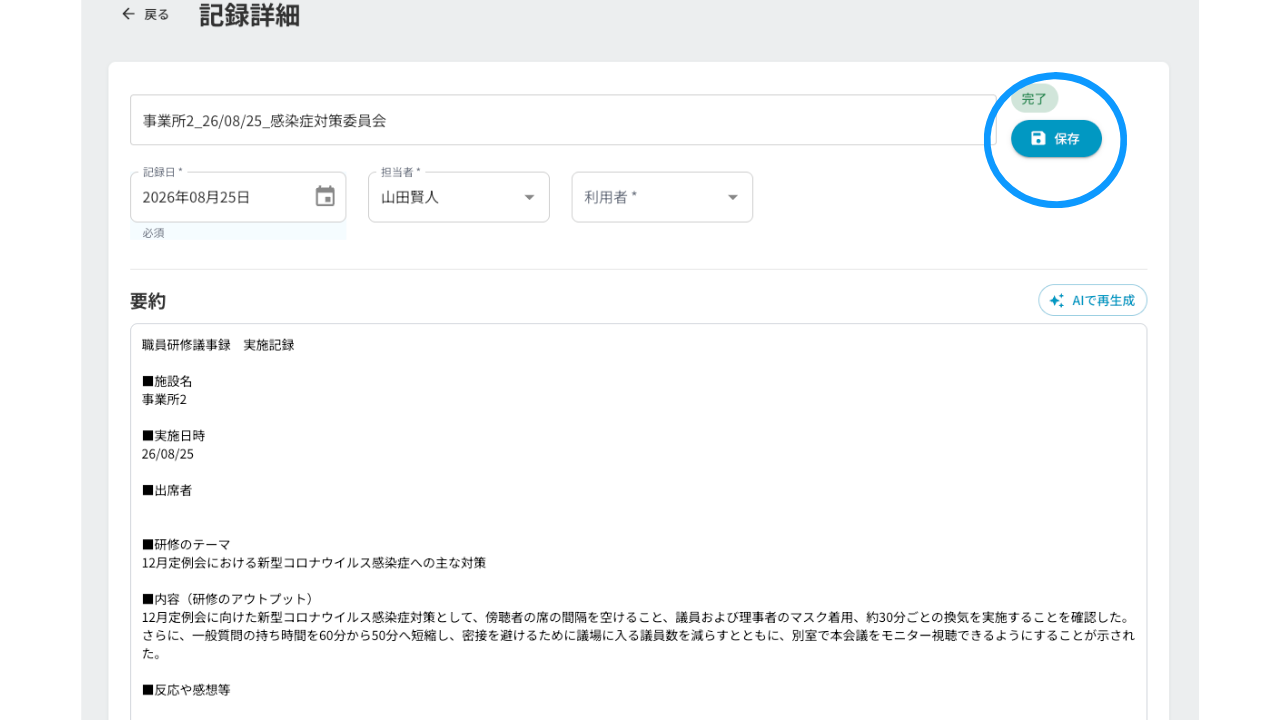
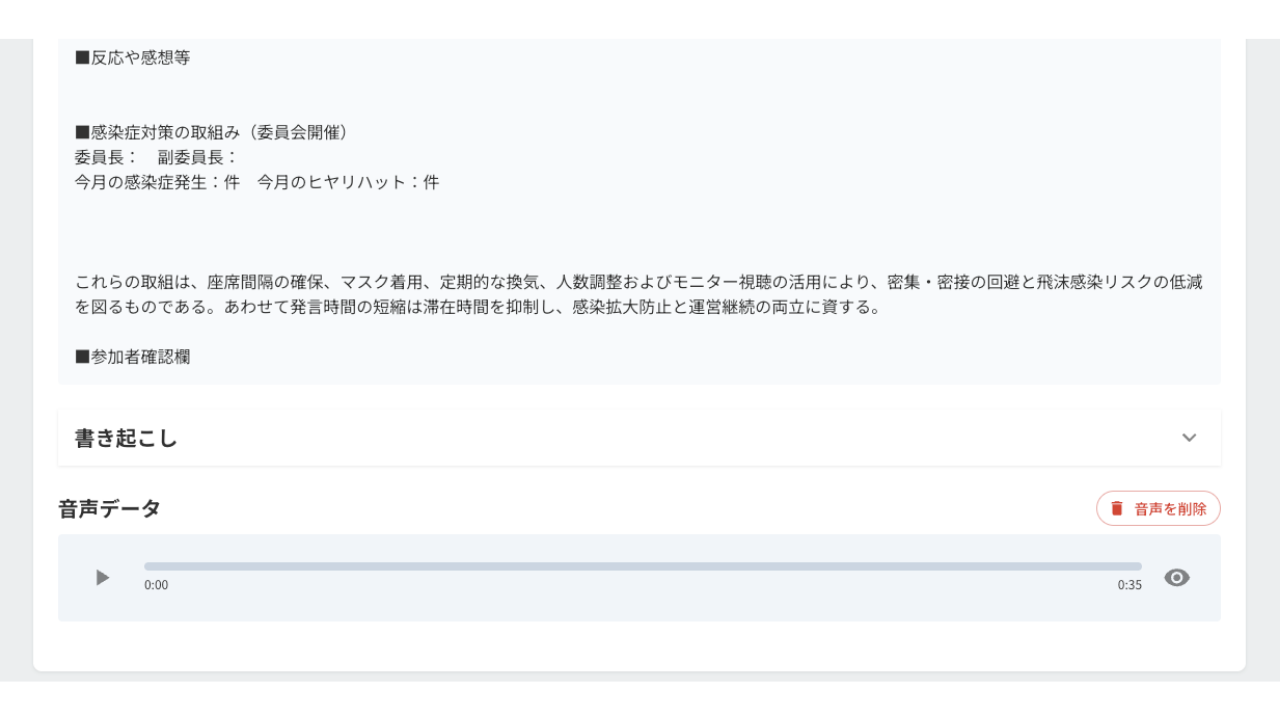
保存された議事録を後から「編集」することが可能です。また音声データの要約をAIで「再生成」することもできます。
「編集」をクリックします。
「保存」をクリックして完成です。