国保連請求データ機能に、様々な新機能が追加されました!
この記事では、国保連請求データの開き方や使い方、主要な操作の流れ、そしてご利用時の注意点についてご案内します。
国保連請求データの便利なポイント
計算中の可視化:計算完了メッセージだけではなく、計算中の経過も表示されるのでわかりやすくなりました。
通所・施設外の記録作成:通所・施設外の「訪問支援」の記録も作成できるようになりました。
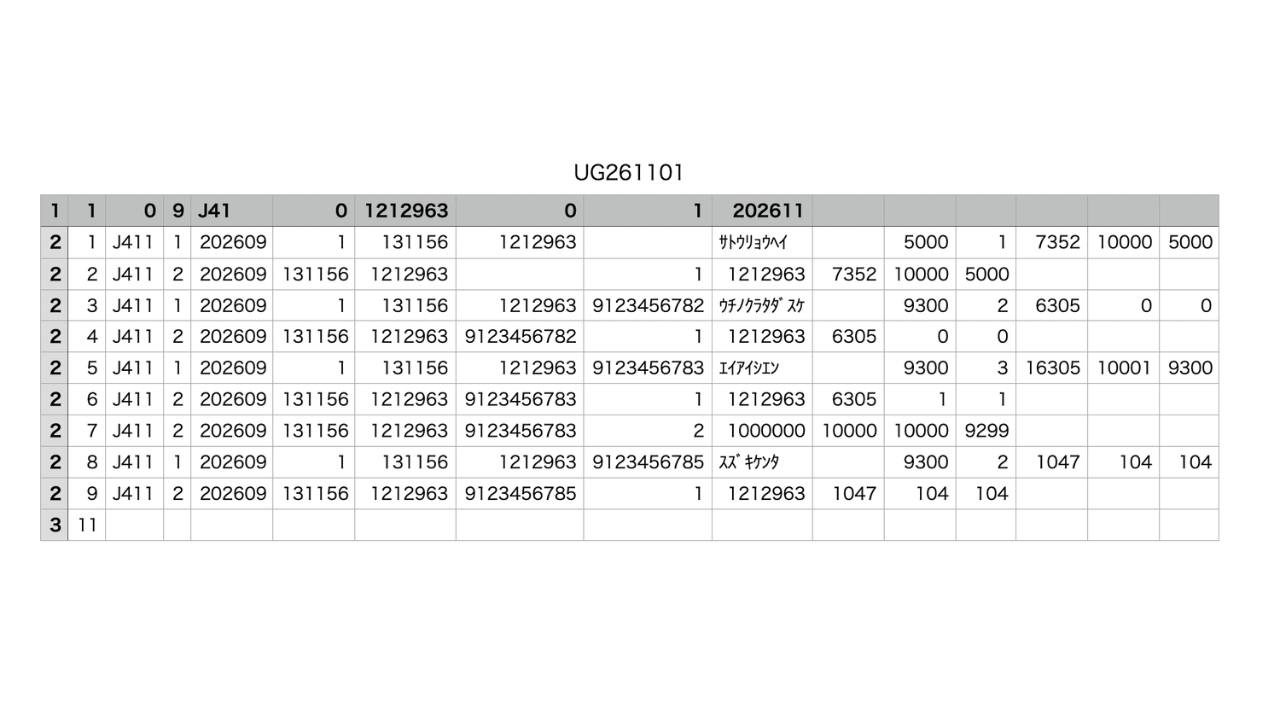
J411をCSVダウンロード可能に:国保連へ送る「上限額管理結果票(J411)」データを、CSVをダウンロードできるようになりました。
国保連請求データ画面の開き方
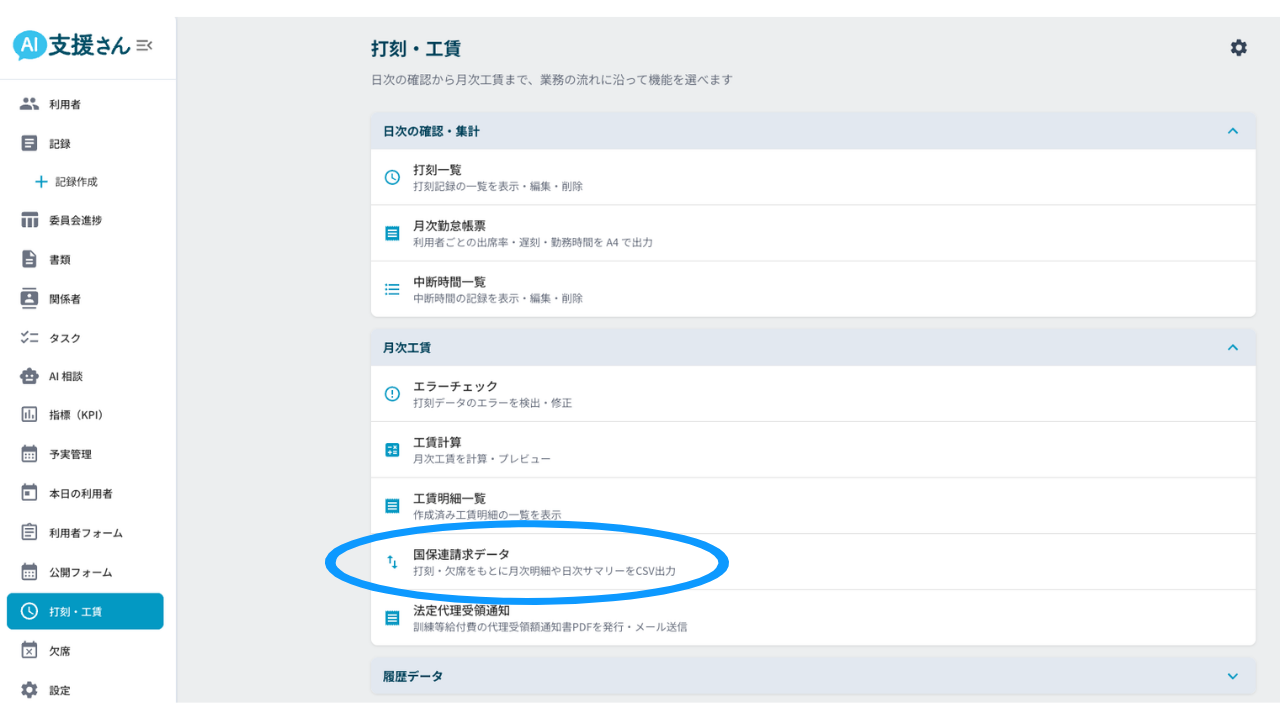
以下の方法で、国保連請求データの画面を開くことができます。
左側サイドバーの「打刻・工賃」をクリック
打刻・工賃一覧画面の「国保連請求データ」をクリック
国保連請求データの様々な新機能
各新機能を一気に紹介していきます。
まず、国保連請求一覧から「対象月」を選んで「データを読み込む」をクリックします。
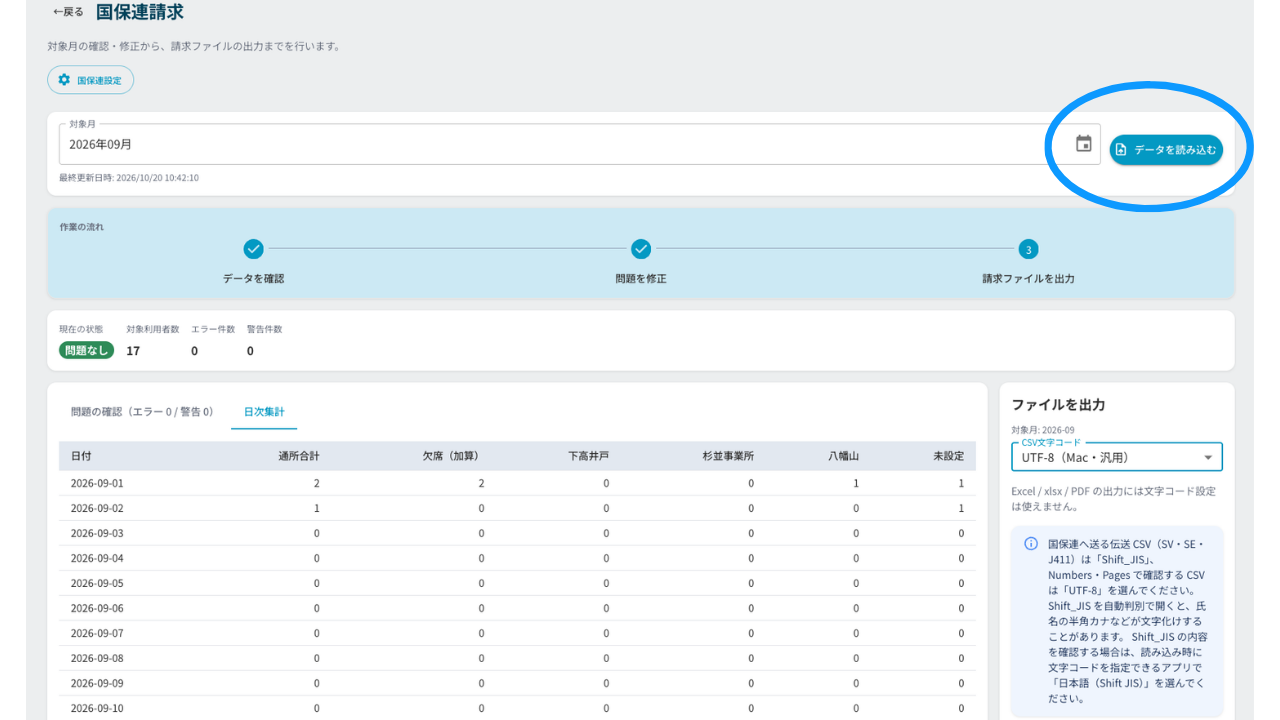
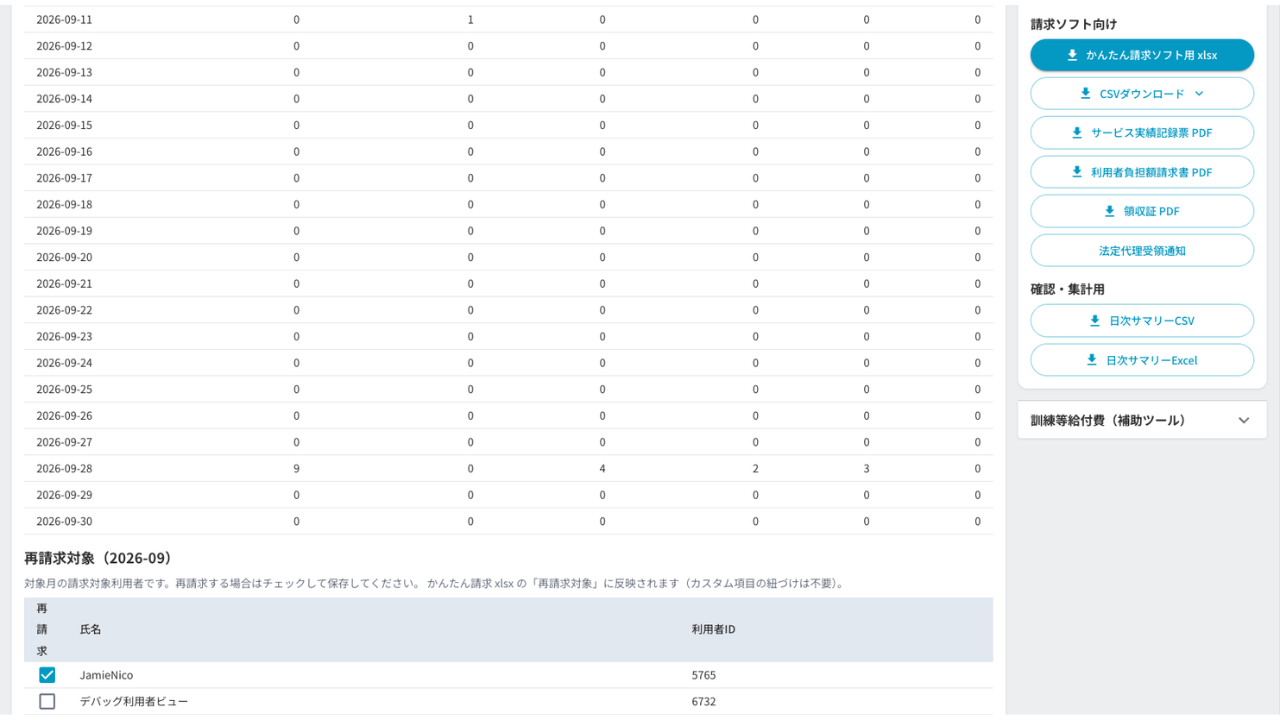
このように一覧が表示されますので、ここから各機能をご利用いただけます。
計算して保存
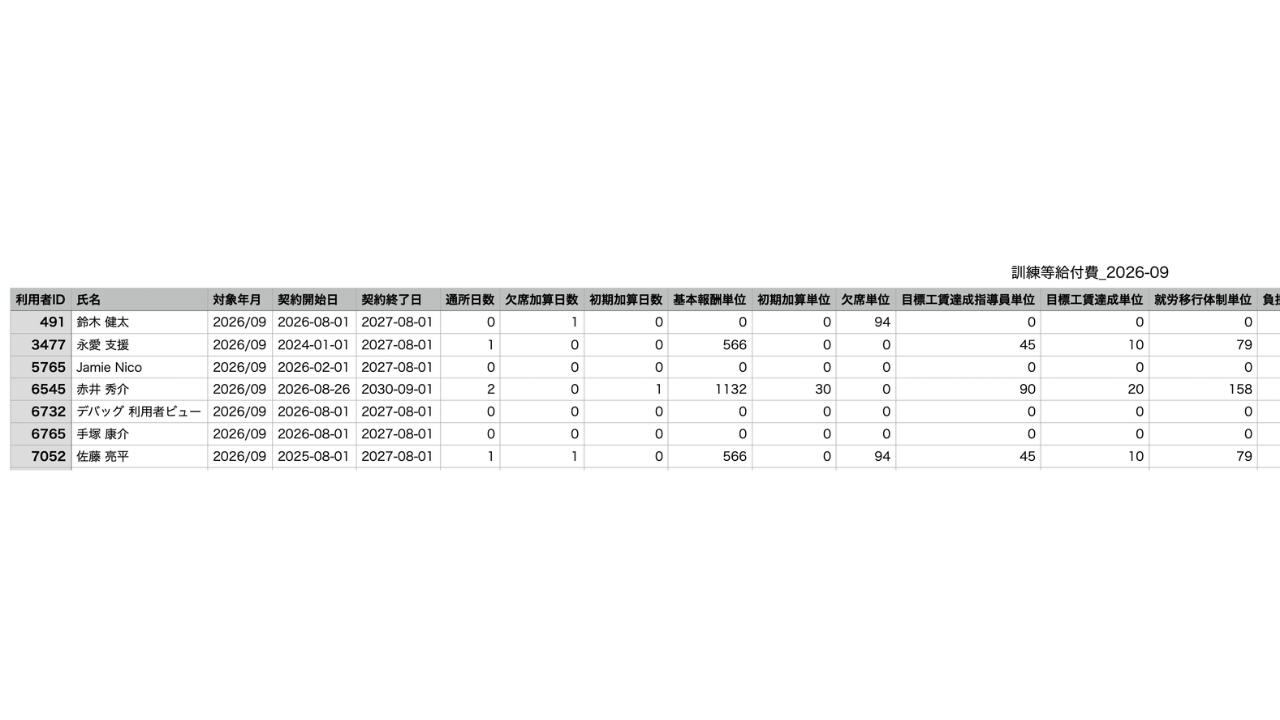
国保連請求データの「計算して保存」で、計算中の進み具合と現在の工程、完了メッセージを確認できるようになりました。
データを読み込んだら右端一番下にある「訓練等給付費」を開いて「計算して保存」をクリックしてください。
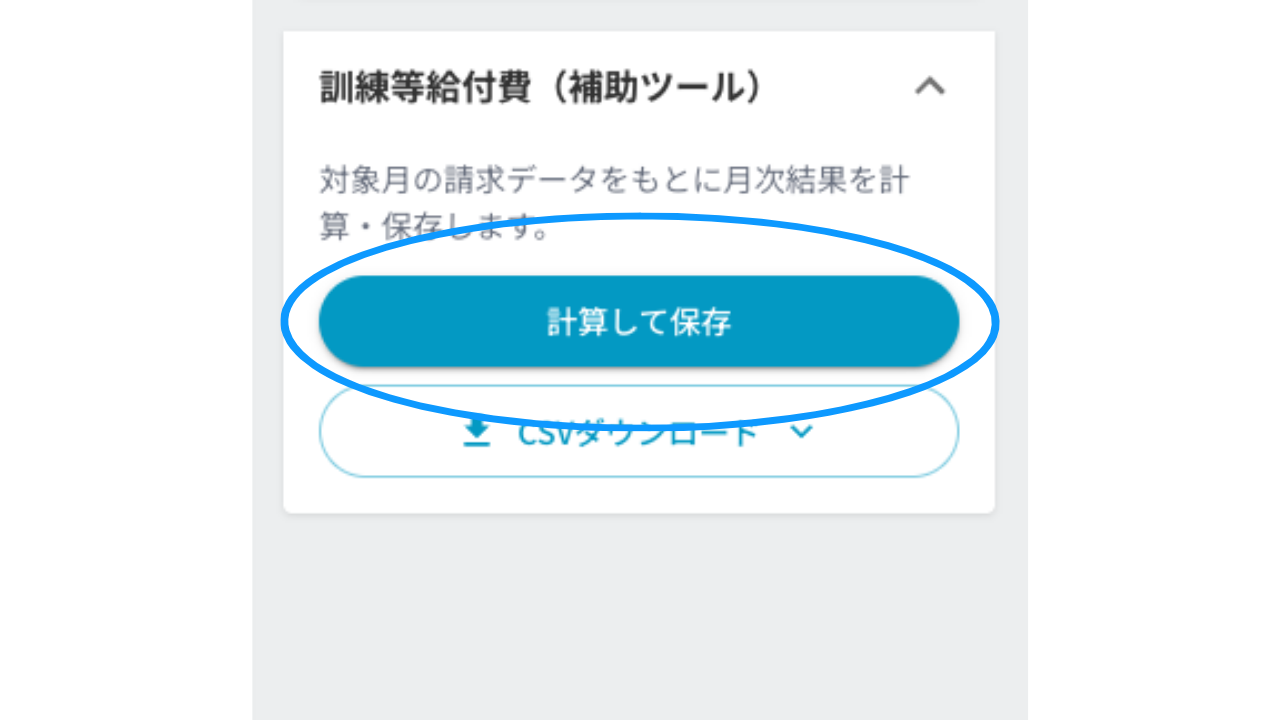
保存されると「完了しました」と表示されます。
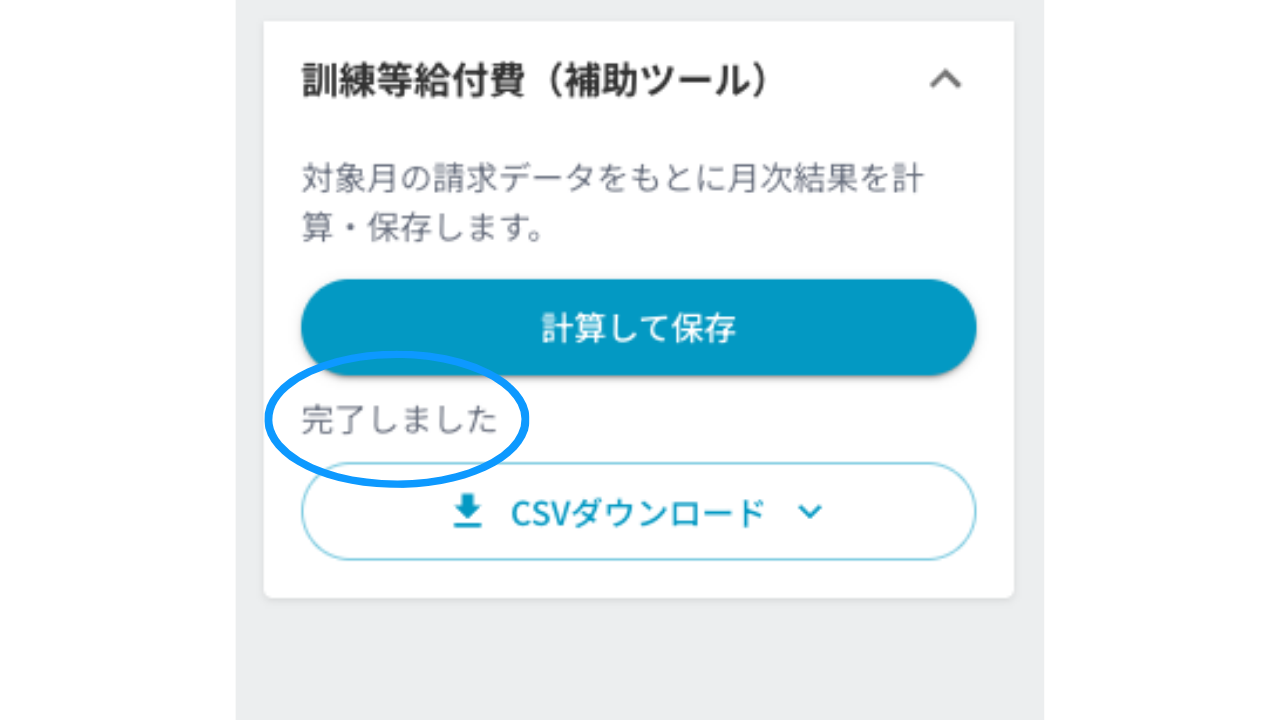
「CSVダウンロード」を開いて「保存済み結果CSV」をクリックして保存完了です。
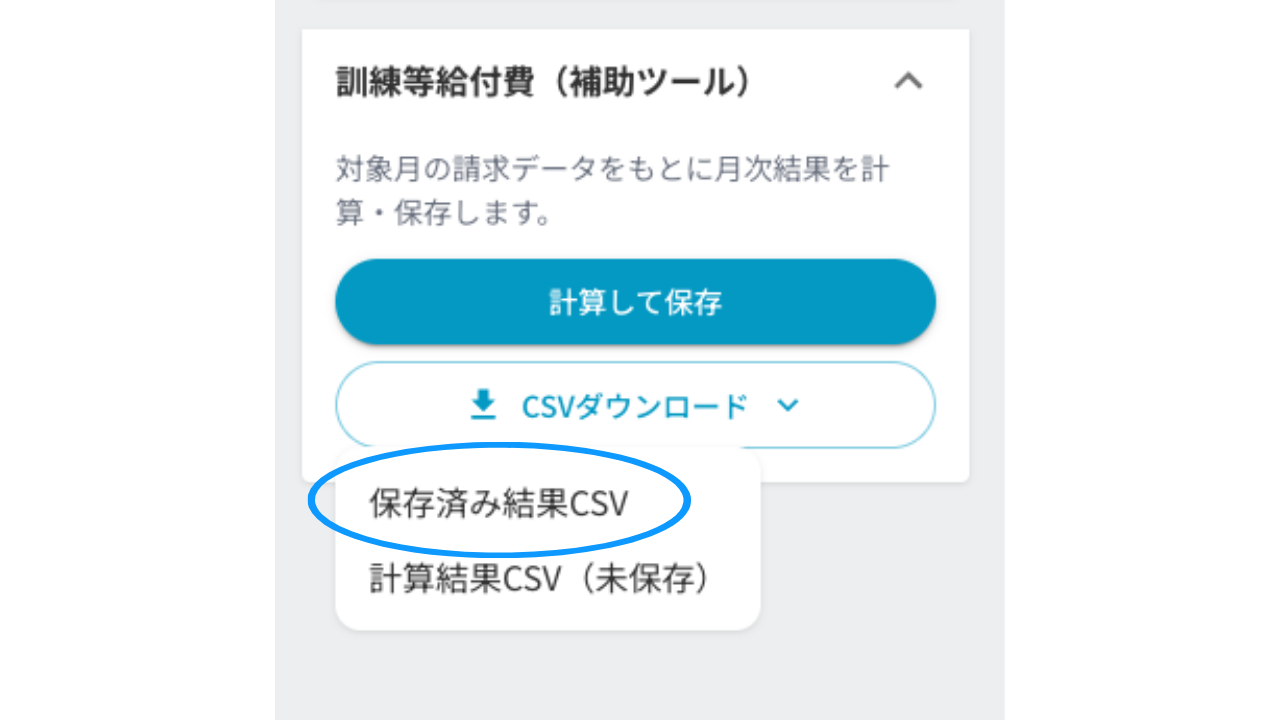
保存されるとこのように表示されます。
訪問支援の時間を入力・保存
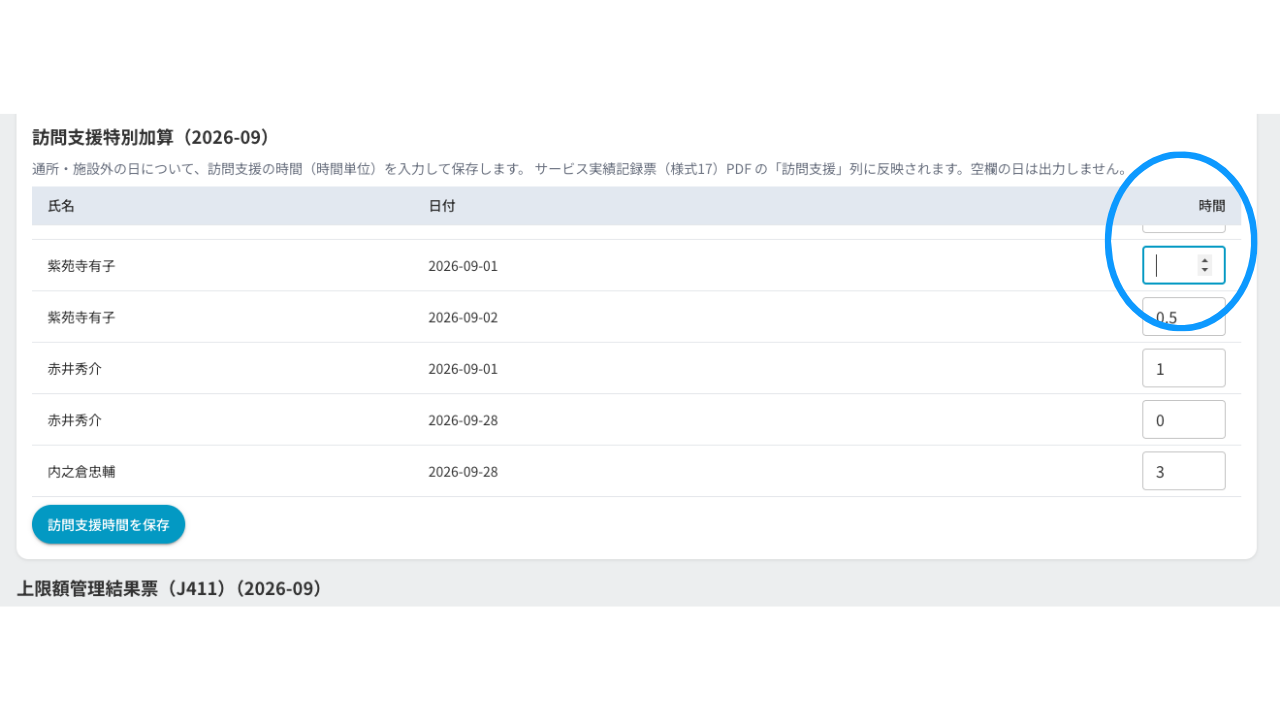
国保連請求データで通所・施設外の日に訪問支援の時間を入力・保存できるようになりました。
国保連請求データ一覧下の方に「訪問支援特別加算」が表示されます。
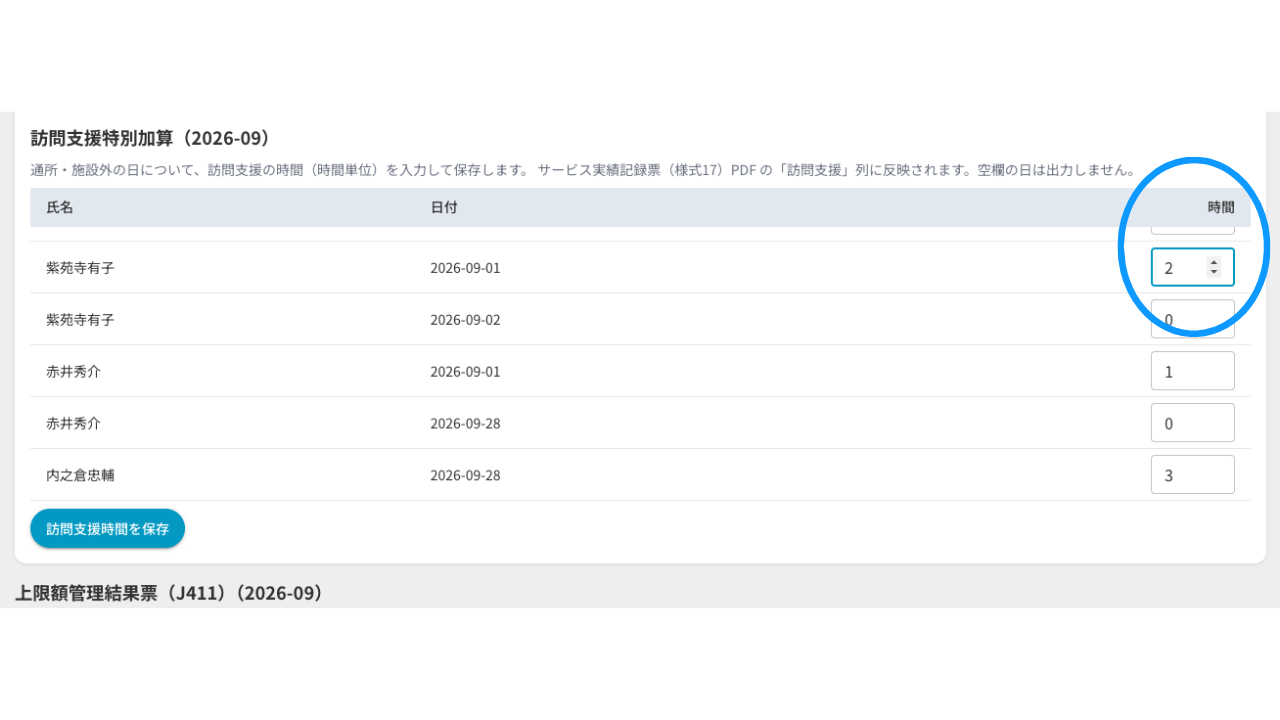
時間を記入します。上下ボタンで0.5(30分)毎に記入可能です。
記入が完了したら「保存」をクリックして完了です。
「上限額管理結果票(J411)」の対象者を読み込み
国保連請求データで「上限額管理結果票(J411)」の対象者を読み込み、他事業所の明細を入力・保存して、国保連へ送るCSVをダウンロードできるようになりました。
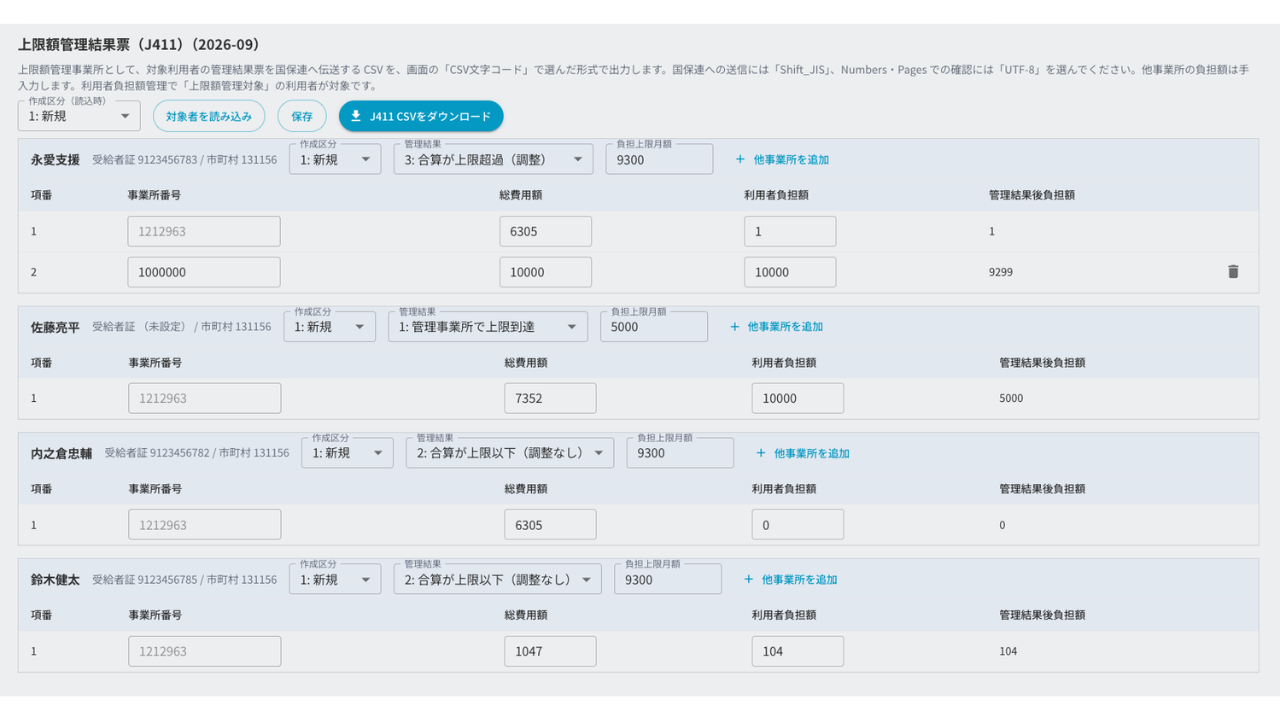
一覧一番下に「上限額管理結果票(J411)」が表示されます。
「作成区分」を選び「対象者を読み込み」をクリックします。
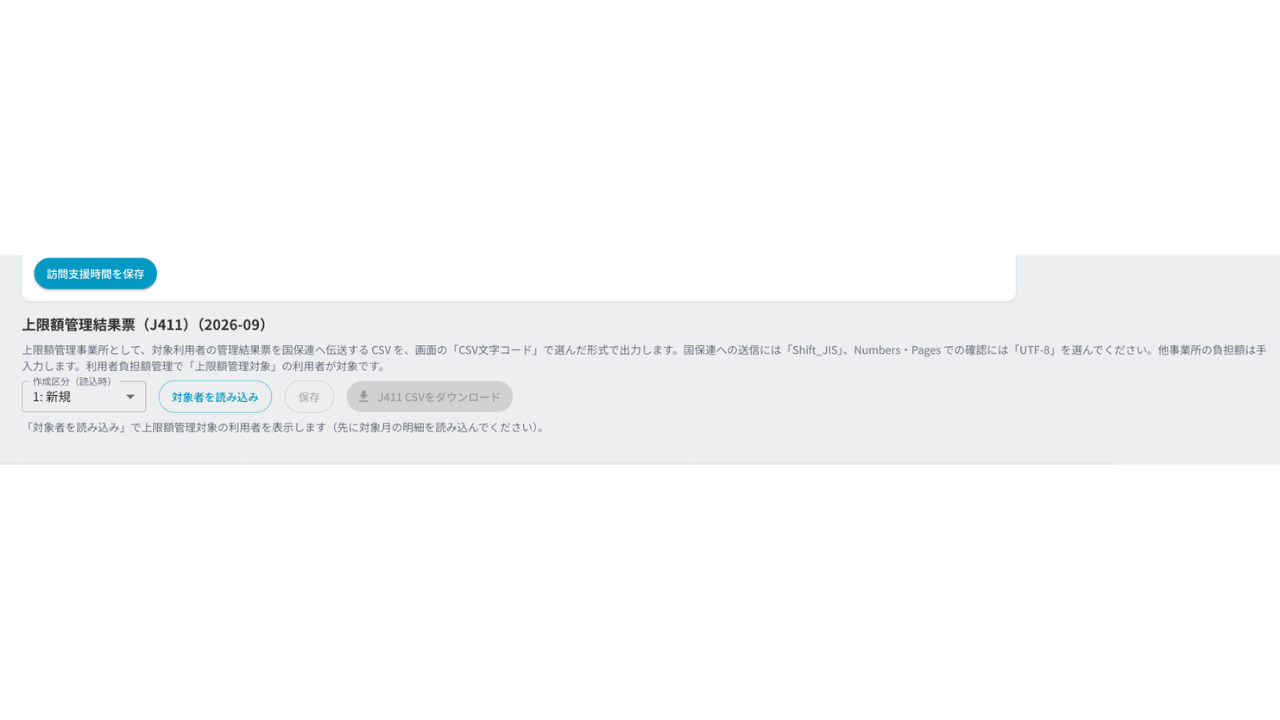
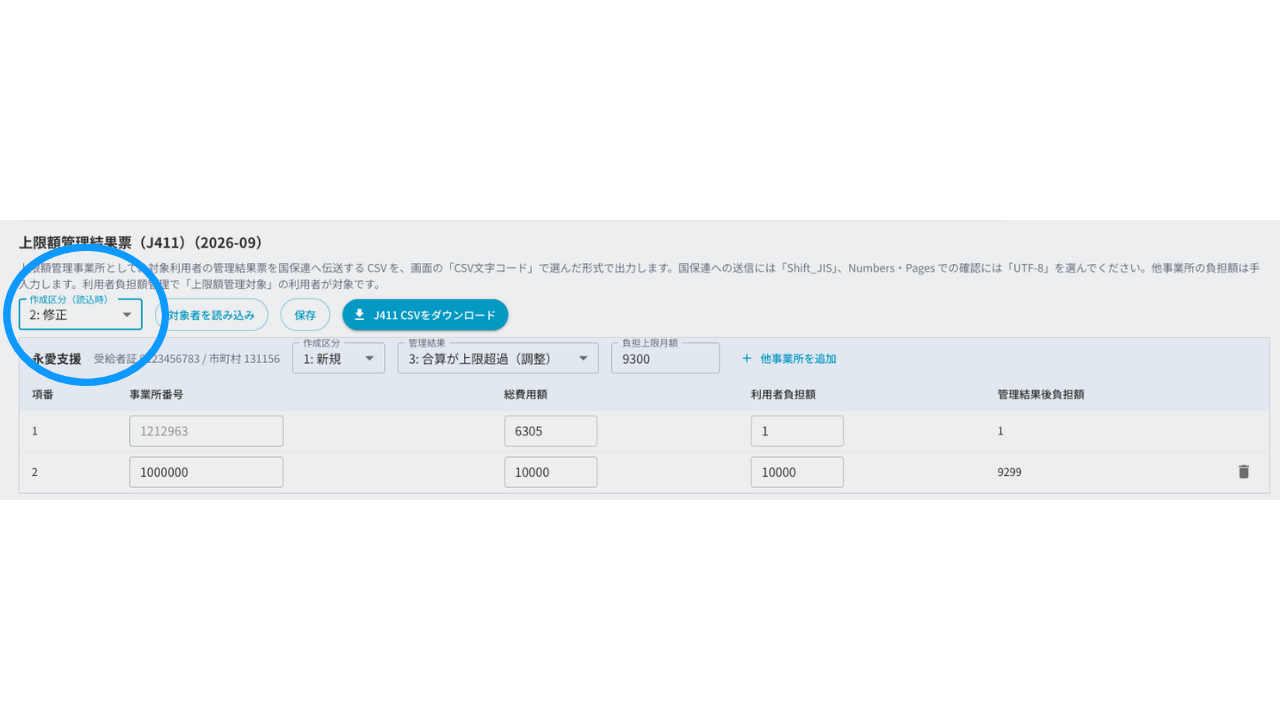
読み込まれると一覧で表示されます。
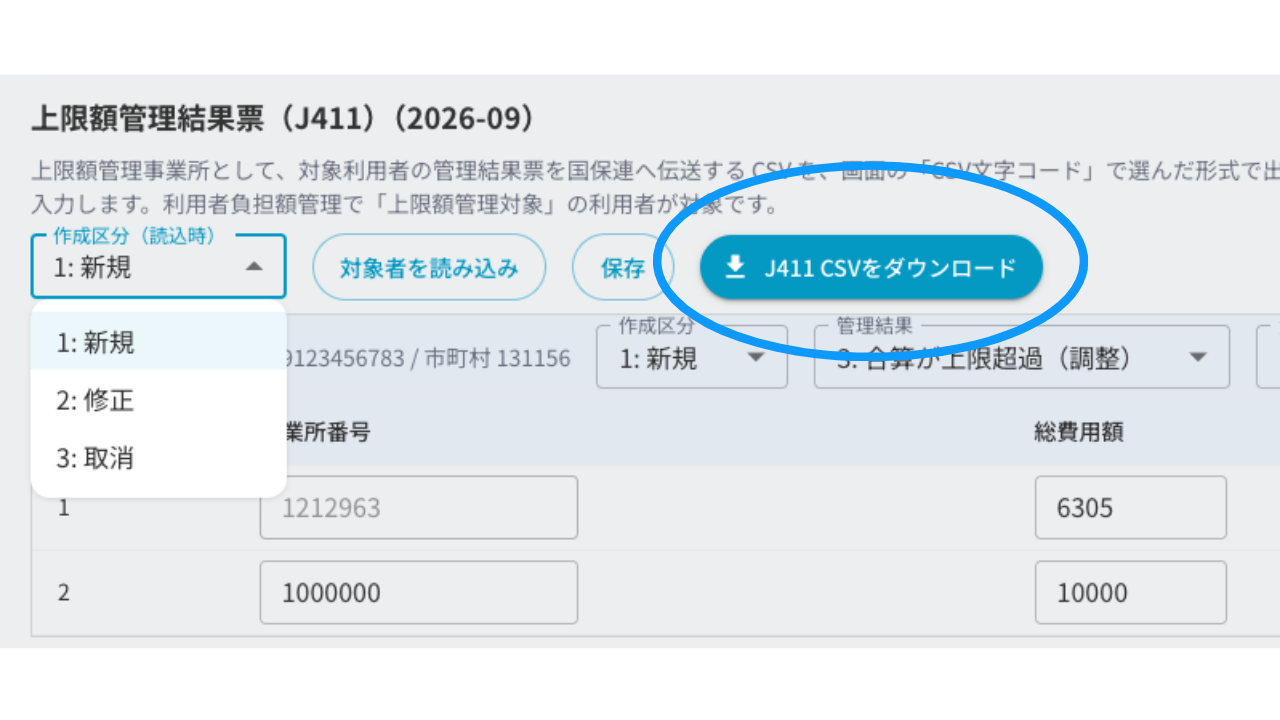
「J411 CSVをダウンロード」をクリックします。
ダウンロード後の表示例はこちらです。