打刻・工賃機能を使えば、対象年月を選択するだけで管理が簡単にできるようになりました!
この記事では、打刻・工賃機能の使い方、主要な操作の流れ、そしてご利用時の注意点についてご案内します。
目次
打刻・工賃機能の便利なポイント
二通りの管理方法:対象年月を選択し「PDF発行」と「メール送信」ができるようになりました。利用者に合わせてどちらでも管理することができます。
打刻・工賃画面の開き方
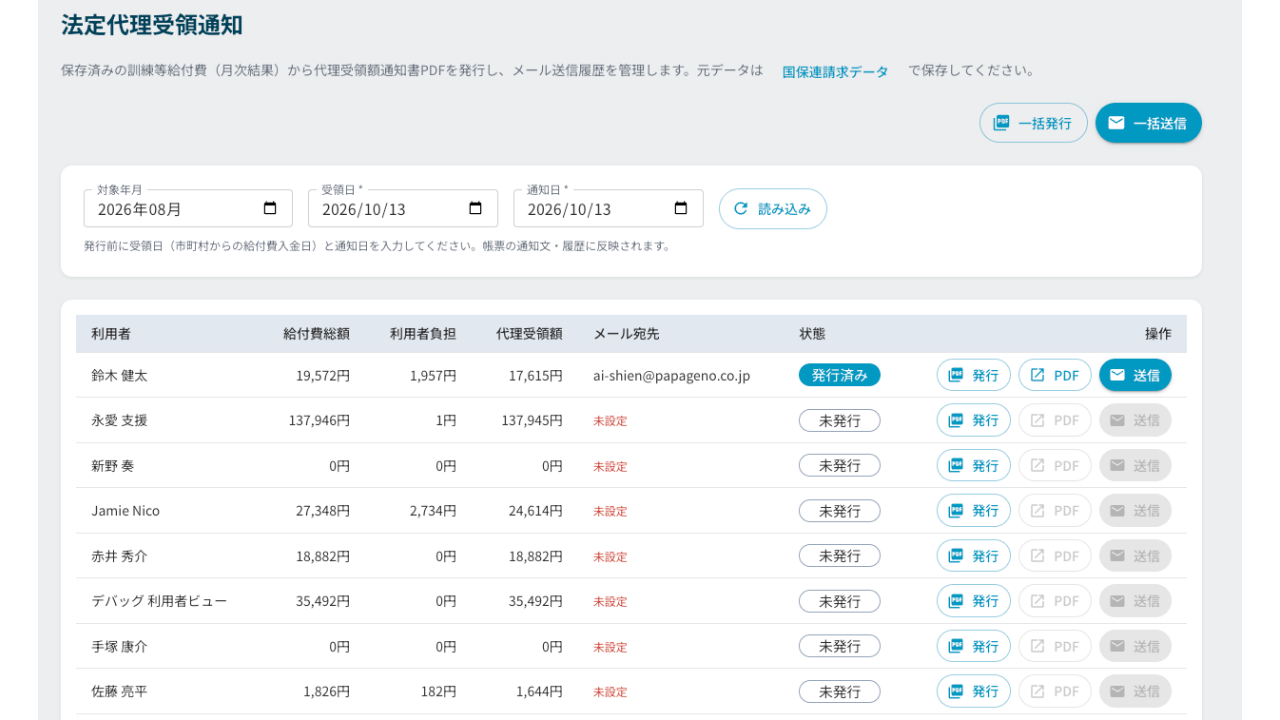
以下の方法で、打刻・工賃の画面を開くことができます。
左側サイドバーの「打刻・工賃」をクリック
打刻・工賃一覧画面の「月次工賃」欄にある一覧画面の「月次工賃」欄にある「法廷代理受領通知」をクリック
打刻・工賃の管理方法
「法廷代理受領通知」の管理を二通り選択可能です。
打刻・工賃の「月次工賃」欄にある「法廷代理受領通知」をクリックします。
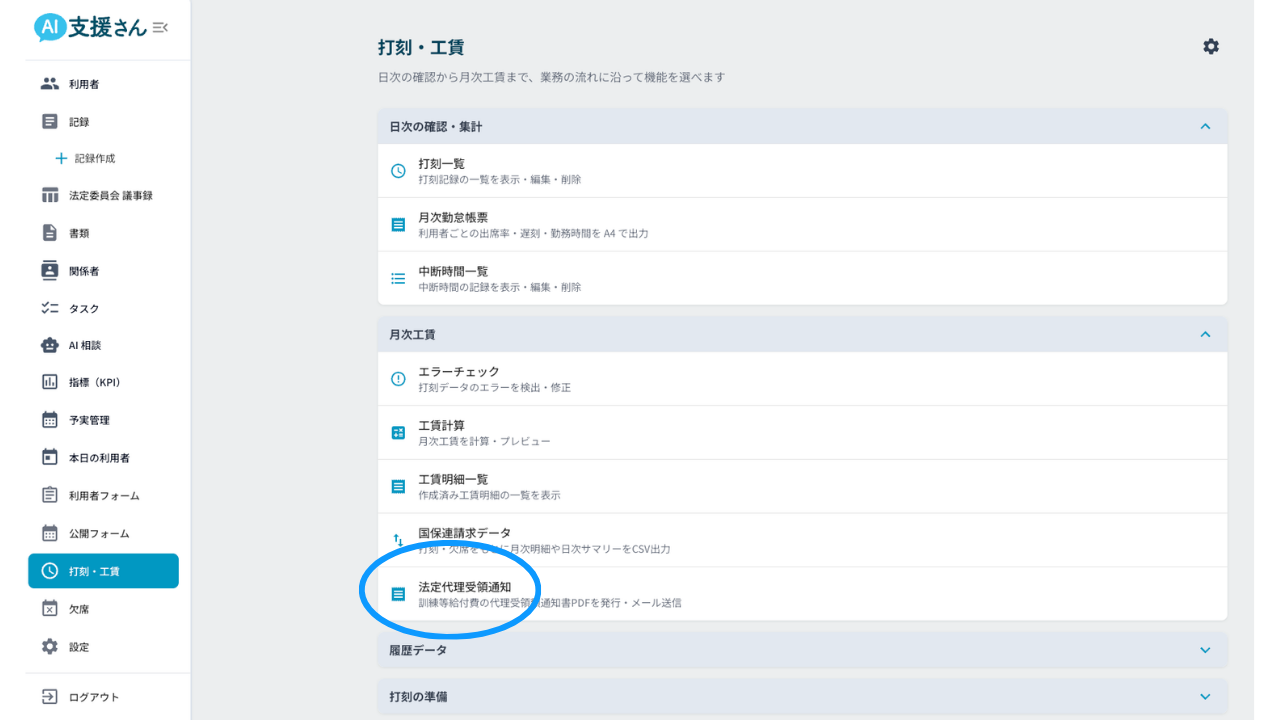
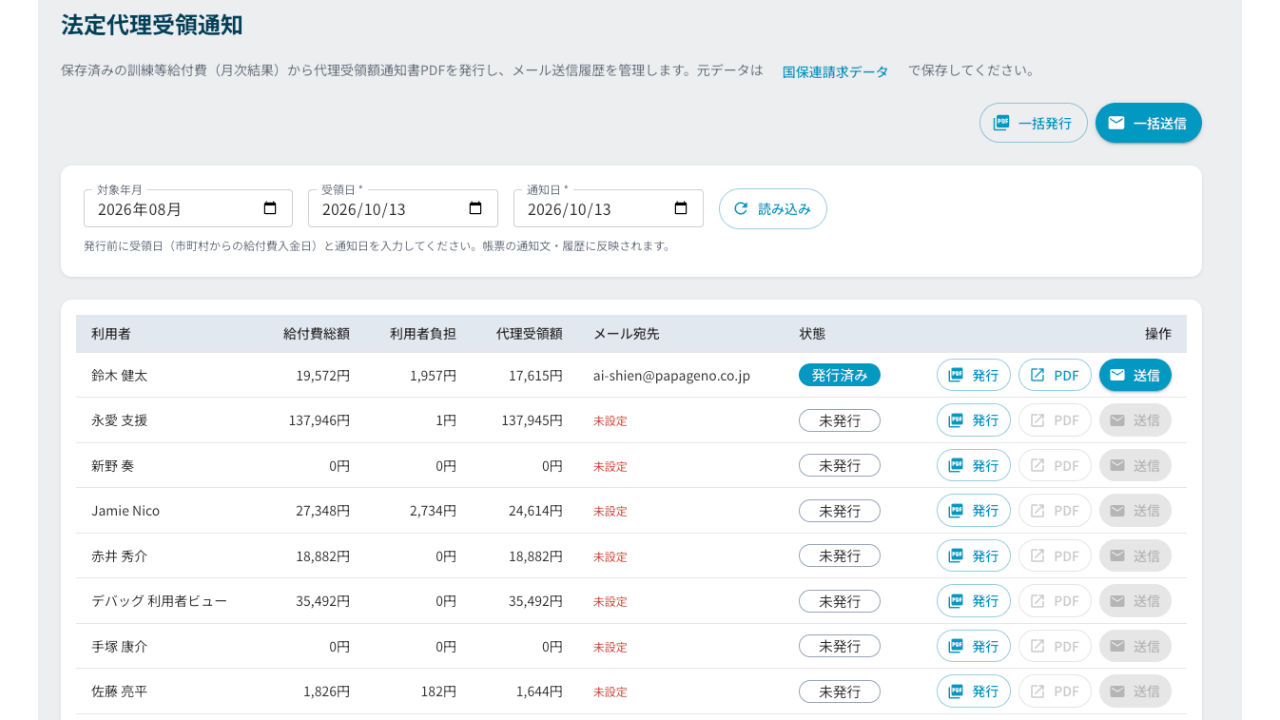
「法廷代理受領通知」一覧から発行したい「対象年月」などを左から順番に選んでいきます。
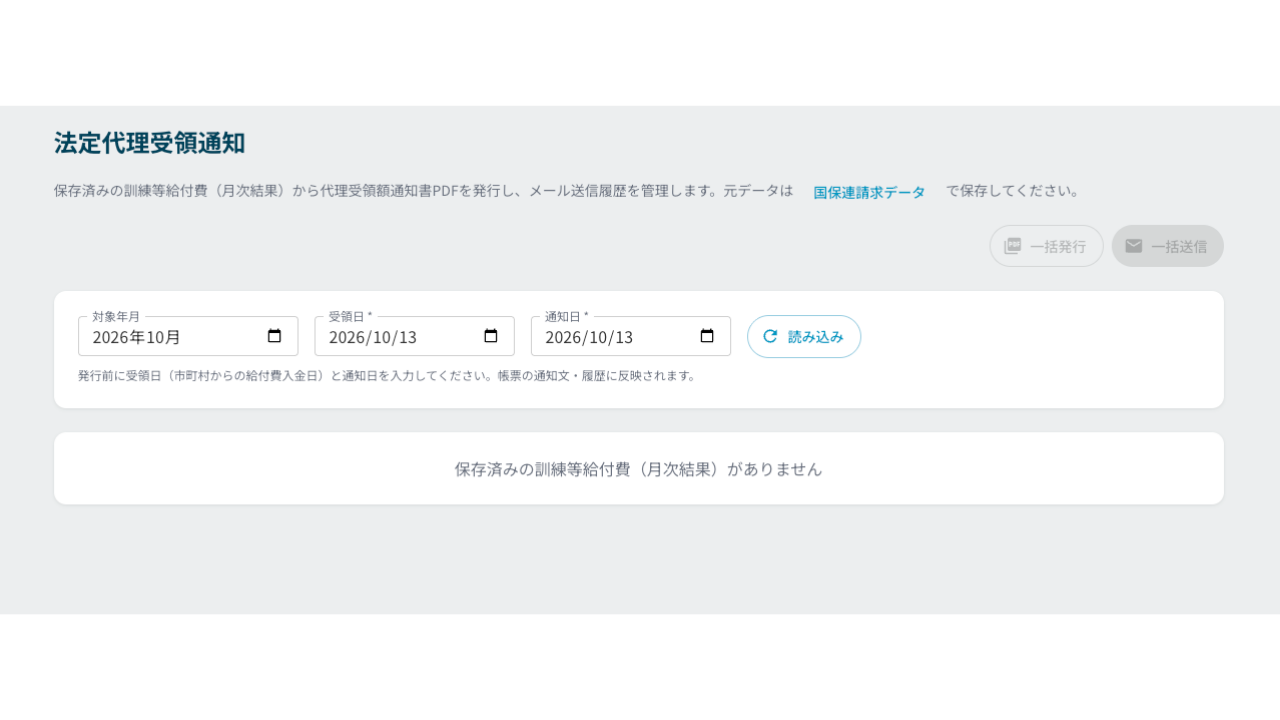
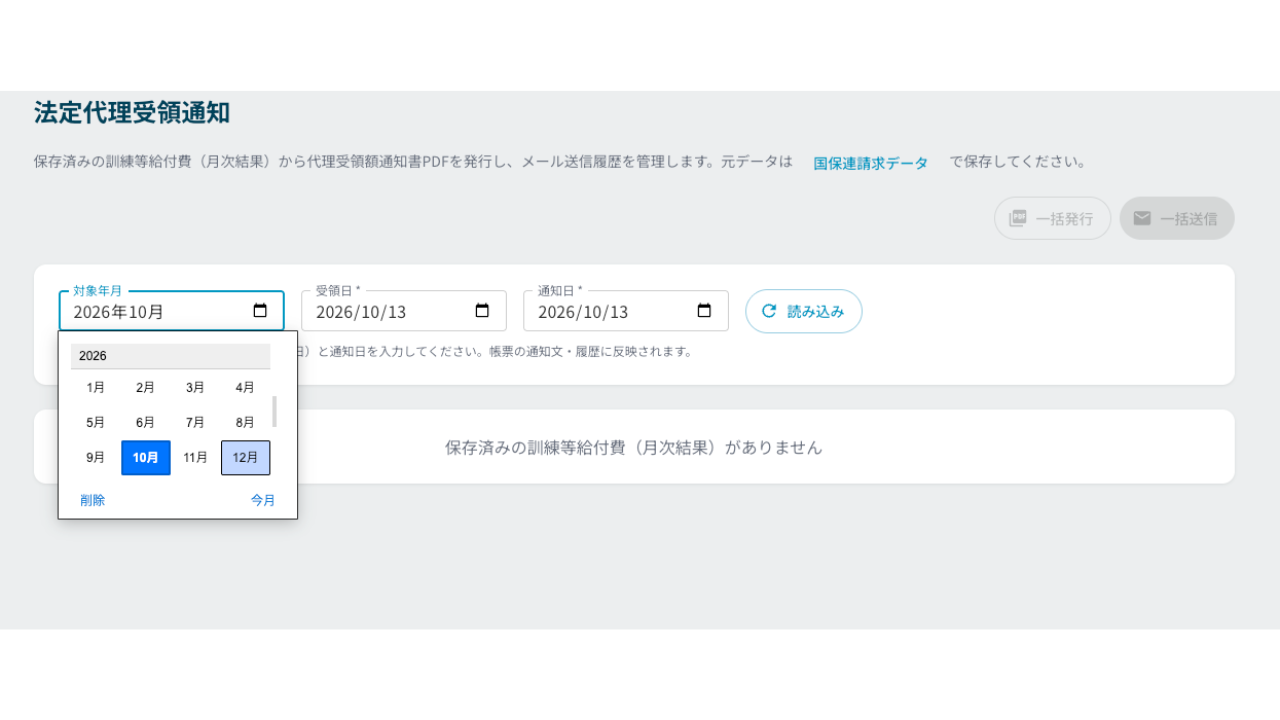
「対象年月」を選びます。
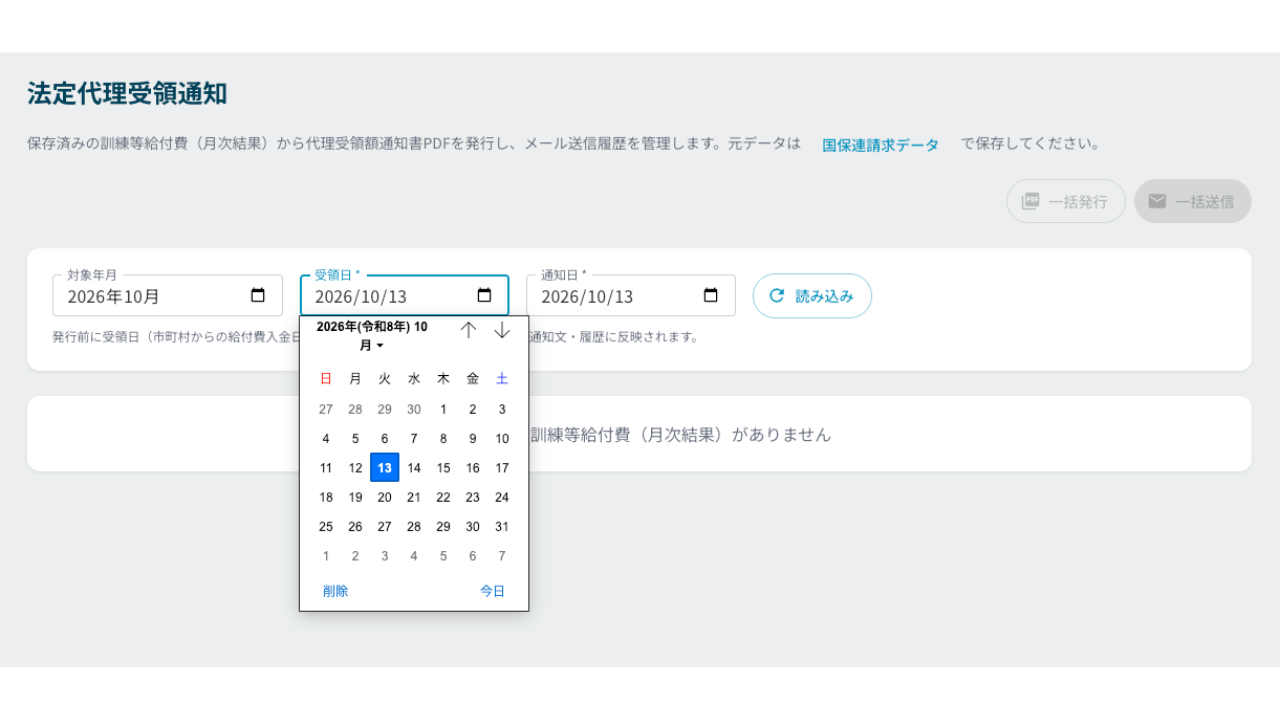
「受領日」を選びます。
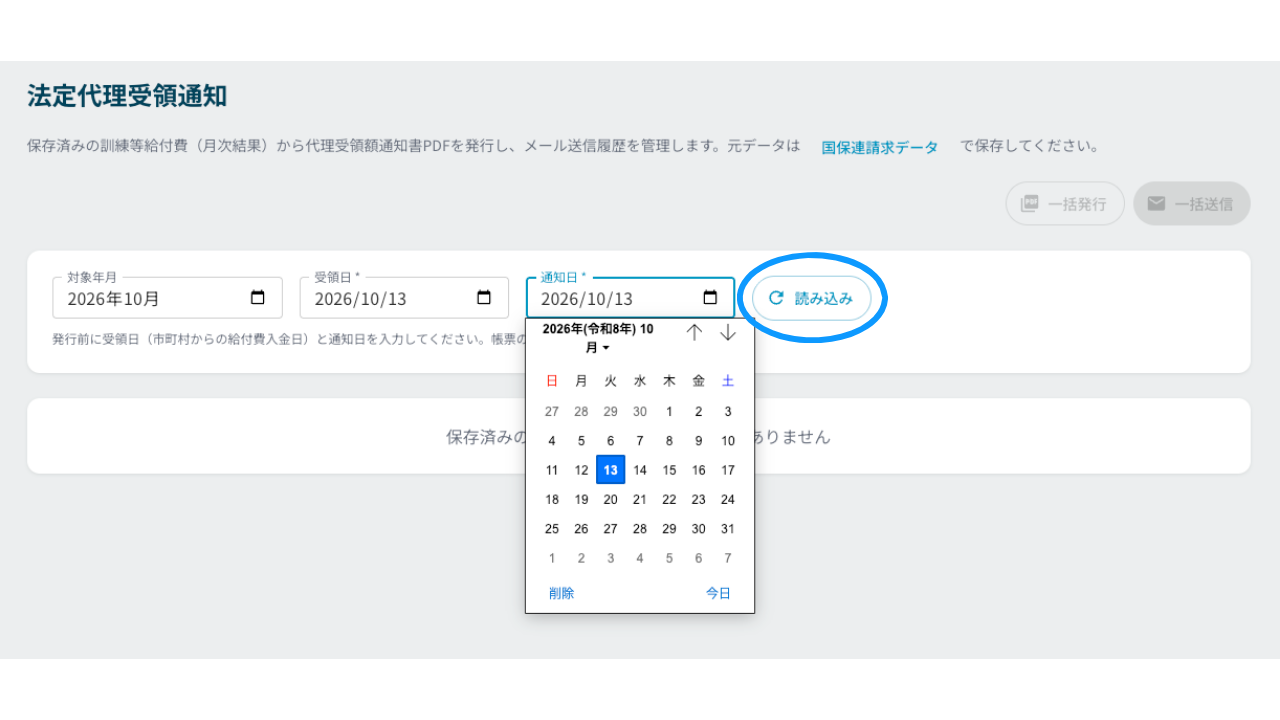
「通知日」を選んだら「読み込み」をクリックします。
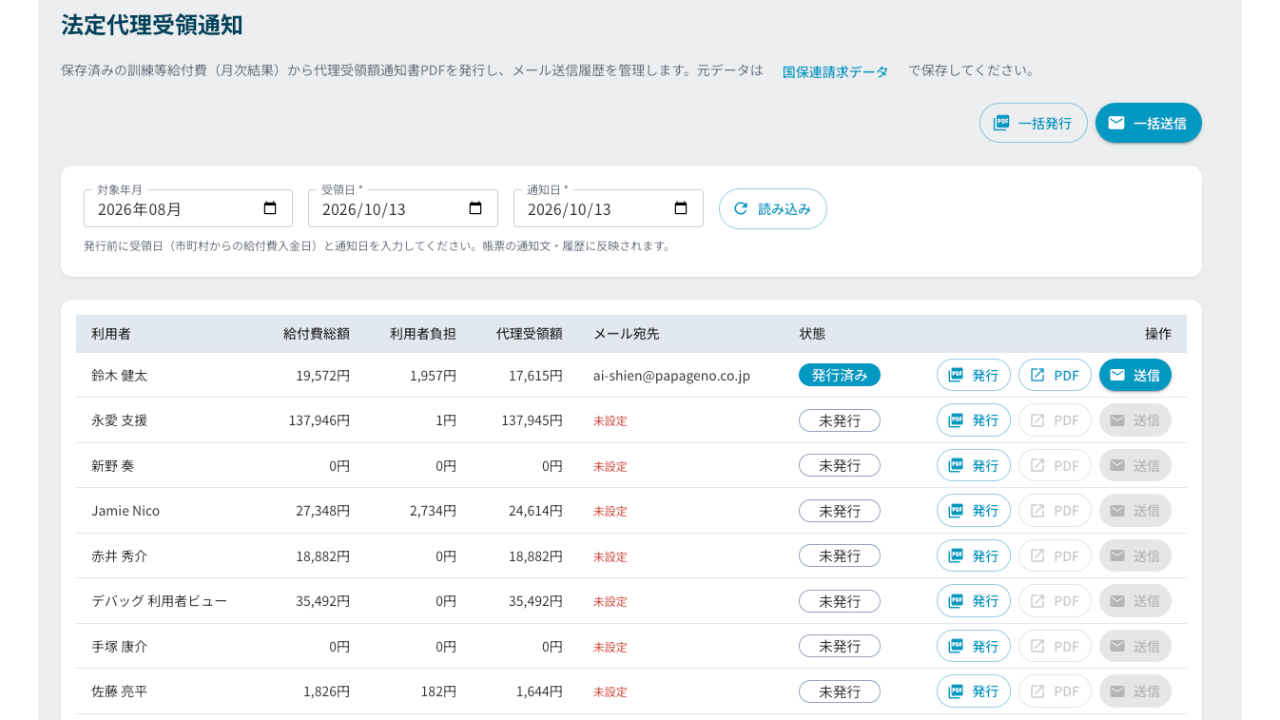
対象年月の詳細が一覧に表示されます。
PDF発行
まずはPDF管理方法の紹介です。
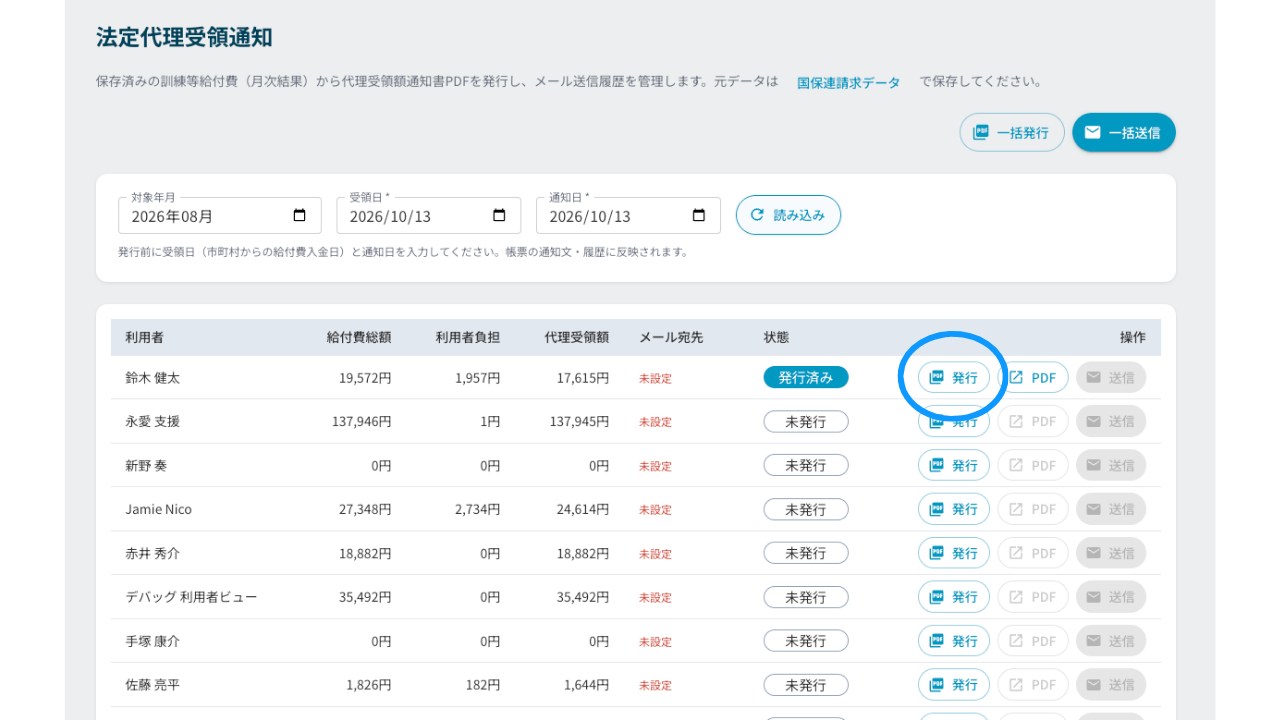
「発行」をクリックします。
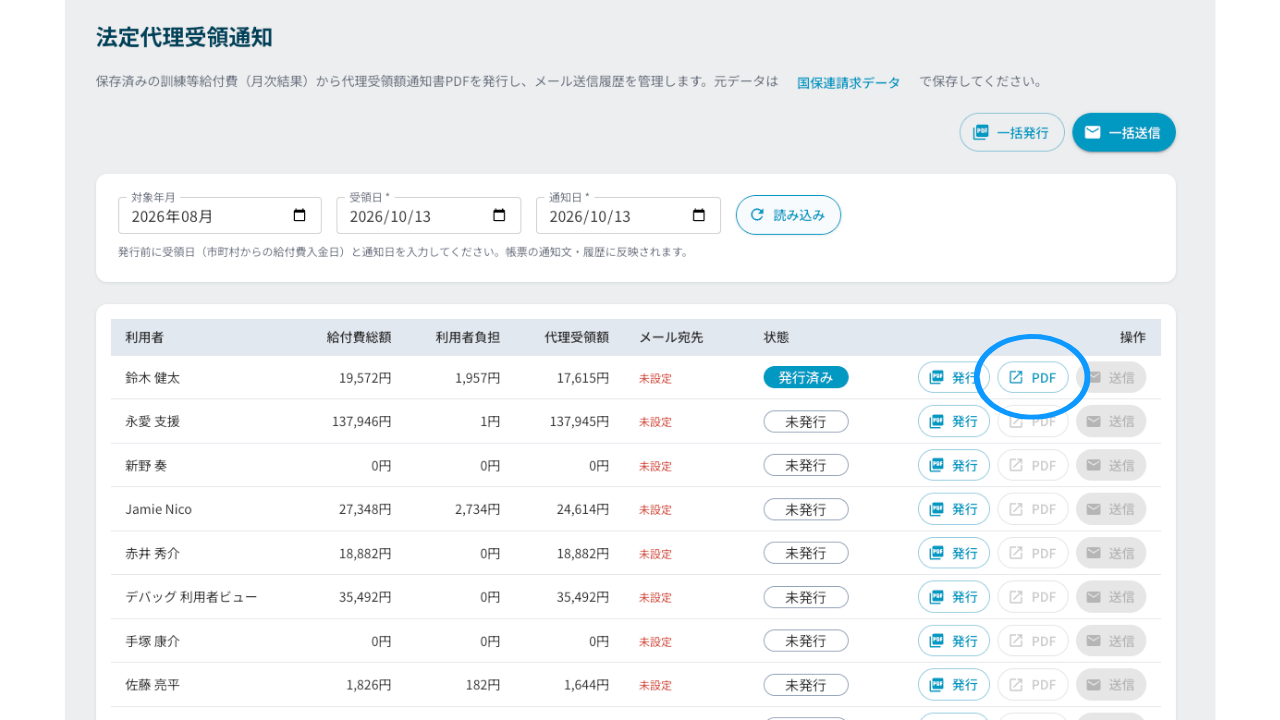
しばらくすると状態が「発行済み」になって「PDF」が表示されるのでクリックします。
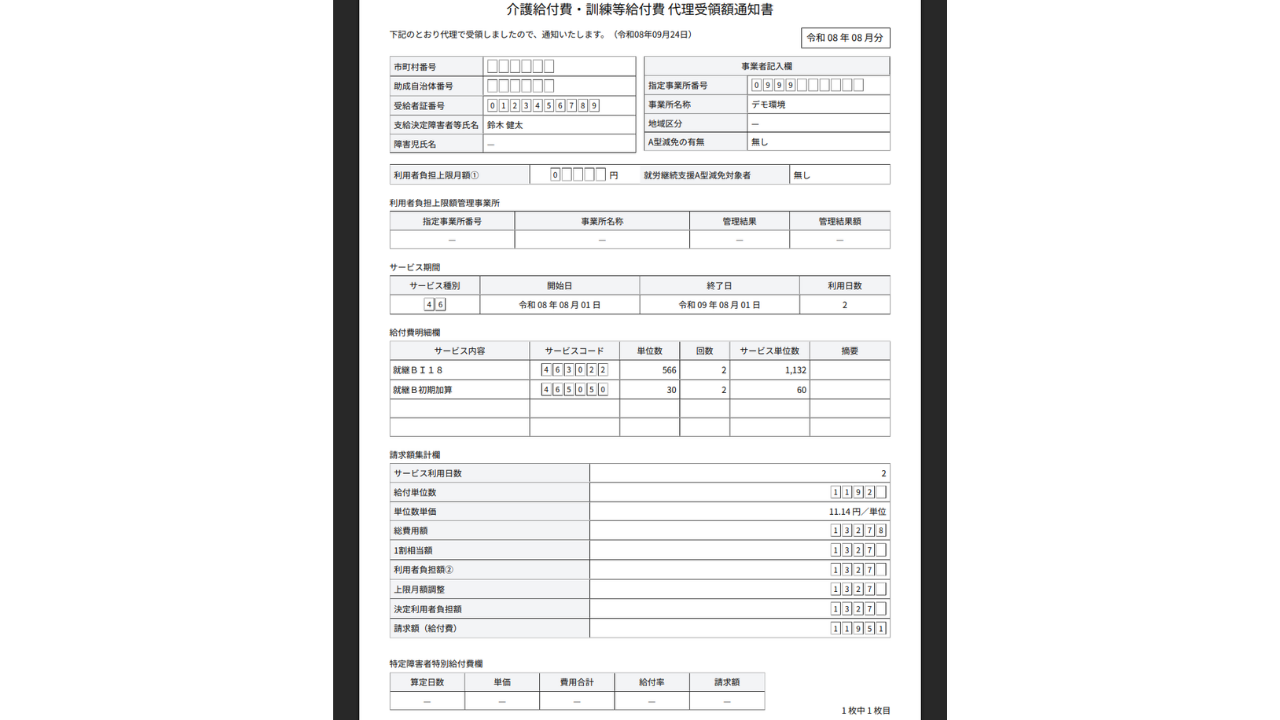
PDFの完成例がこちらです。
メール送信
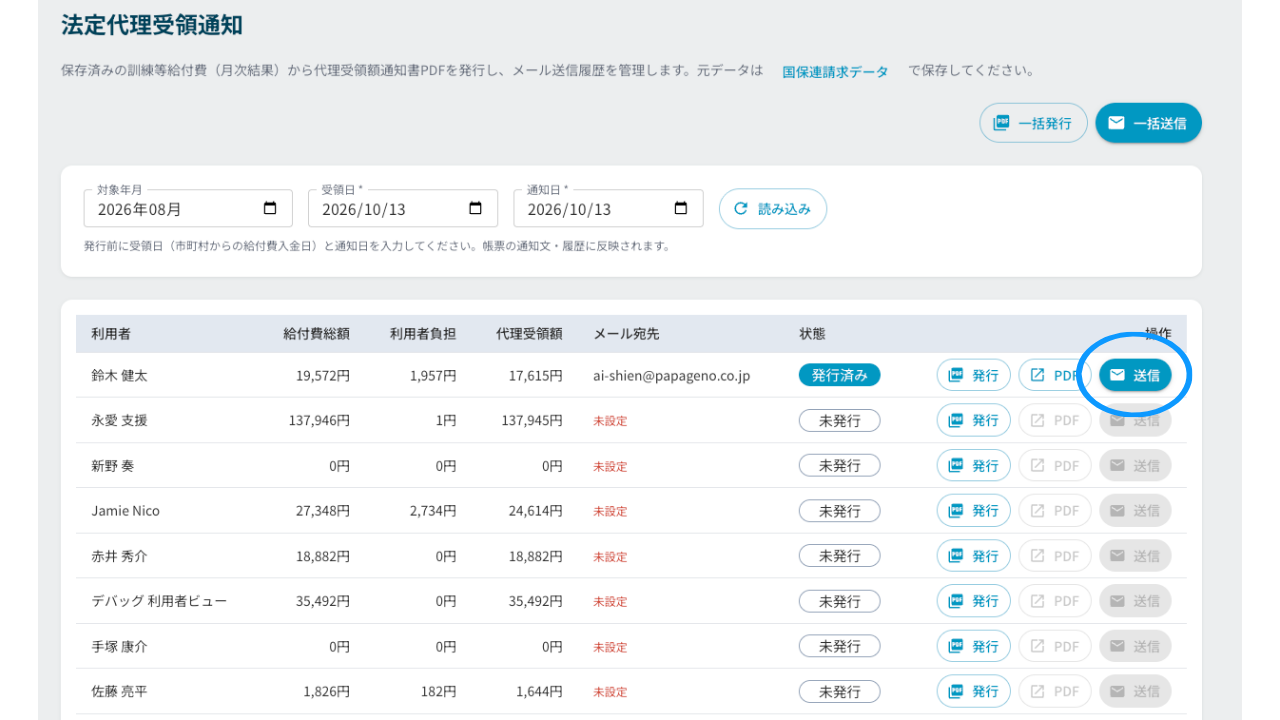
メールアドレスが紐づけられている利用者は「メール送信」が可能です。
「送信」をクリックします。
「送信」が表示されない場合は、発行済みの場合でも、再度「発行」をクリックすると表示されます。
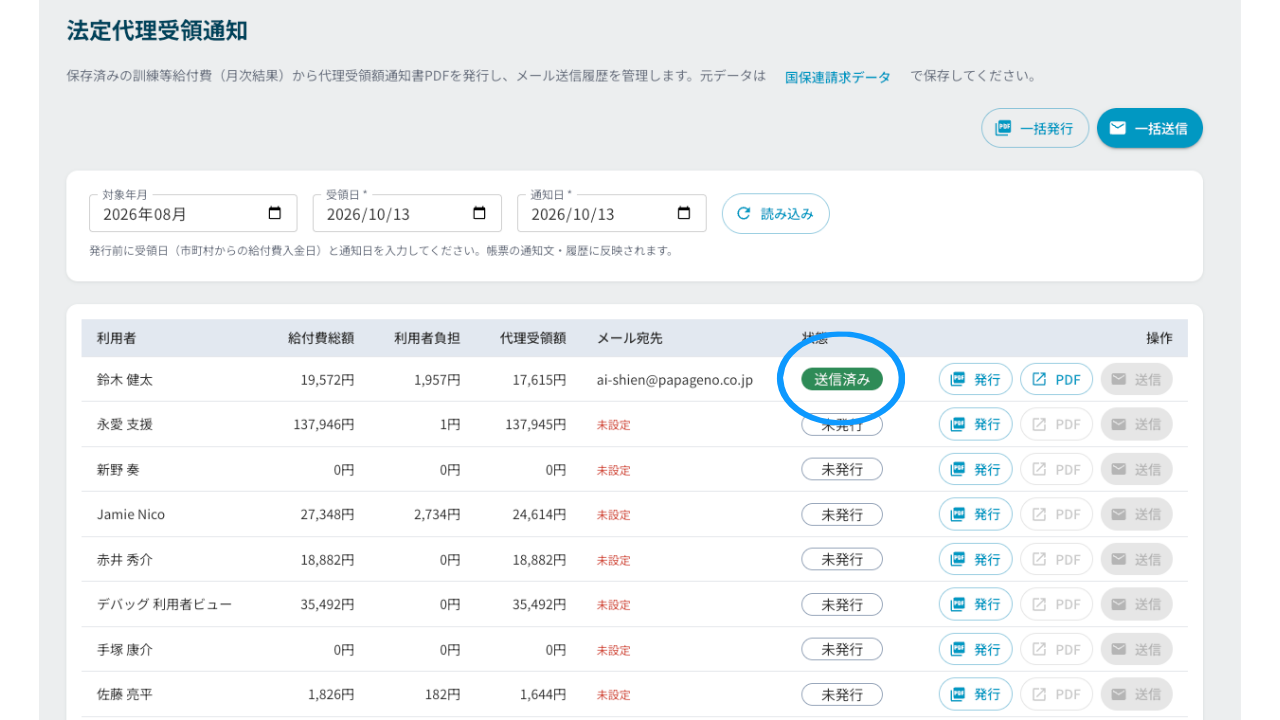
「送信」が完了すると「送信済み」になります。
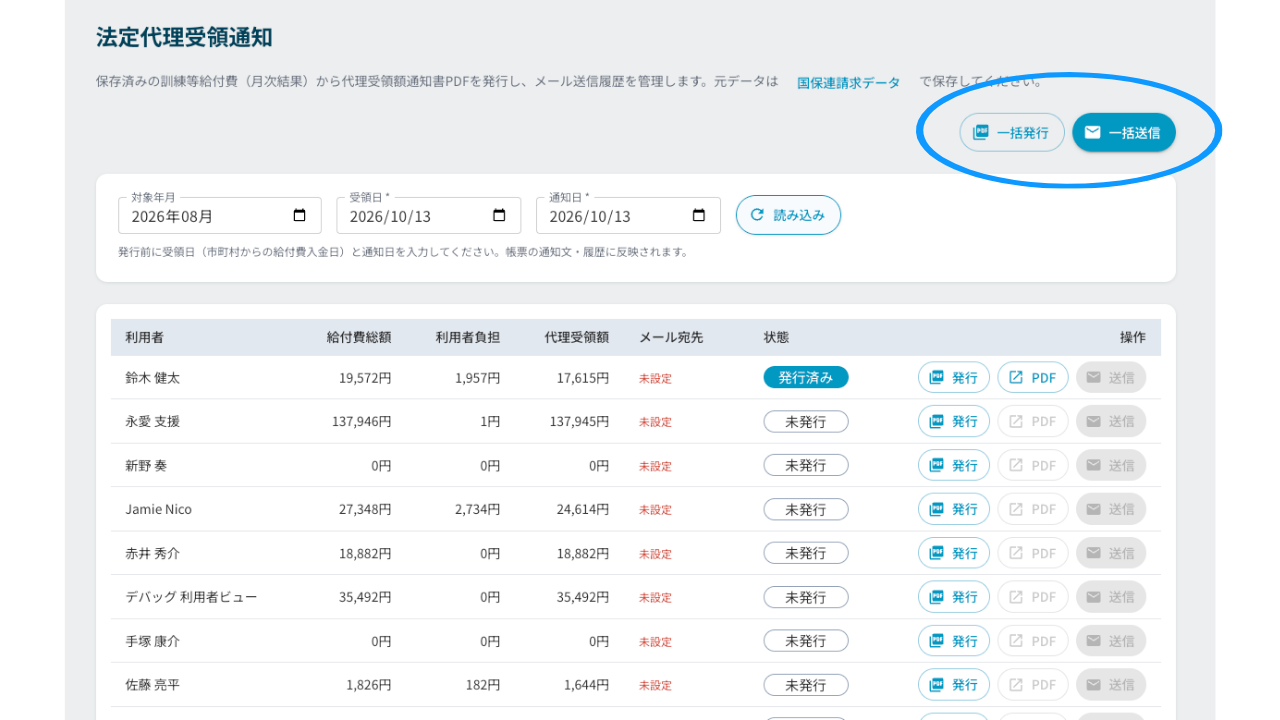
こちらはどちらも「一括機能」があるため利用者毎ではなく、対象年月毎一括で管理することもできます。
「一括発行」または「一括送信」をクリックするだけで完了します。