書類機能を使えば、「空で作成」を「ON」にするだけで手動入力用の書類が作成できるようになりました!
この記事では、書類の「空で作成」の使い方、主要な操作の流れ、そしてご利用時の注意点についてご案内します。
目次
書類機能の便利なポイント
AIをOFFにして手動入力:AIでの簡単な入力や、過去のExcelデータ書類を参照した書類作成方法などの便利な機能も様々ありますが、まだ情報が登録されていない新規利用者の情報など、手動入力したい際に便利なAI OFF機能です。
書類機能画面の開き方
以下の方法で、書類作成の画面を開くことができます。
左側サイドバーの「書類」をクリック
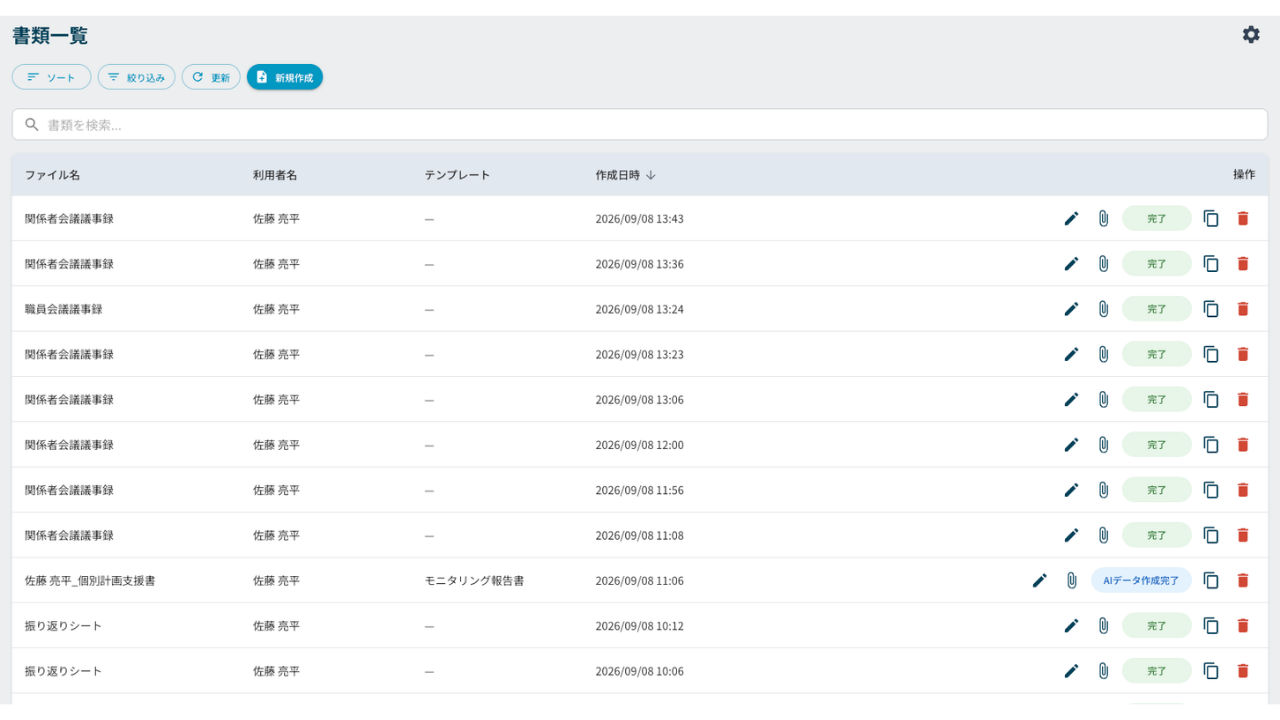
空の書類作成機能紹介
ステップ1: 空の書類作成方法
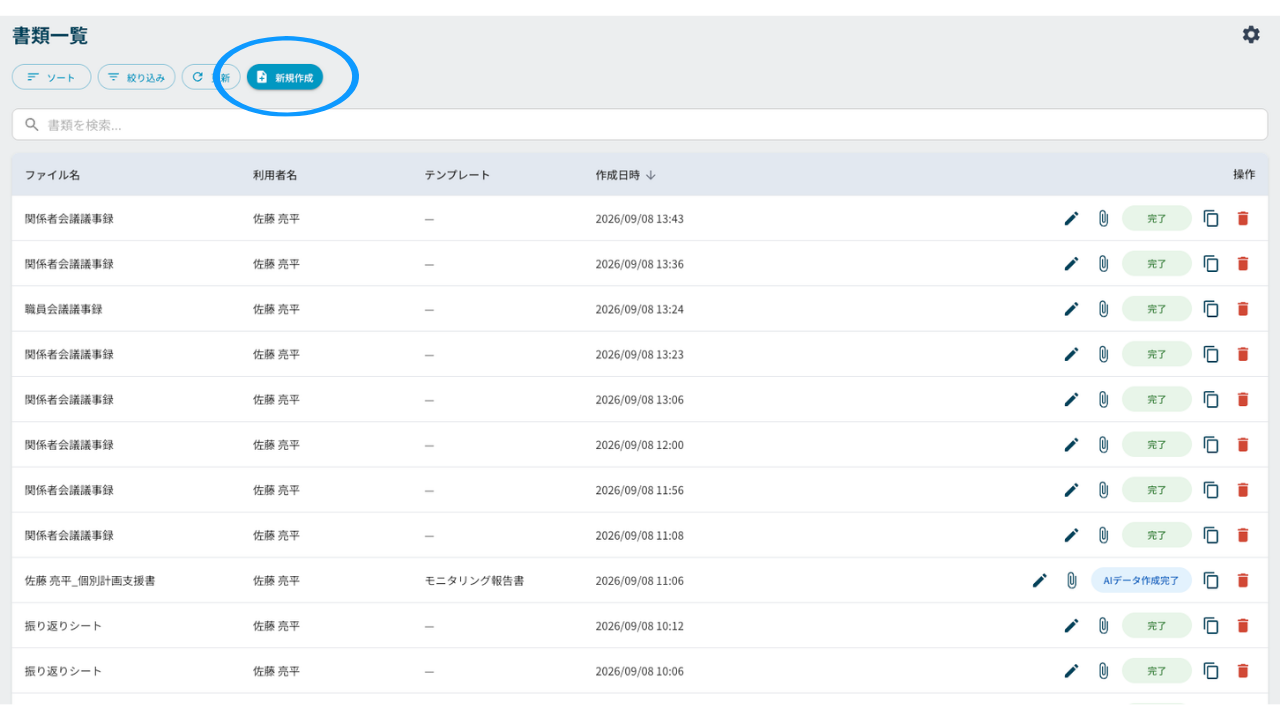
AI入力を使わずに空の書類作成ができます。
「新規作成」をクリックします。
「書類作成」画面表示されるので、必須項目を入力します。
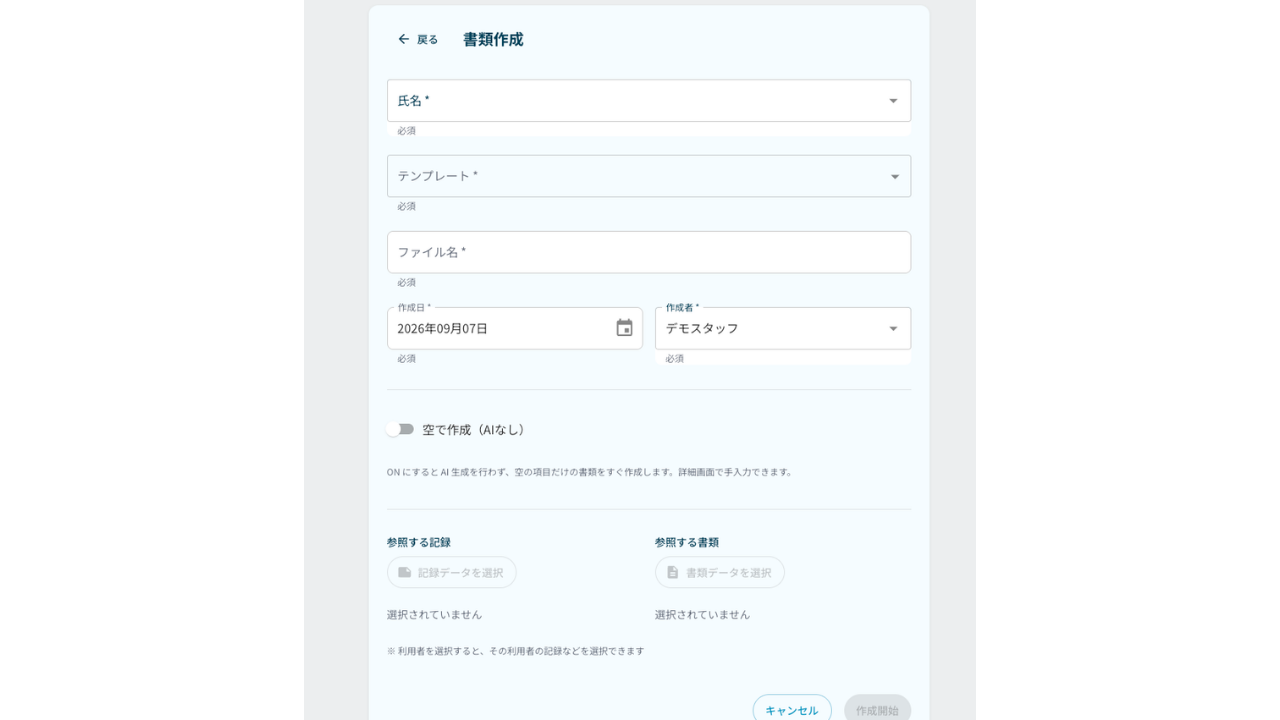
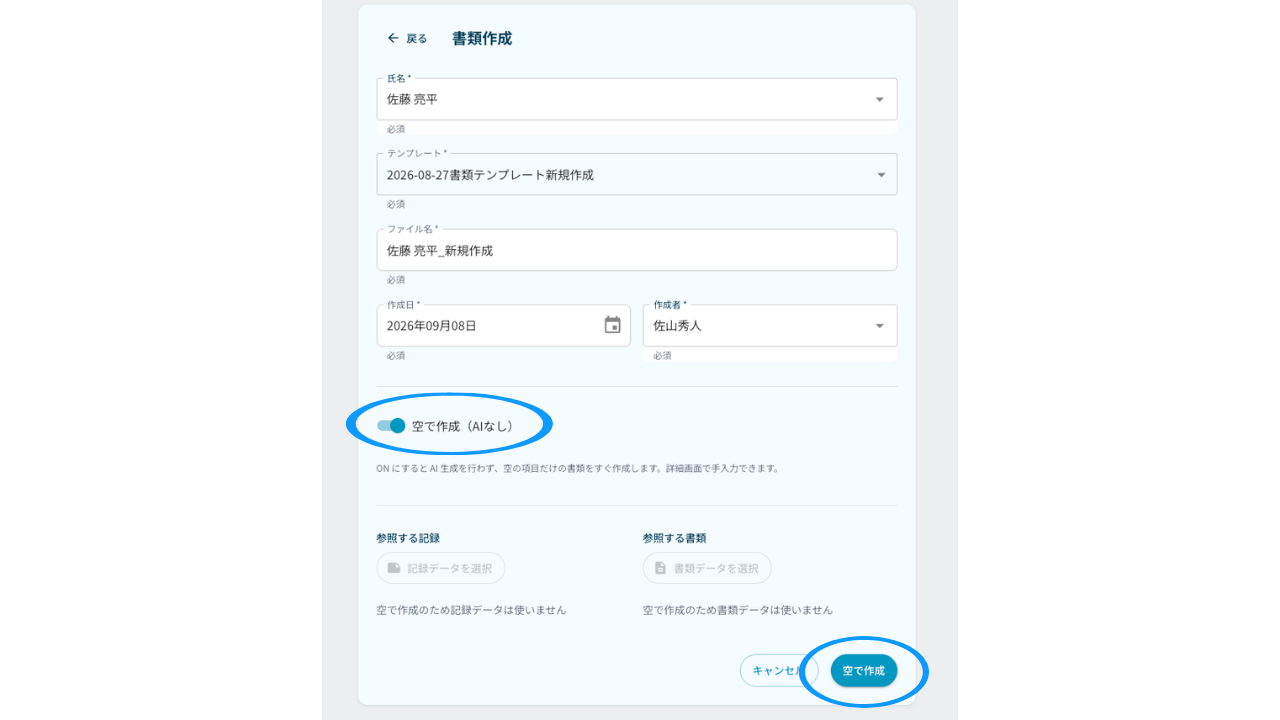
入力が完了しましたら「空で作成(AIなし)」をONにします。
ここを「ON」にしないと空記入はできません。
ONにしたら「空で作成」をクリックします。
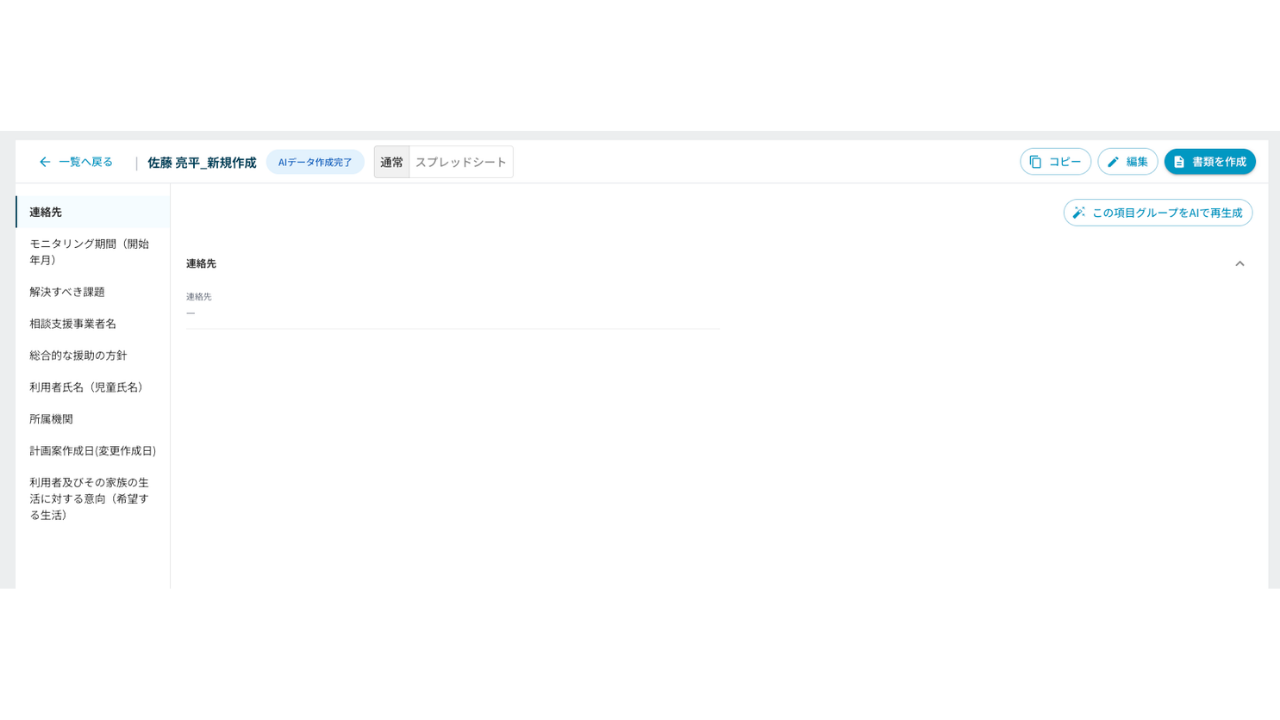
クリックするとこのような空の書類が完成します。
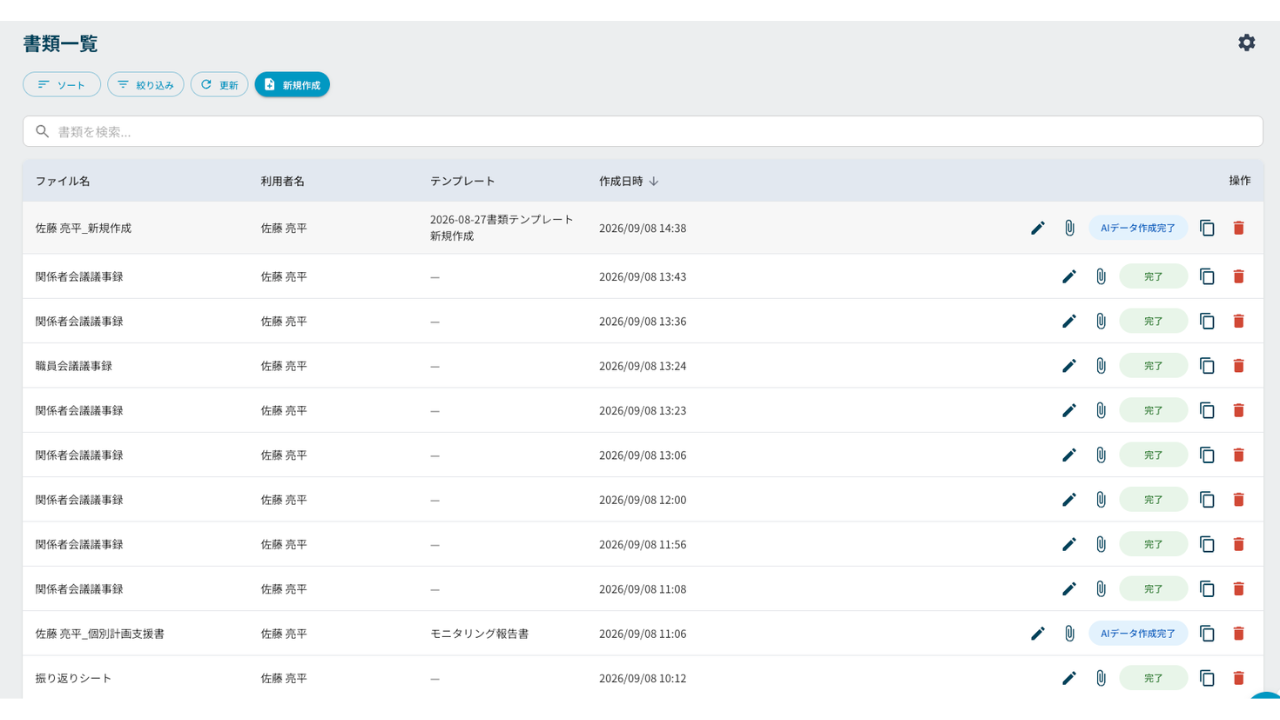
一覧ではこのように表示されます。
ステップ2: 手動入力方法
「空の書類」が完成したら、空欄の状態からの各項目の「手動入力」が可能です。
この画面から「編集」で入力が可能です。
入力が終わりましたら「保存」を押すだけで簡単に書類が作成できます。