議事録機能を使えば、ファイルをアップロードするだけで議事録に登録できるようになります!
この記事では、議事録機能のアップロード機能の使い方、主要な操作の流れ、そしてご利用時の注意点についてご案内します。
目次
議事録機能 アップロードの便利なポイント
過去のデータを登録可能:ファイルをアップロードするだけで保存可能なため、面倒な書記も必要ありません。あとから過去の議事録を登録することができます。
AI支援さんだからできること:「録音機能」同様、AI支援さんの録音機能を使えば、「文字起こし」が可能なので、さまざまな用途で記録・保存に使用可能です。
アップロードする際の画面の開き方
以下の方法で、「法定委員会 議事録」の「音声・録画ファイル」画面を開くことができます。
左側サイドバーの「法定委員会 議事録」をクリック
一覧画面の「議事録作成」をクリック
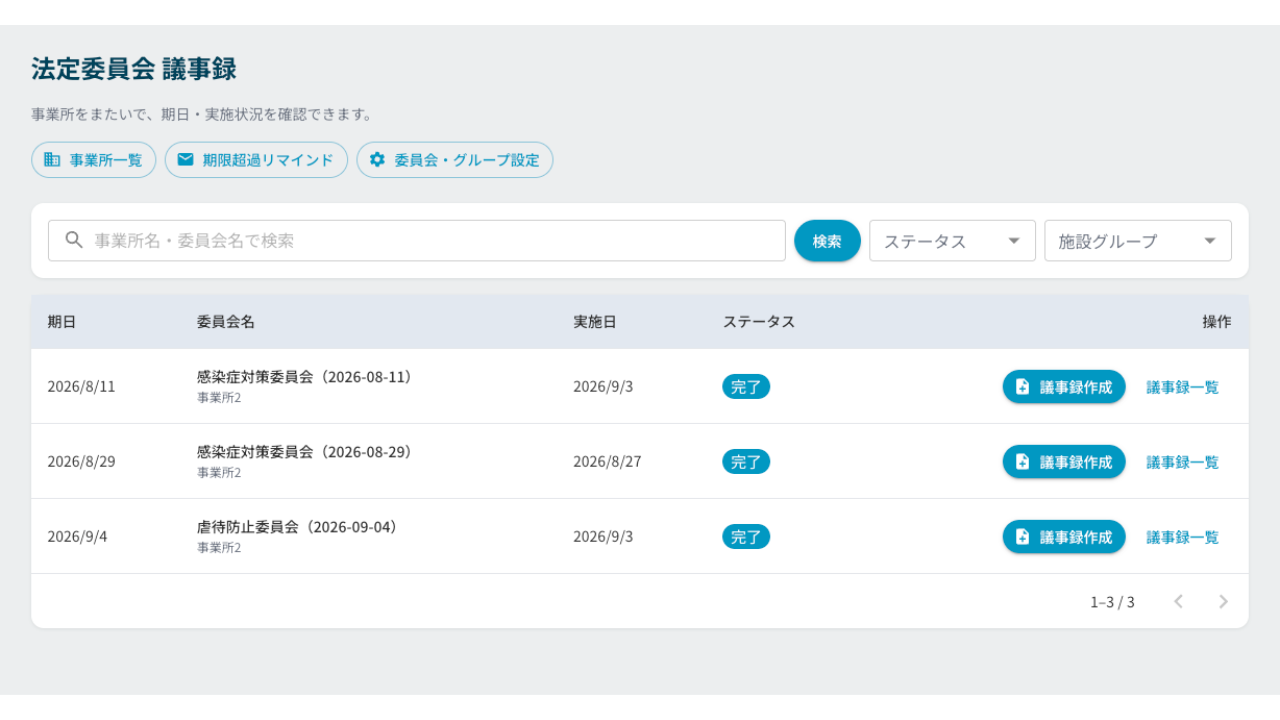
議事録機能作成手順
ステップ1: ファイルのアップロード方法
「ファイル」を選んでアップロード、数分で読み込みが完了します。
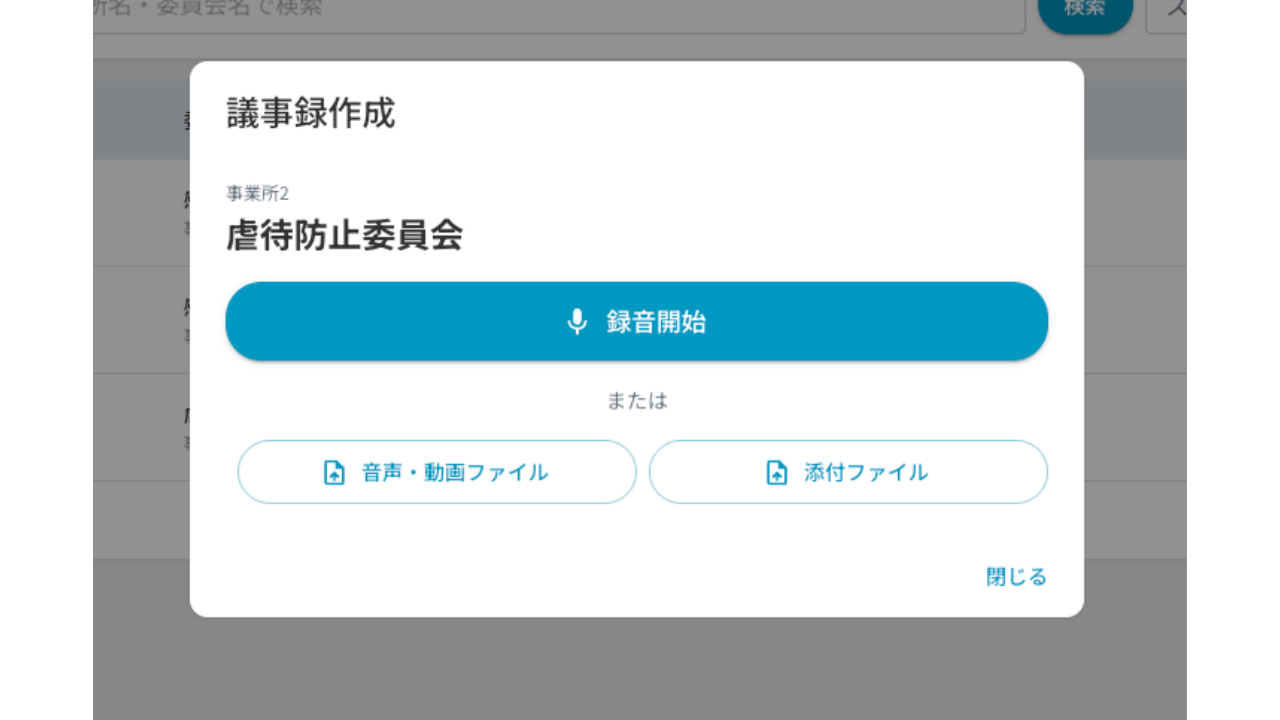
一覧画面の「議事録作成」をクリック
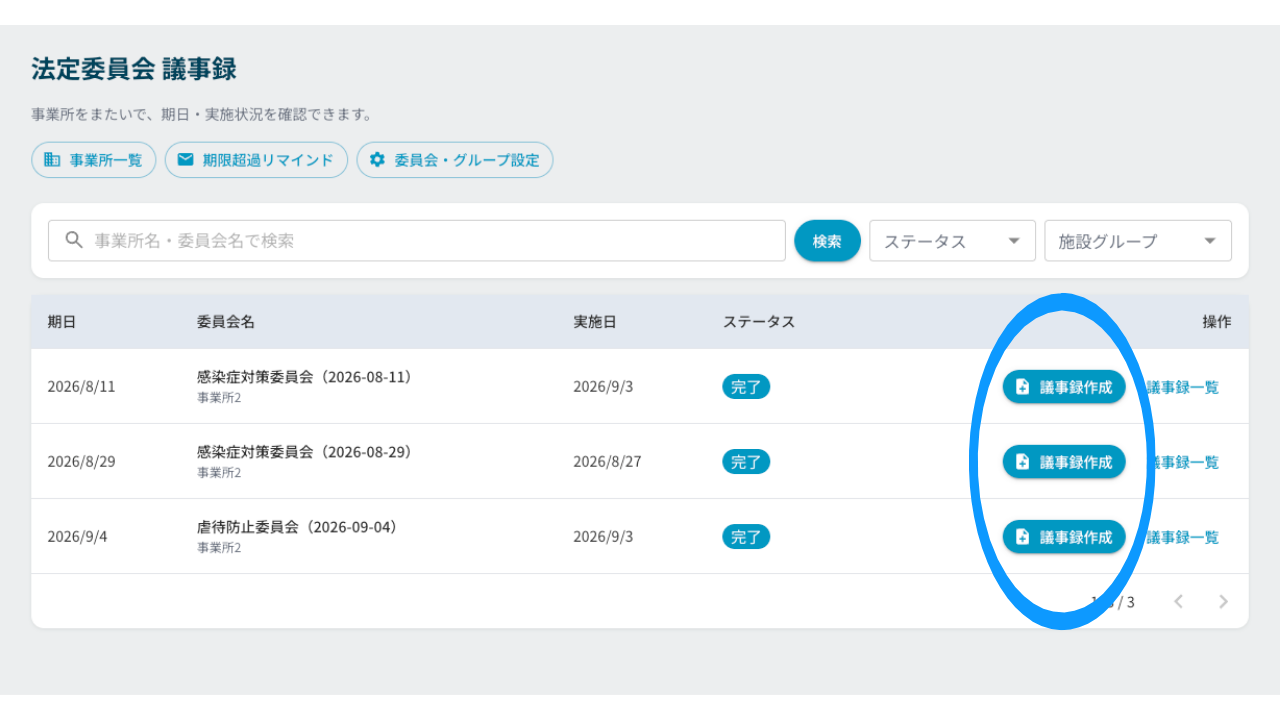
「音声・録画ファイル」をクリックし、アップロードしたいファイルを選んでください。
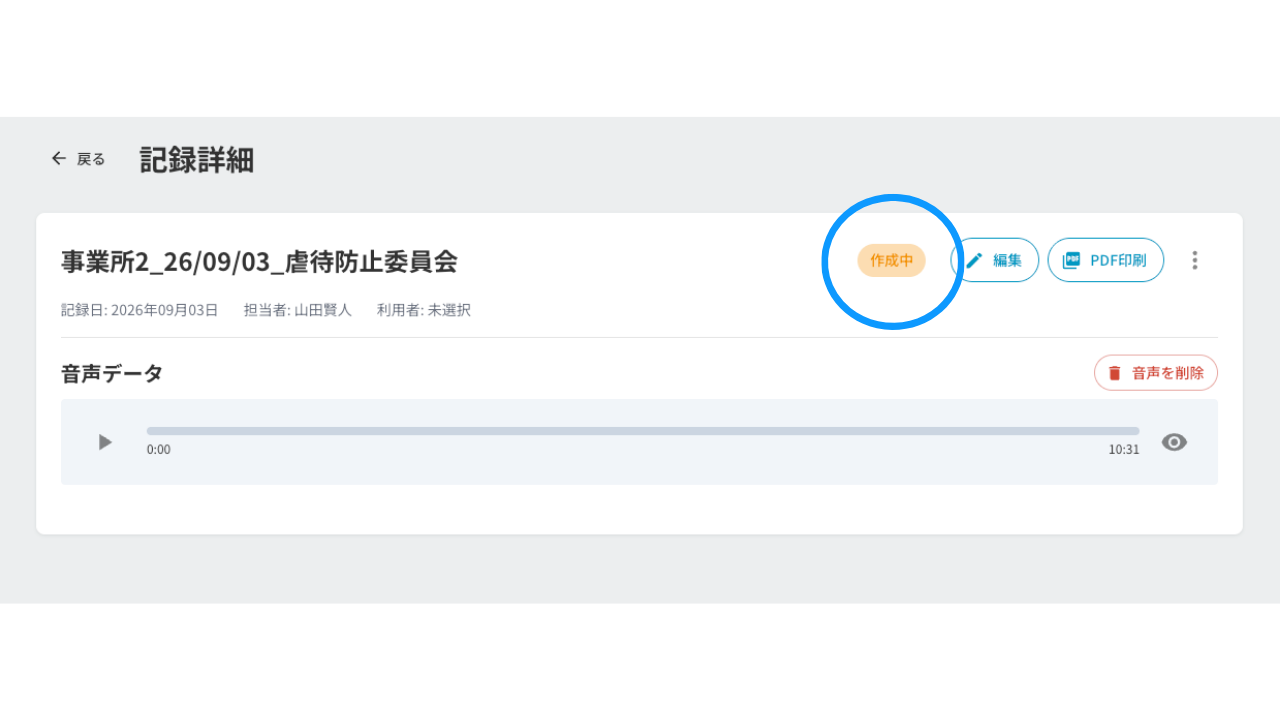
アップロード中は「作成中」表記になり、トップのステータスは「実施済み」になります。
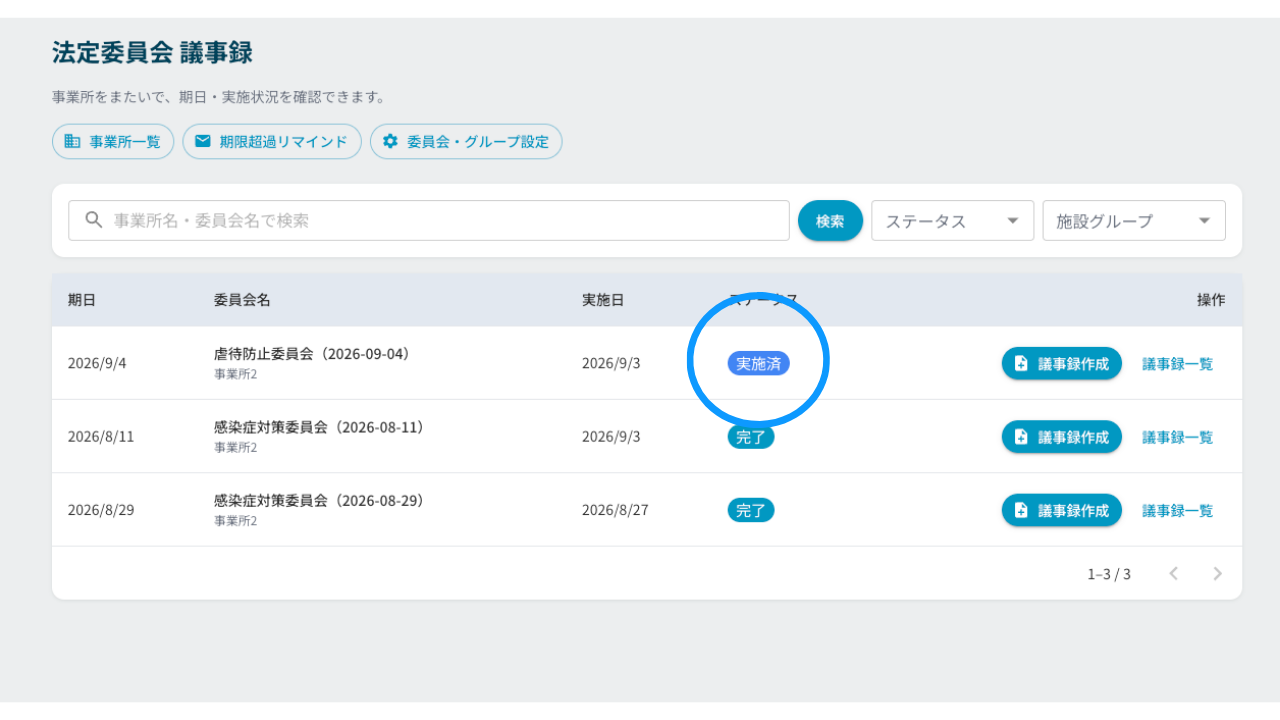
「完了」表示になると完成です。
ステップ2: アップロード後の編集・削除方法
アップロード後に詳細から「編集」が可能です。
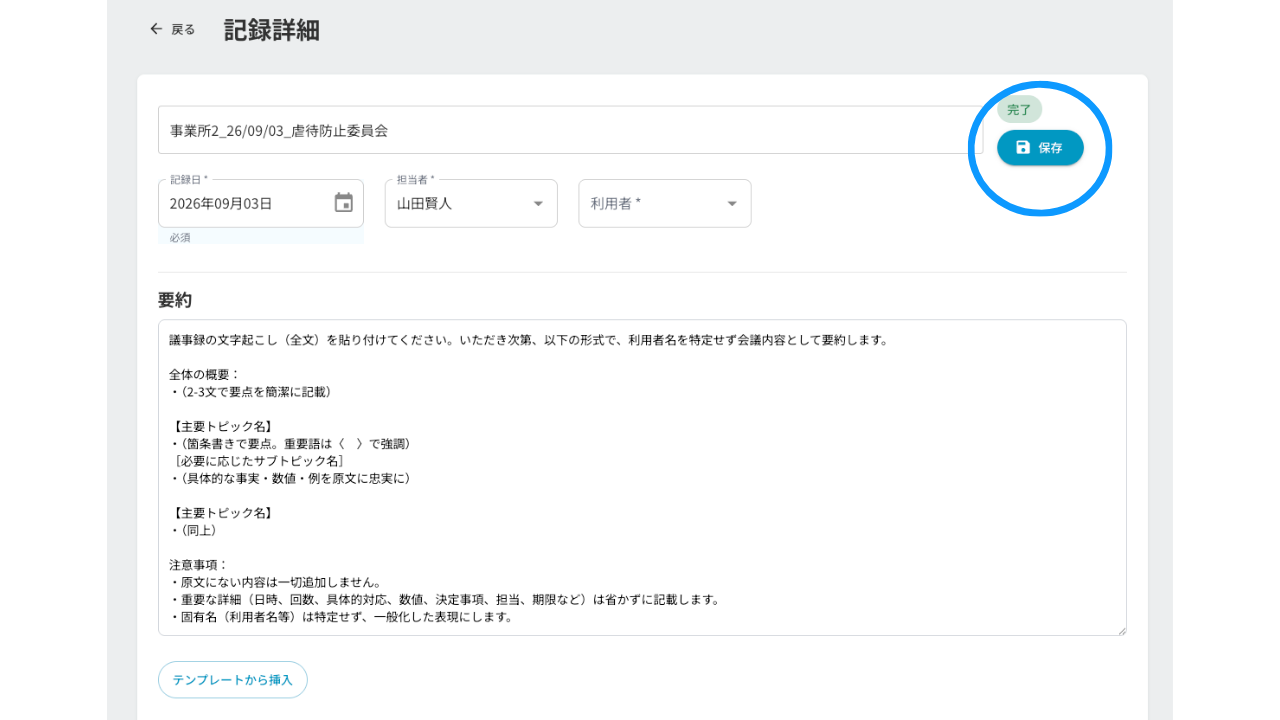
記録詳細から「編集」で変更可能です。
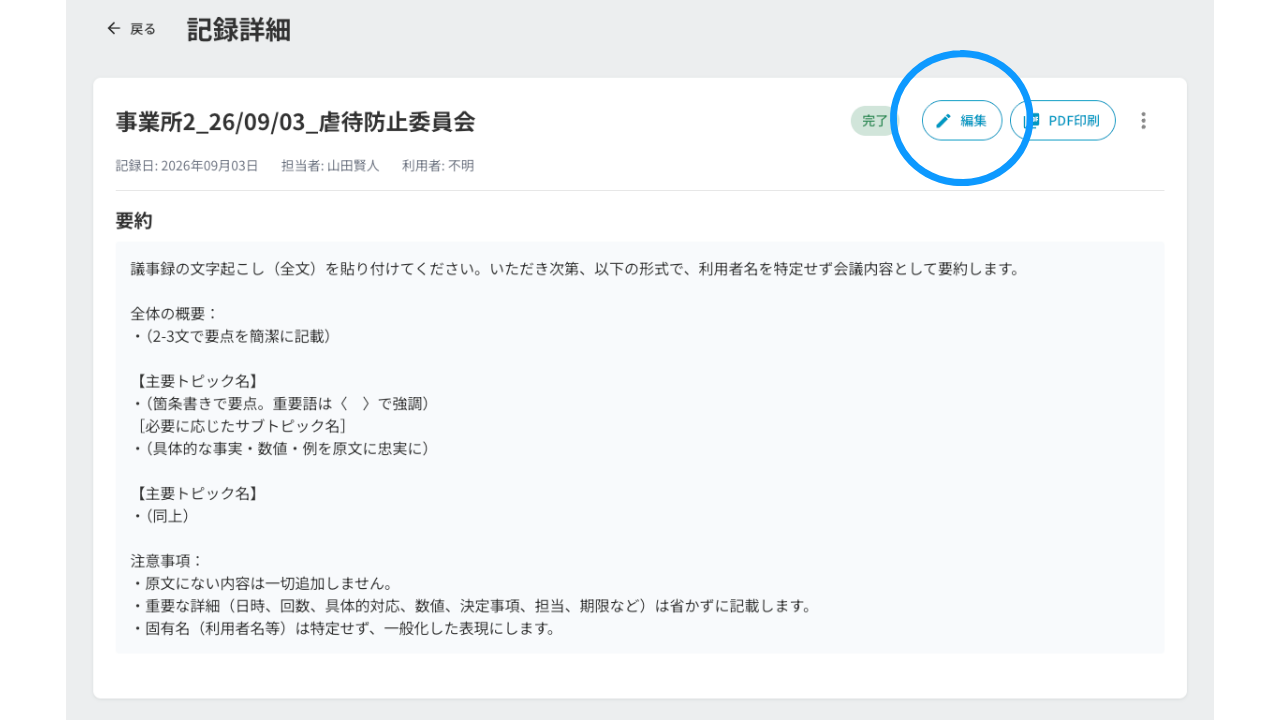
編集後、「保存」したら完了です。
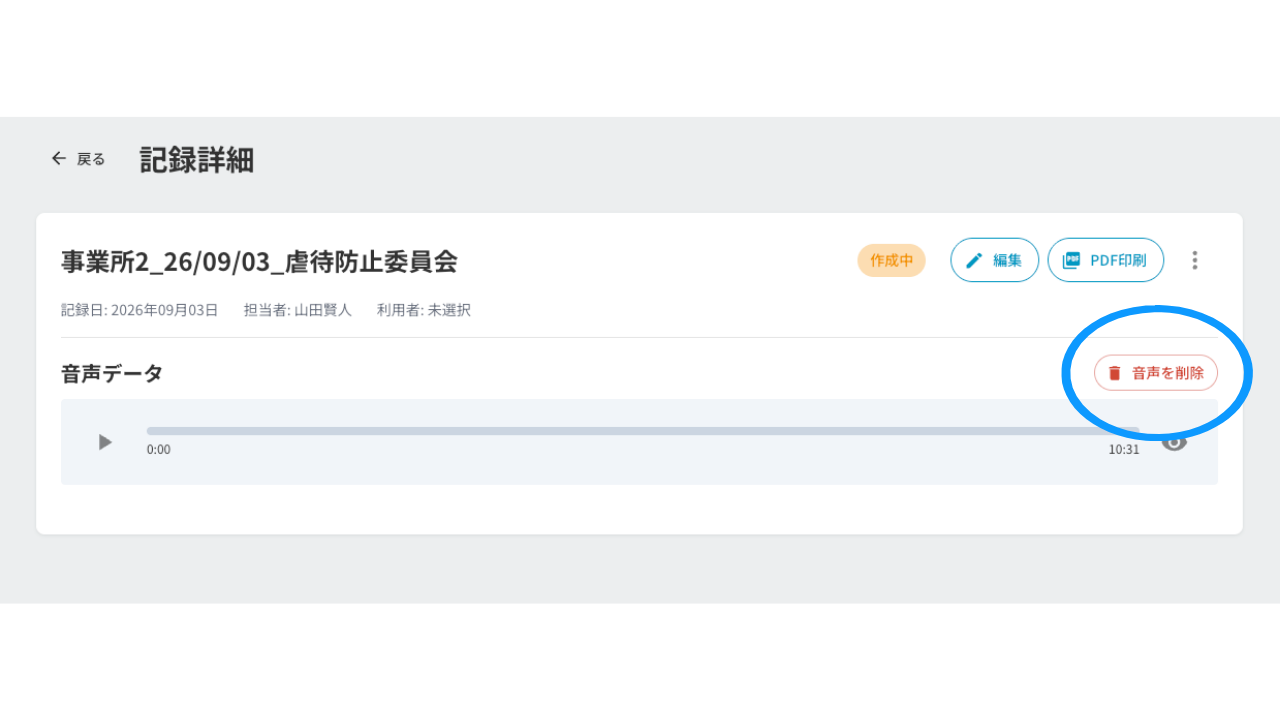
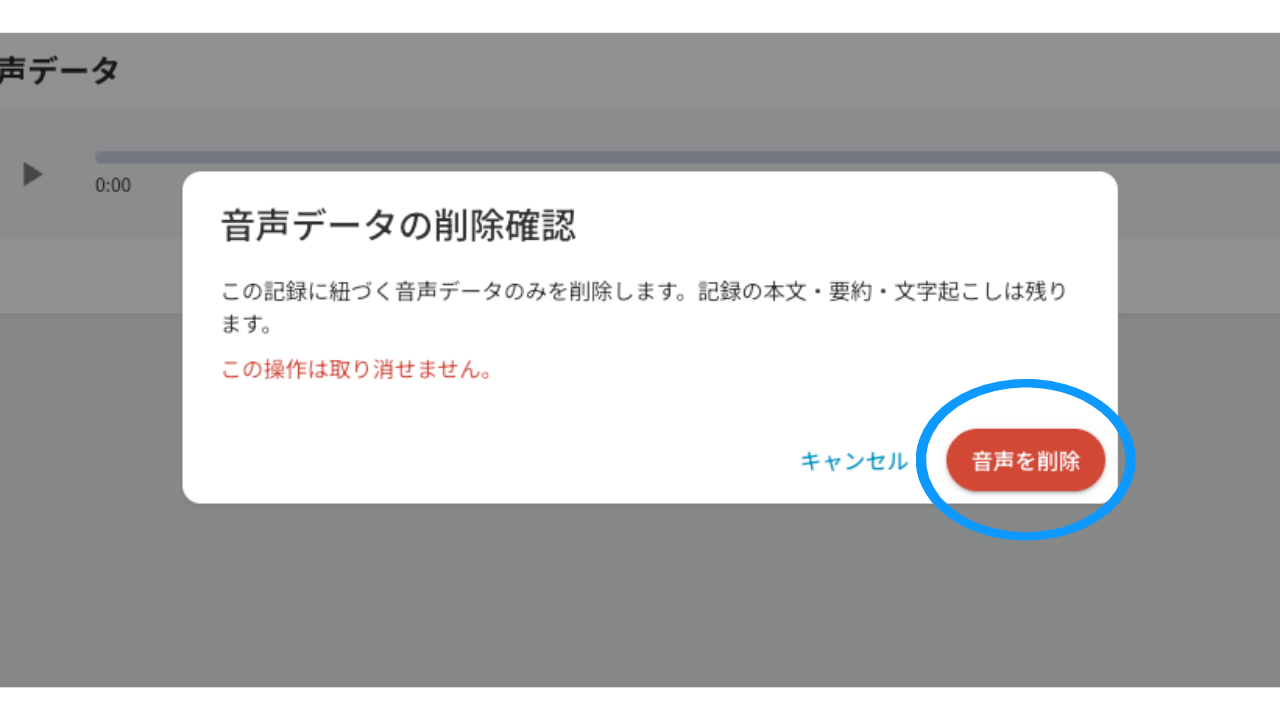
また削除したい場合も簡単に「音声削除」可能です。