記録一覧機能を使えば、記録済みの絞り込みや編集が便利にできるようになりました!
この記事では、記録一覧機能の使い方、主要な操作の流れ、そしてご利用時の注意点についてご案内します。
目次
記録一覧の便利なポイント
見やすい絞り込み機能:一覧表示で音声記録の「未変換の音声記録のみ」を絞り込めようにがなりました。
追加機能のポイント:音声データの文字起こしの再開や、まとめて記録を削除できる機能など、記録機能に便利な編集機能が追加されました。
記録一覧画面の開き方
以下の方法で、記録一覧の画面を開くことができます。
左側サイドバーの「記録」をクリック
記録機能の操作方法
一覧表示の絞り込み方
一覧で該当のみを絞り込んで表示することが可能になりました。
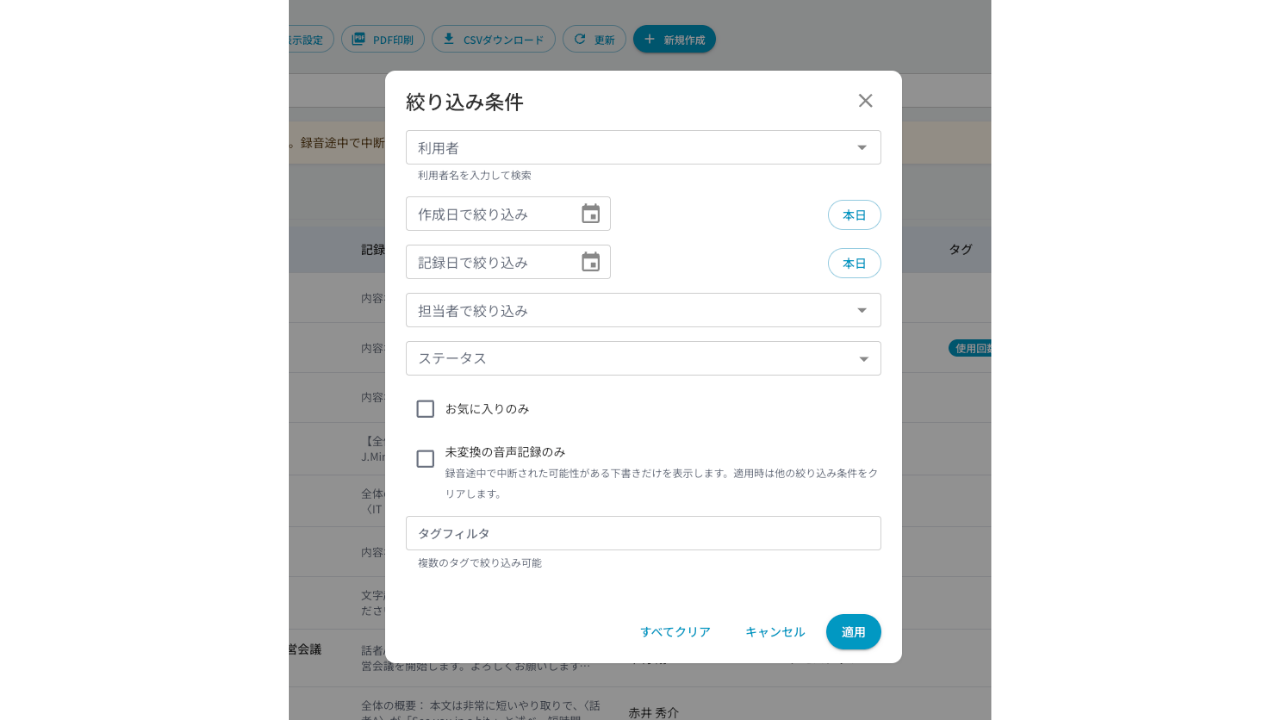
「絞り込み」をクリックします。
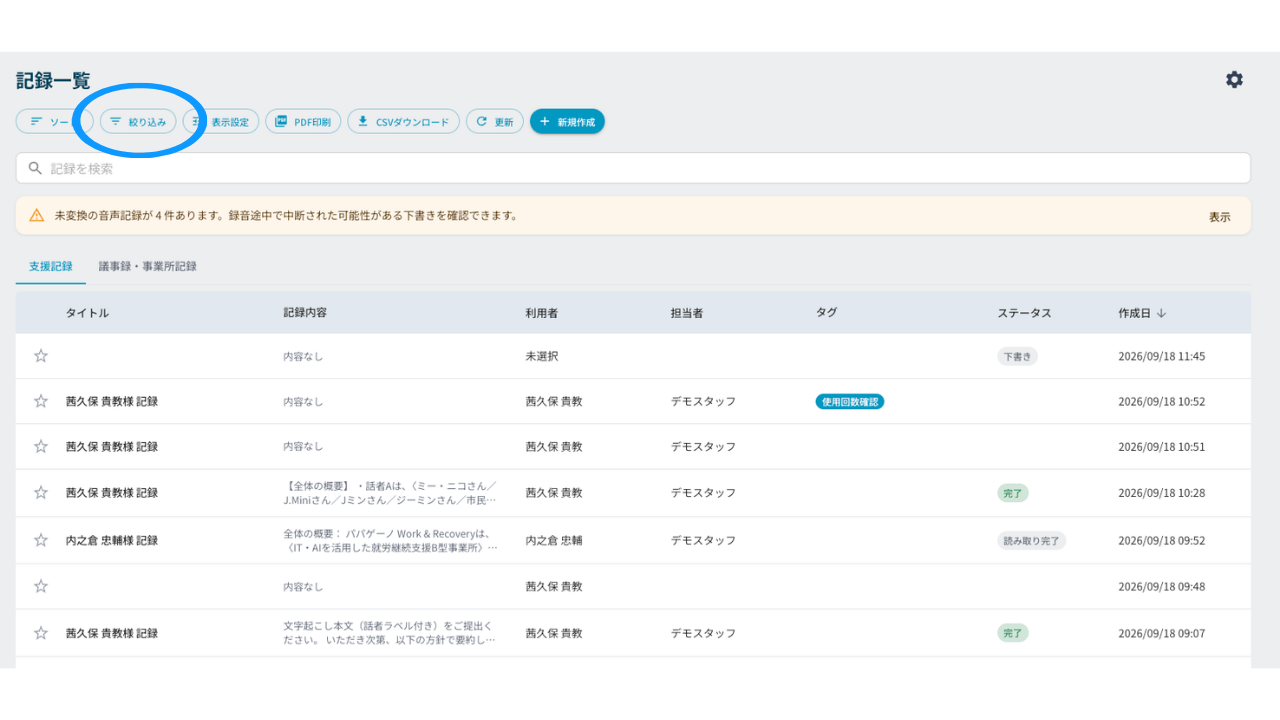
絞り込み条件が表示されるので、「未変換の音声記録のみ」にチェックを入れ「適用」をクリックします。
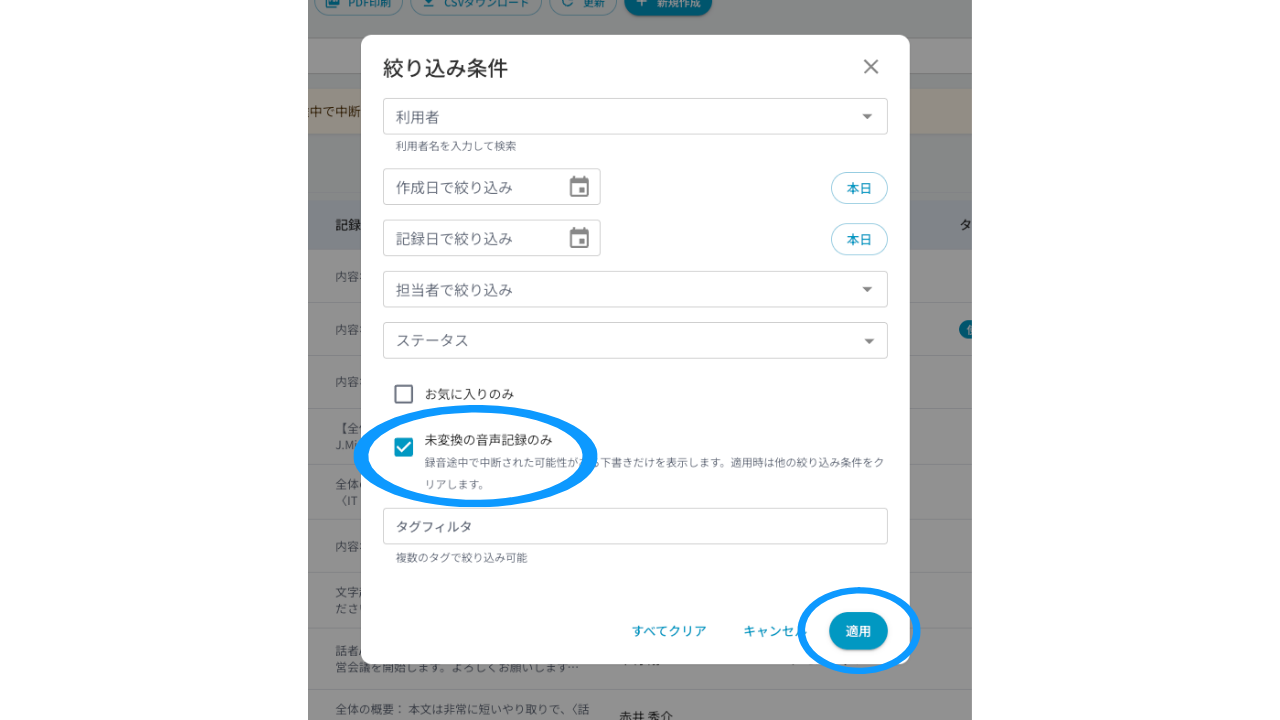
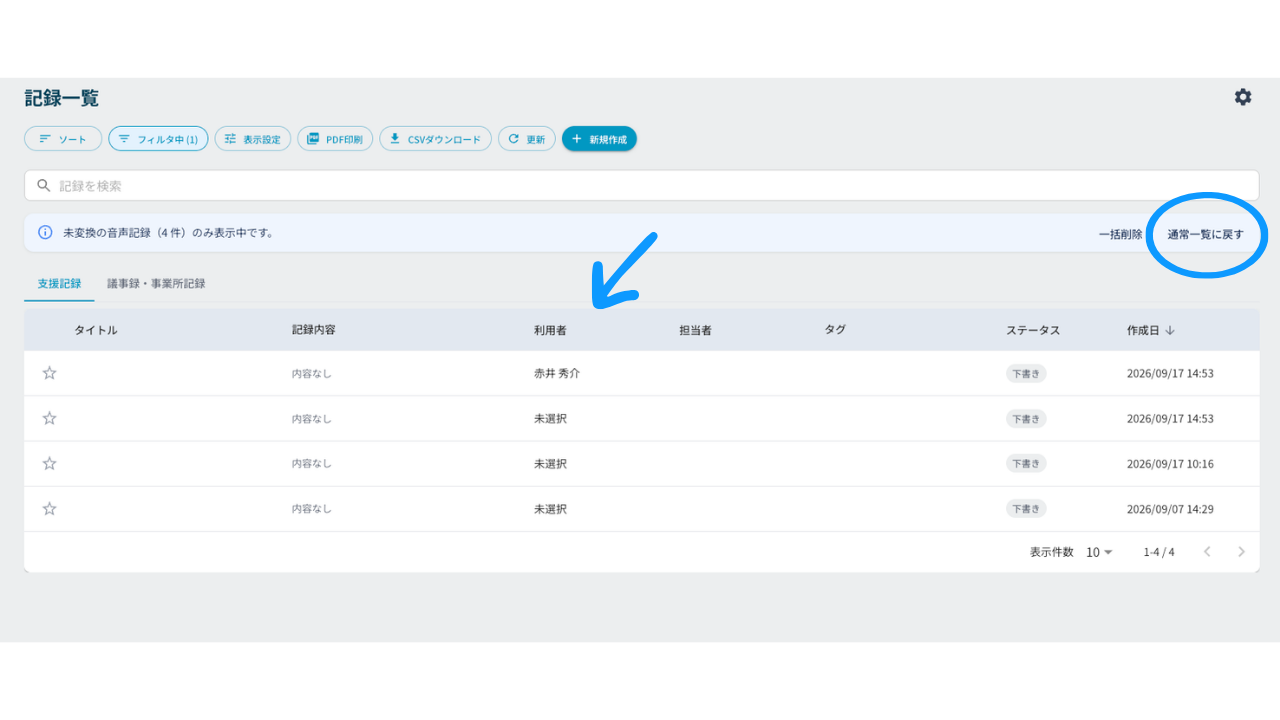
これで「未変換の音声記録のみ」が表示されます。
文字起こし機能の再開方法
まだ記録作成途中の作業を再開できる機能です。
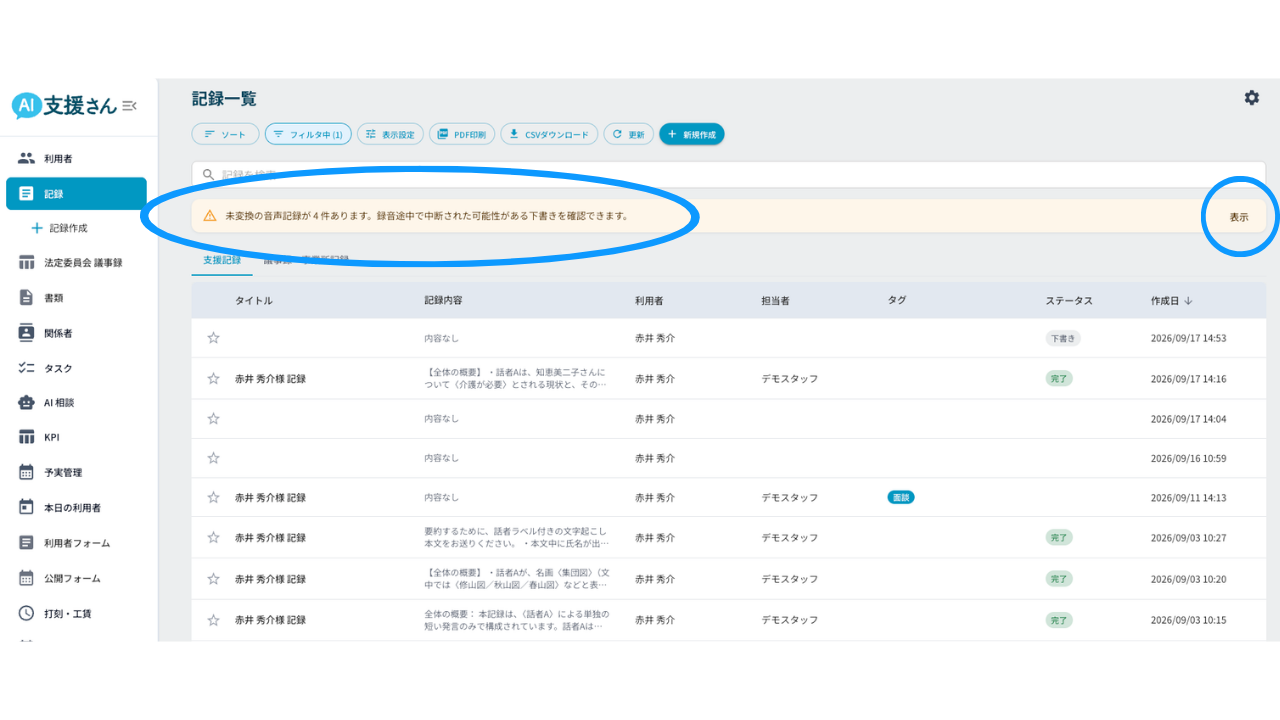
先ほど紹介した「絞り込み」機能から未変換一覧を表示して、作業を再開します。
一覧に「未変換の音声記録があります」と案内されるようになったのでここの「表示」をクリックからでも再開可能です。
未変換のみ一覧で表示されるので、作業を再開したい記録をクリックします。
通常の一覧に戻る場合は「通常一覧に戻す」をクリックすると元に戻ります。
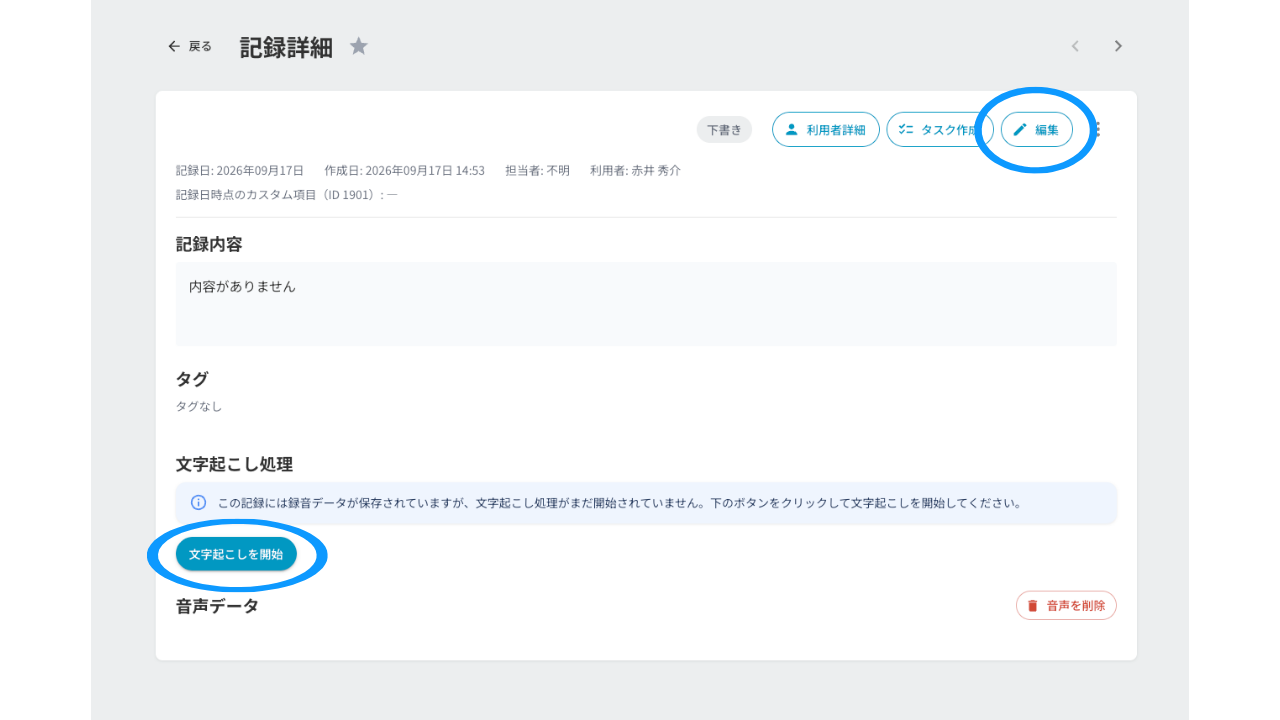
作業再開する記録の詳細を開いたら「編集」をクリックします。
「文字起こしの再開」の場合は「文字起こしを開始」をクリックすると文字起こしが可能です。