公開フォームの新機能で、より便利に利用者との調整ができるようになりました!
この記事では、公開フォームの使い方、主要な操作の流れ、そしてご利用時の注意点についてご案内します。
目次
公開フォームの便利なポイント
追加機能でより便利に:新たなフォーム機能が追加され、利用者との共有がより便利になりました。
公開フォーム機能画面の開き方
以下の方法で、公開フォームの画面を開くことができます。
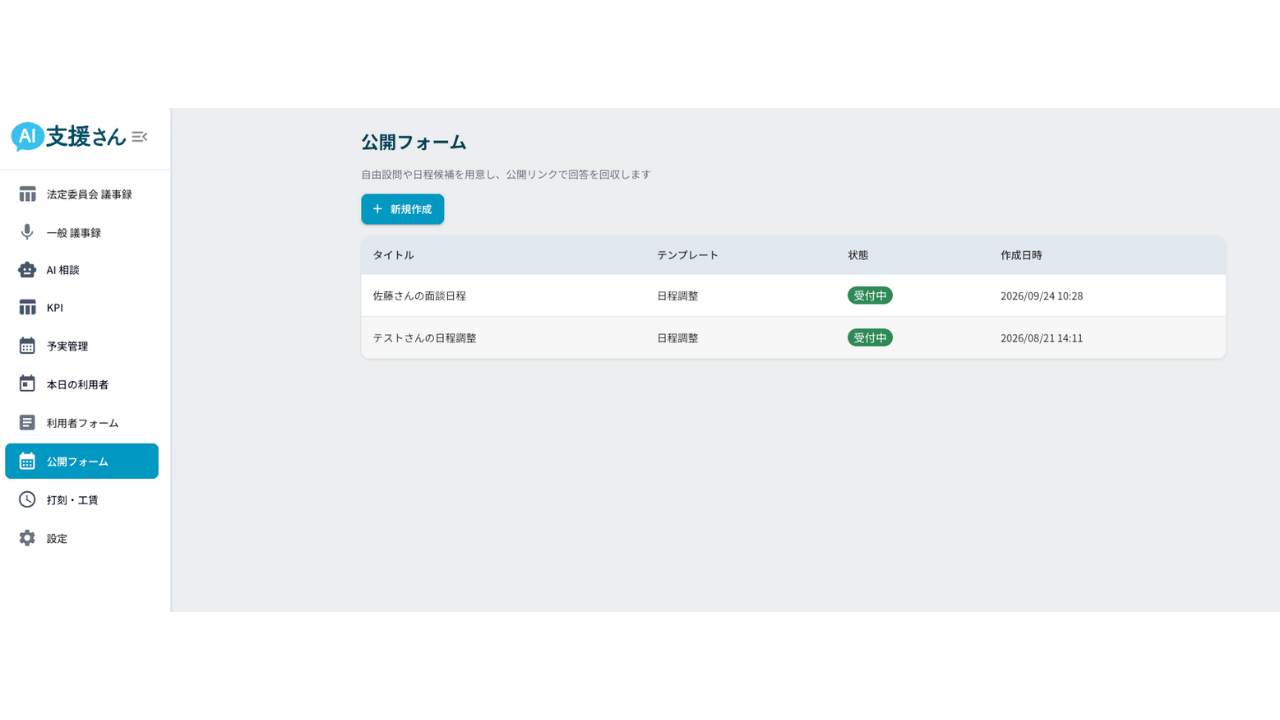
左側サイドバーの「公開フォーム」をクリック
公開フォーム操作方法
公開フォームの使い方
公開フォームを利用することで、利用者との情報共有がスムーズに進みます。
今回はフォームの新たな機能について紹介します。
公開フォーム作成時に「テンプレート」選択できるようになりました。
日程調整の場合と、自由に設問をカスタムする場合でどちらでも利用可能です。
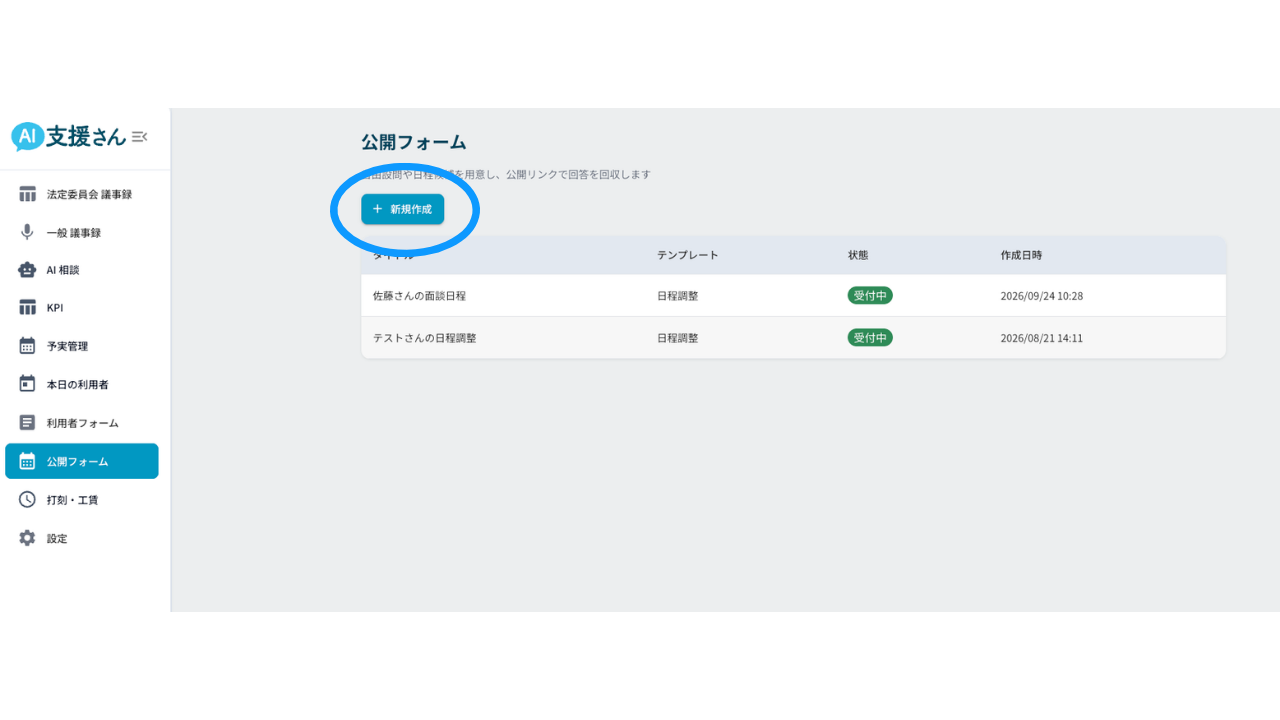
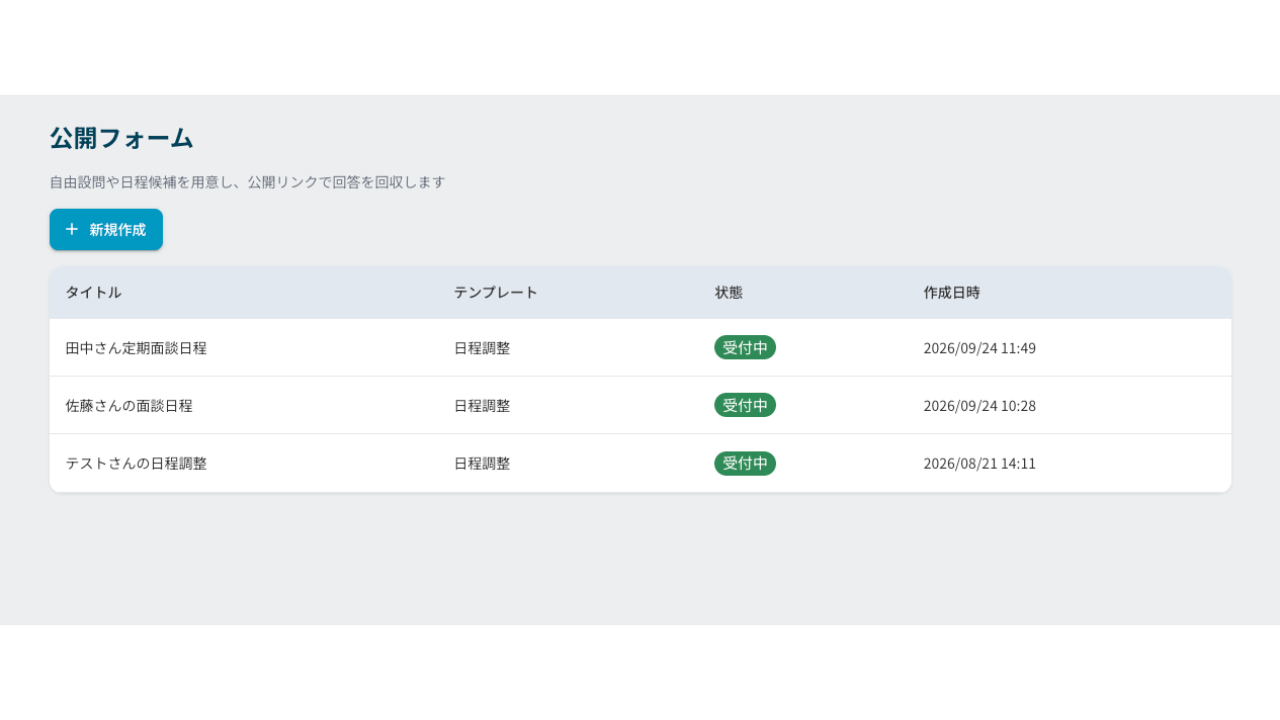
公開フォーム一覧の「新規作成」をクリックします。
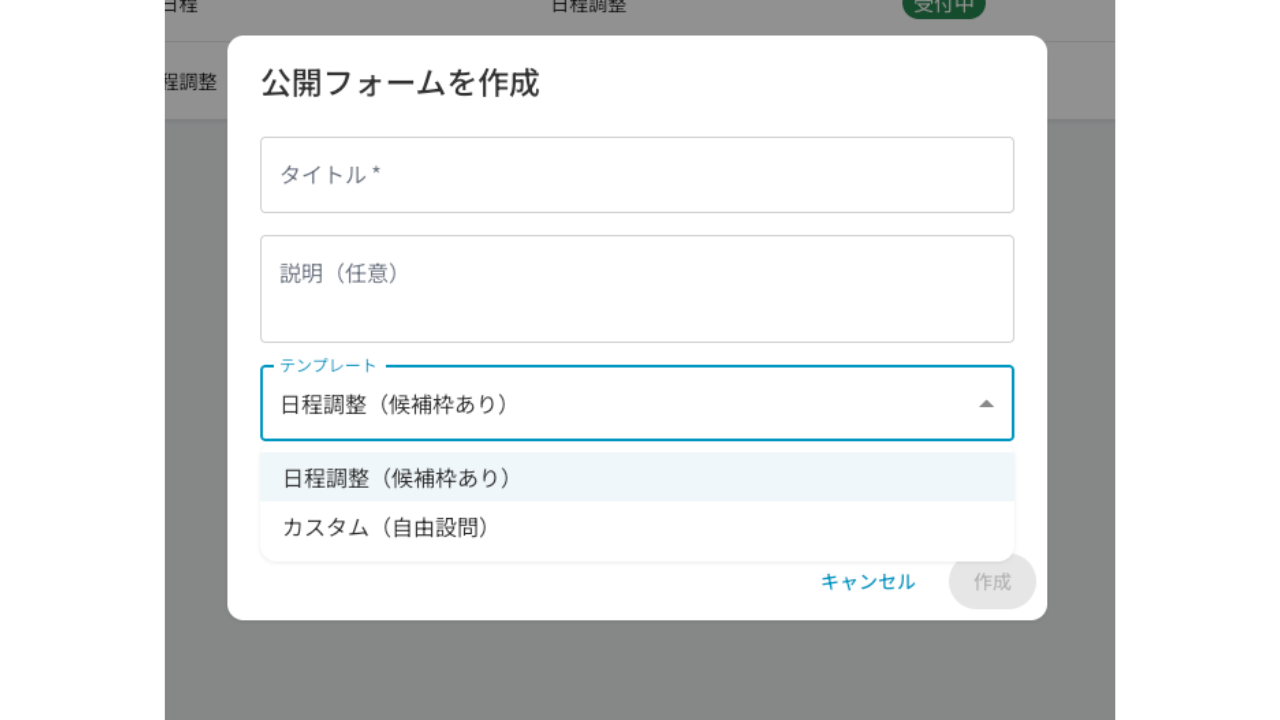
公開フォームを作成にて、各項目を入力してください。
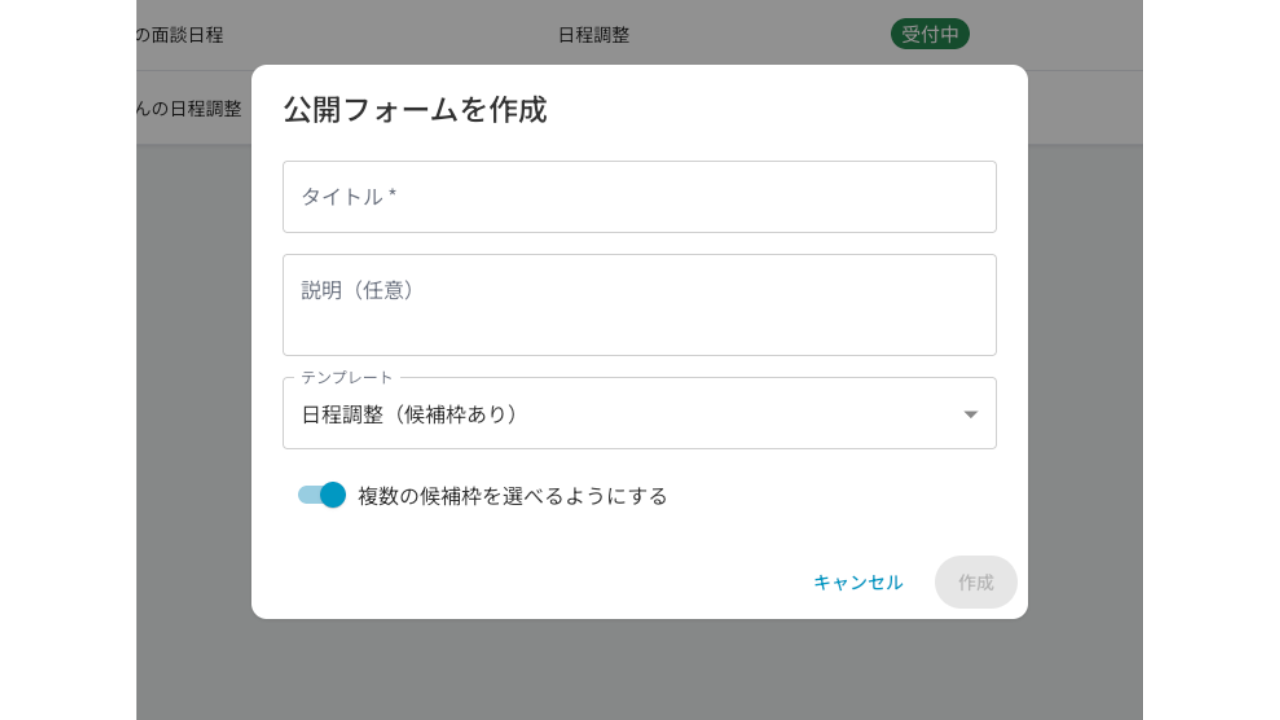
「テンプレート」をクリックし「日程調整(候補枠あり)」または「カスタム(自由設問)」どちらか該当する方を選択します。
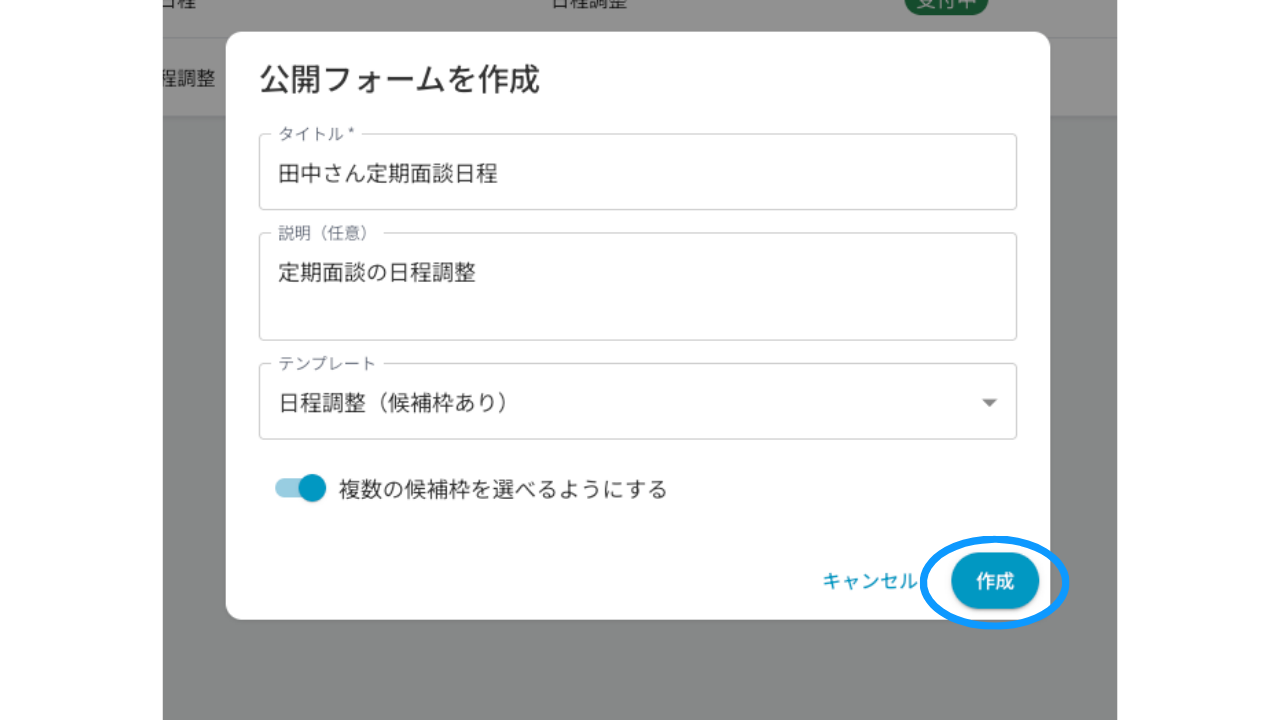
「日程調整(候補枠あり)」の場合
選択したら「複数の候補枠を選べるようにする」か否かを選択して「作成」をクリックします。
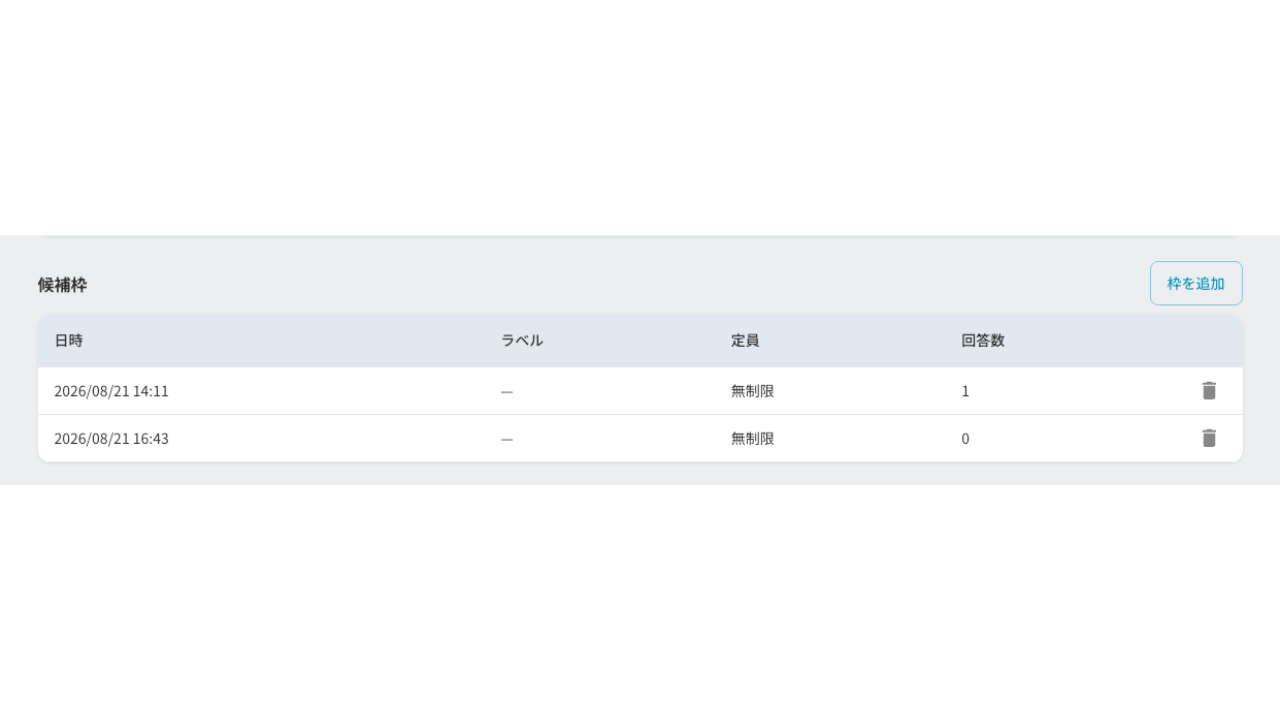
作成が完了すると候補日入力ができるので自由に設定してください。
「カスタム(自由設問)」の場合
同様に入力をしたら「カスタム(自由設問)」をクリックします。
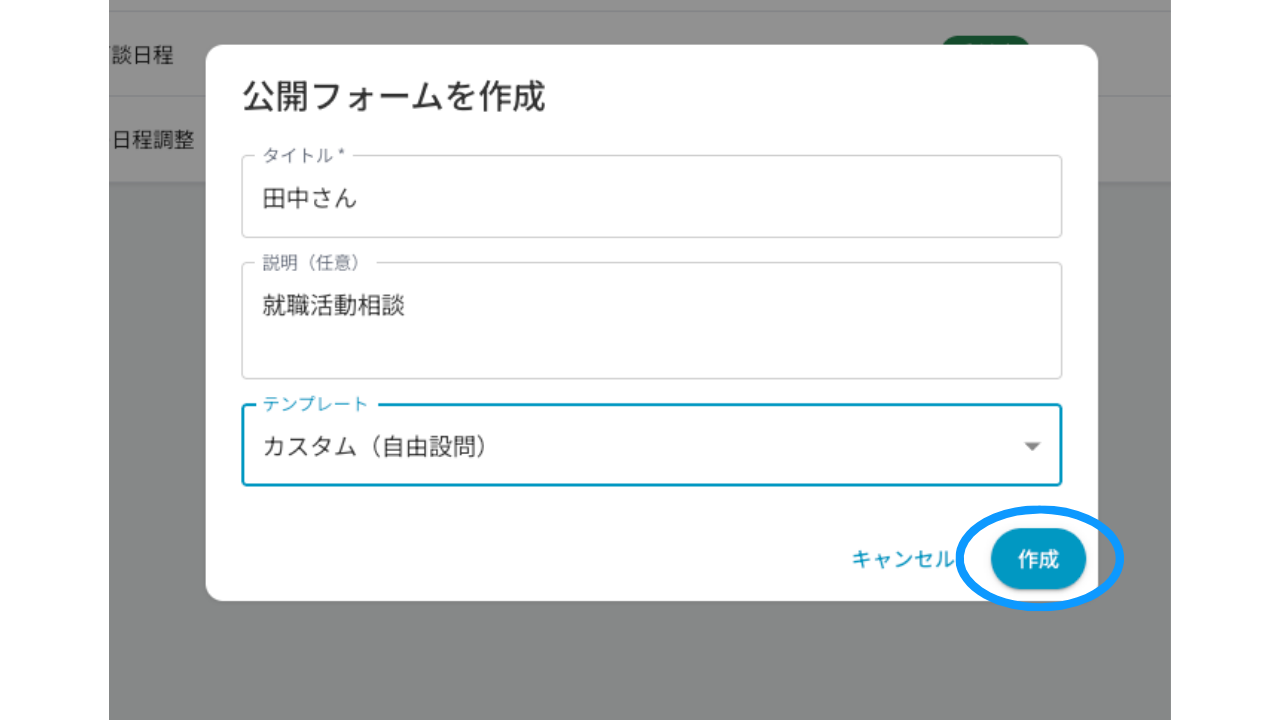
選択したら「作成」をクリックします。
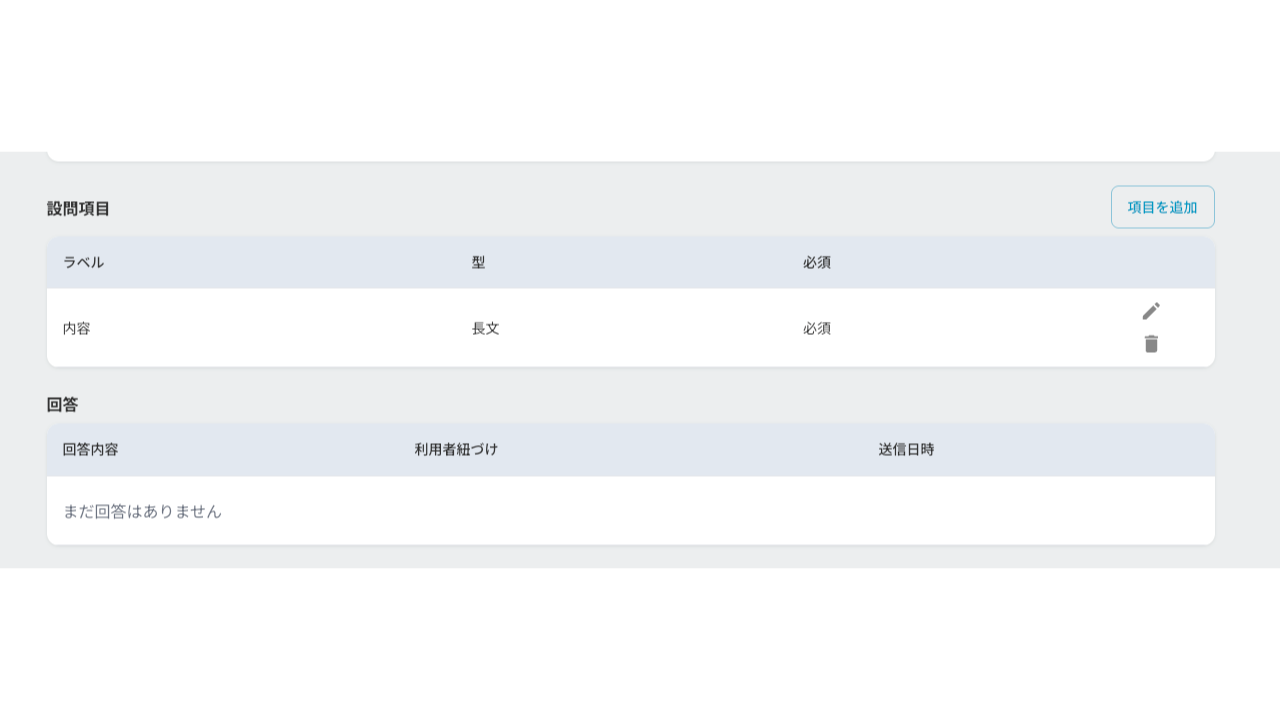
こちらは候補日項目は表示されません。
公開リンク利用方法
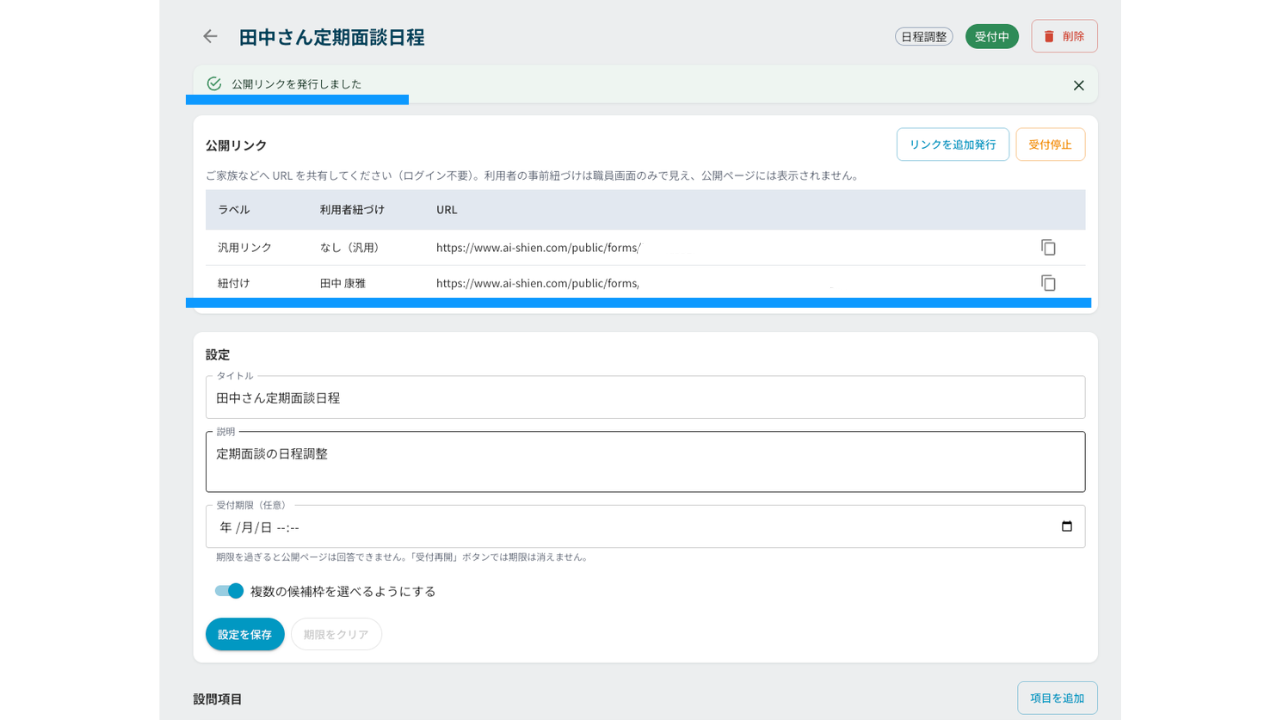
公開リンクから「利用者紐付け」が可能になりましたので、利用方法を紹介します。
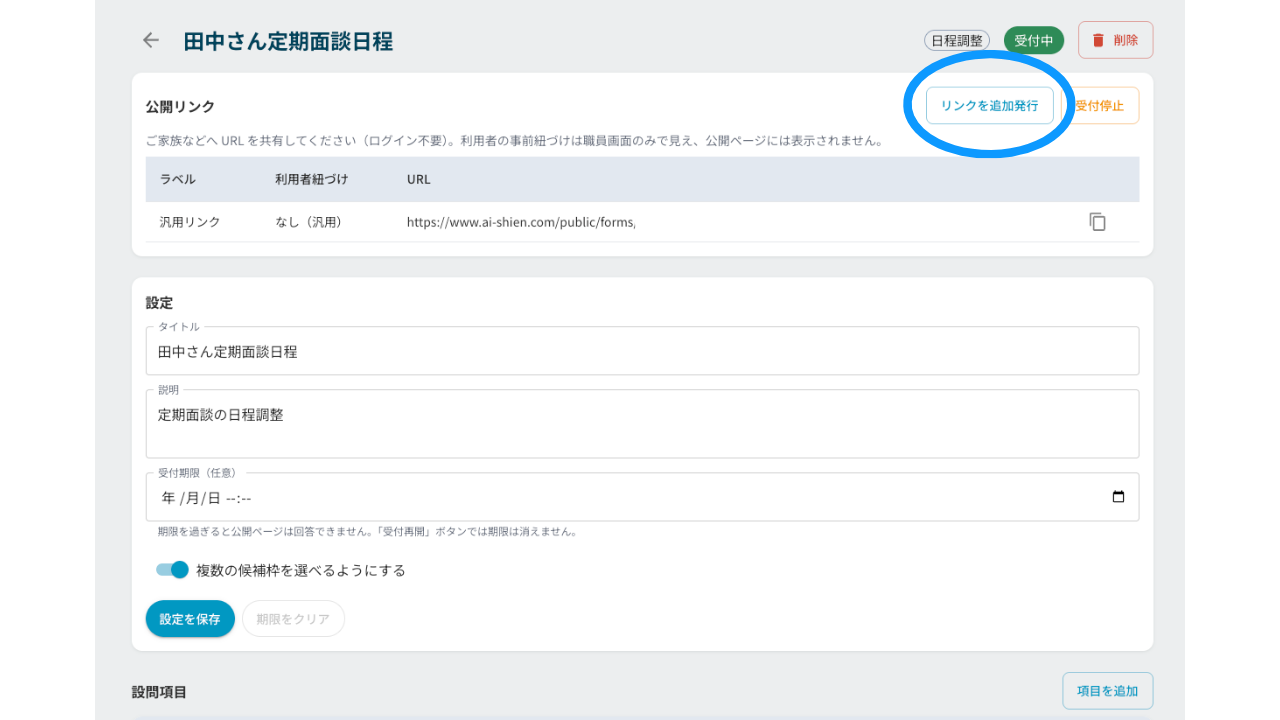
作成した公開フォーム詳細の「リンクを追加発行」をクリックします。
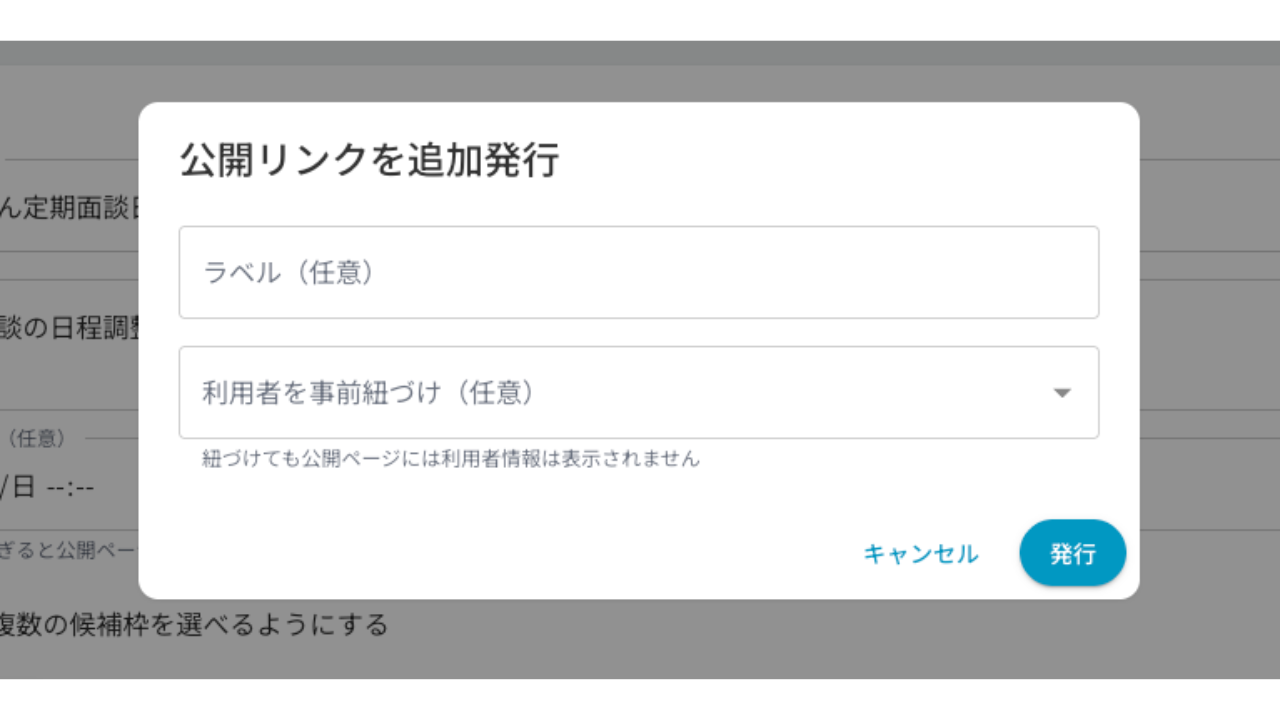
任意でラベルを入力し、紐付けたい利用者を選択。「発行」をクリックで追加完了です。
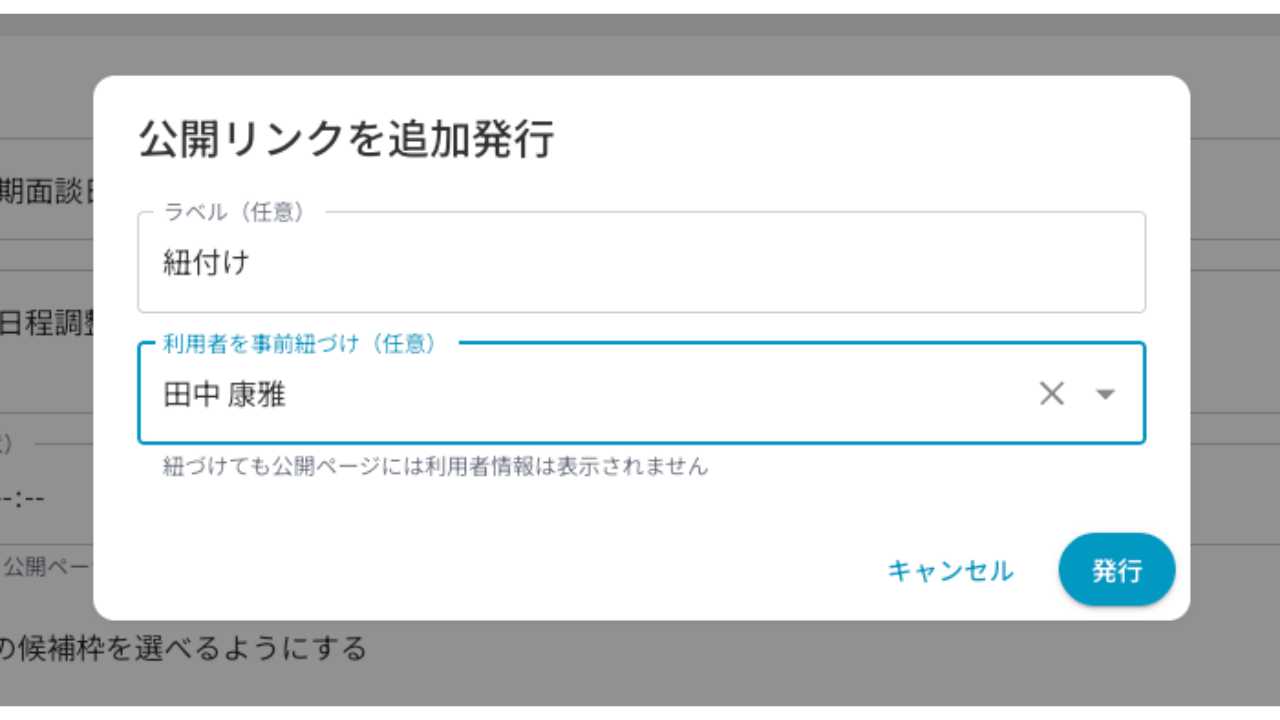
追加されると一覧に表示されます。
不要なフォームの削除方法
公開フォーム一覧から該当欄をクリックして詳細を開きます。
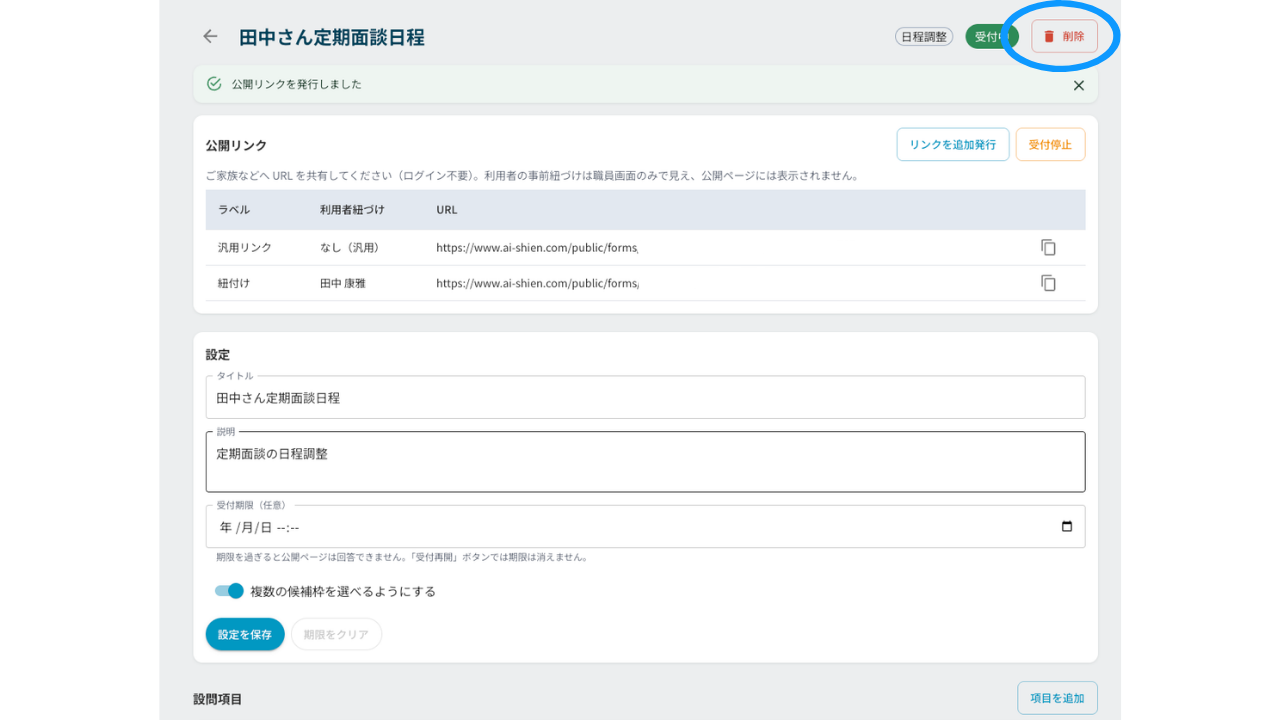
削除したい公開フォームの詳細画面右上トップにある「削除」をクリックすると削除完了です。