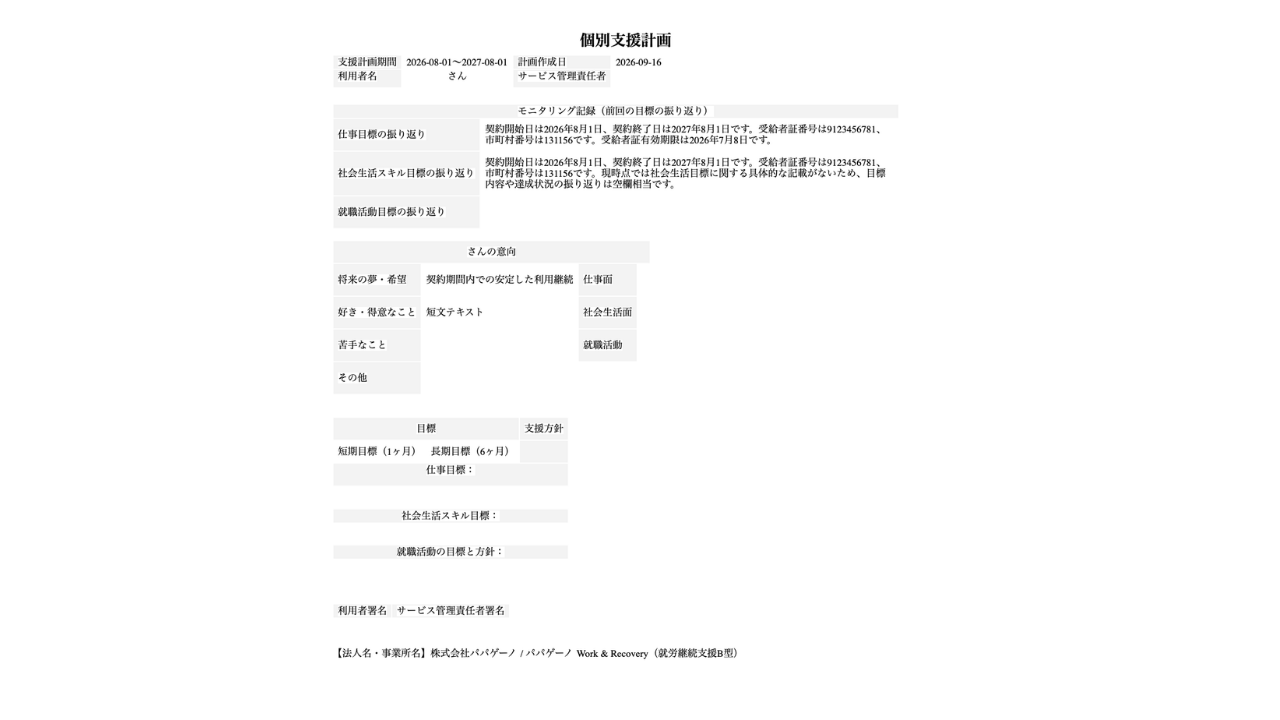
書類作成機能を使えば、書類テンプレート設定をするだけで、Wordを使用して作成できるようになりました!
この記事では、書類テンプレート設定の使い方、主要な操作の流れ、そしてご利用時の注意点についてご案内します。
書類作成の便利なポイント
新たな書類作成方法:「Word」を書類作成に使用することが可能になりました。書類テンプレート設定をすると、オフラインでいつでも作成・ダウンロードをすることが可能です。
書類作成画面の開き方
以下の方法で、書類作成画面を開くことができます。
左側サイドバーの「設定」をクリック
書類画面の「書類テンプレート」をクリック
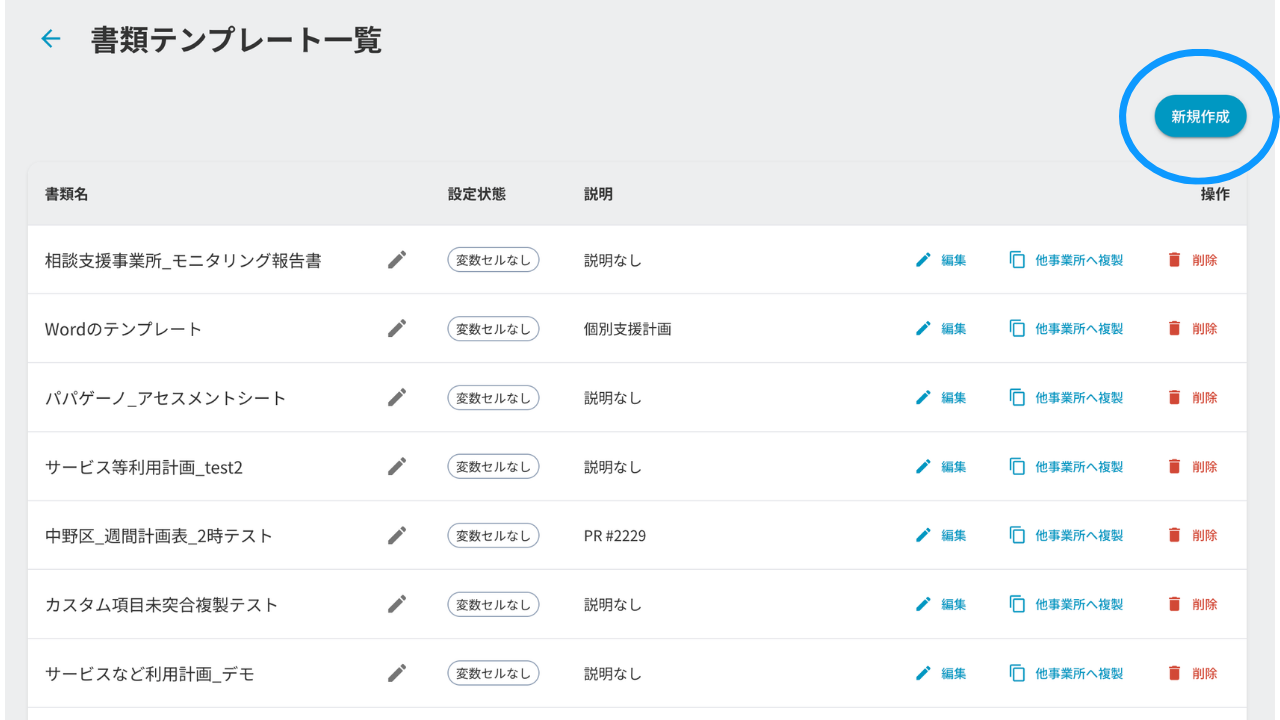
Word使用で書類新規作成方法
ステップ1: 書類テンプレート設定
まずは「設定」から書類テンプレート新規作成していきます。
設定から書類の「書類テンプレート」をクリックし設定画面を開きます。
「新規作成」をクリックします。
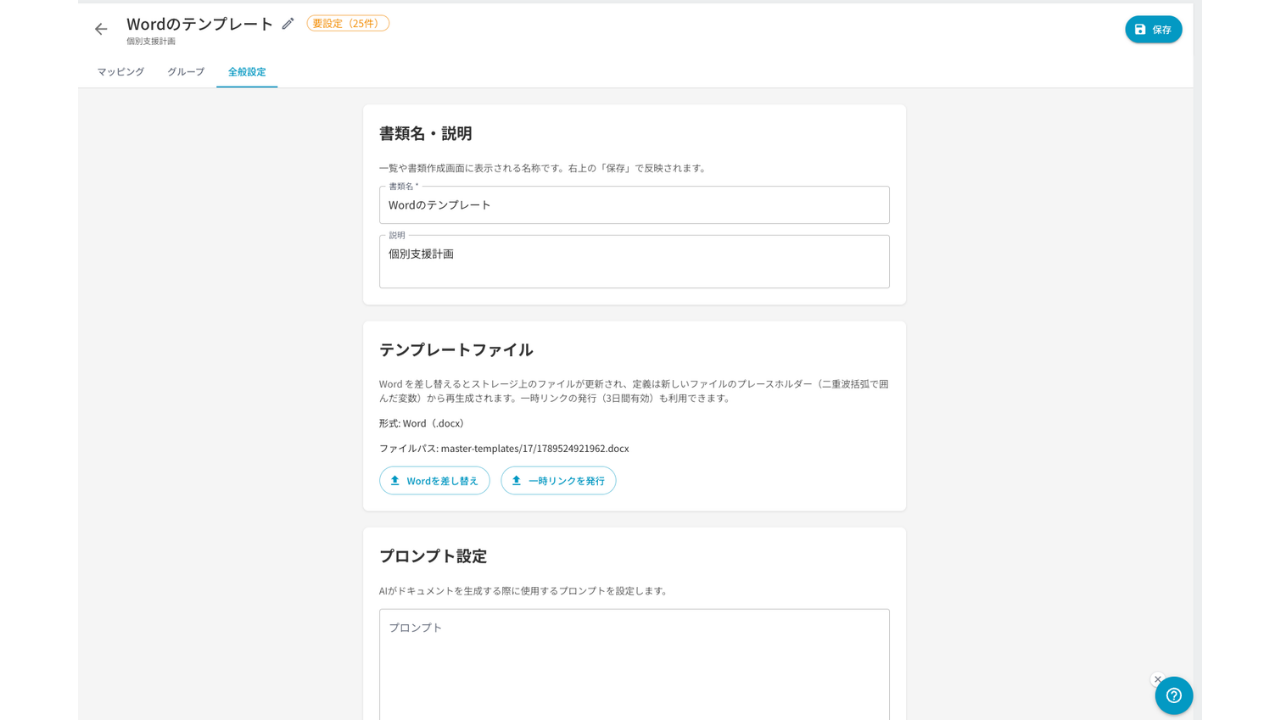
作成画面が表示されますので、「テンプレート名」(必須)と「説明」(自由)を記入していきます。
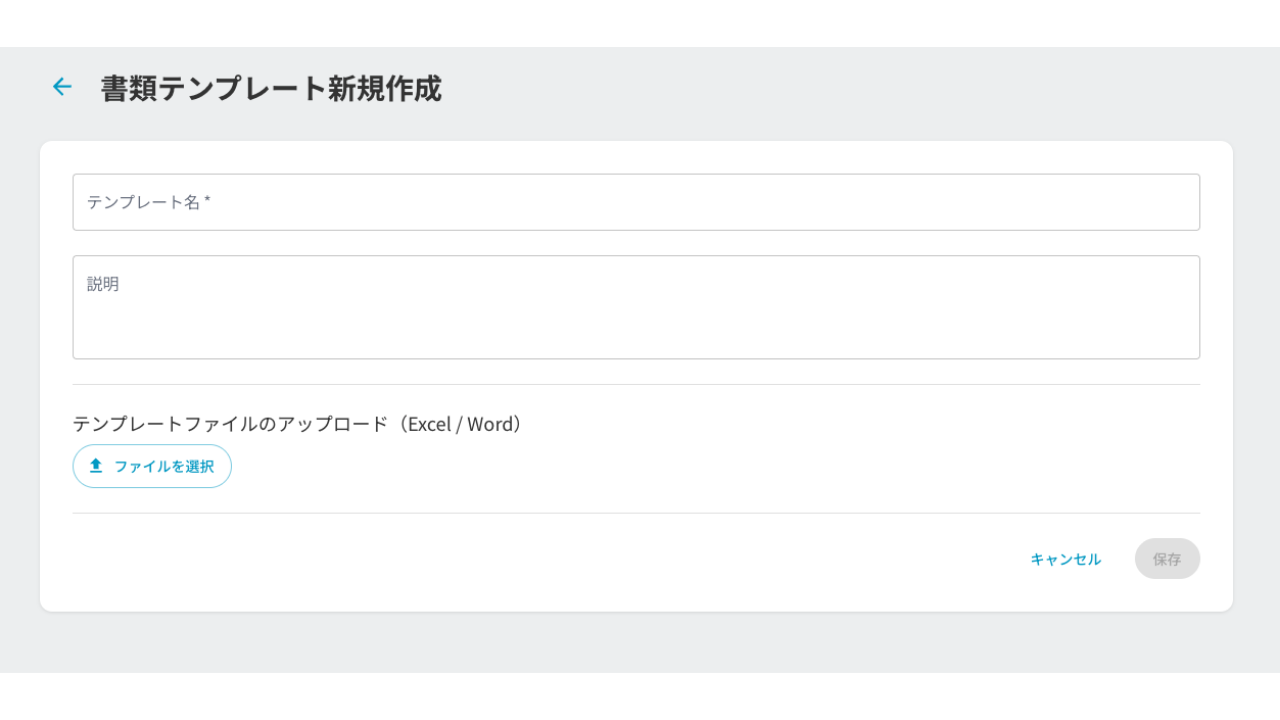
記入が終わりましたら「ファイルを選択」をクリックします。
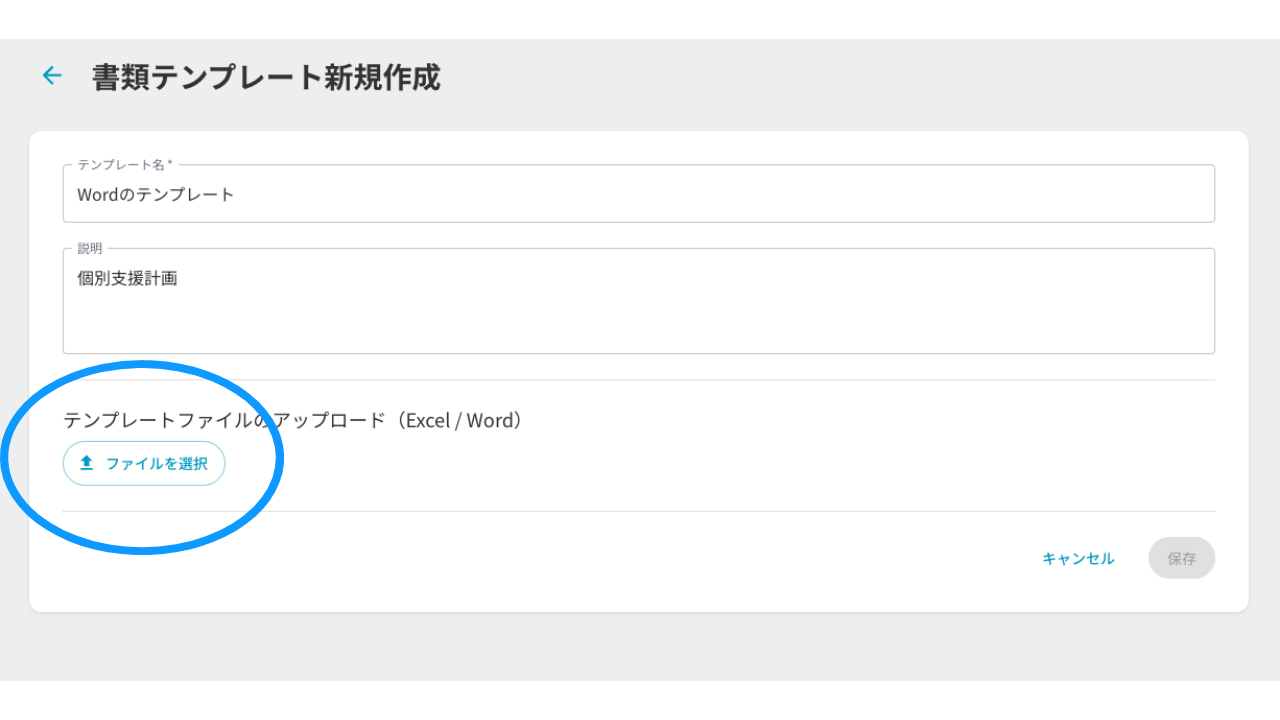
「Word」を選択したら「開く」をクリックします。
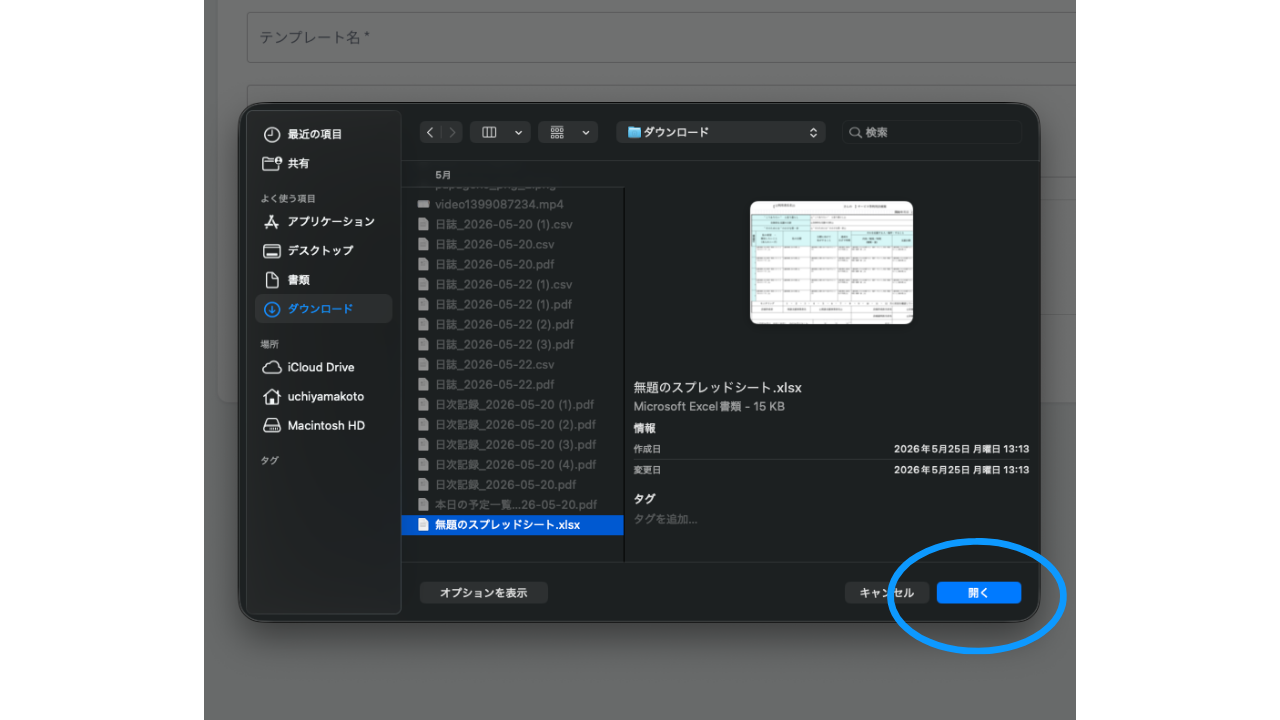
アップロードされたら「保存」を押して完了です。
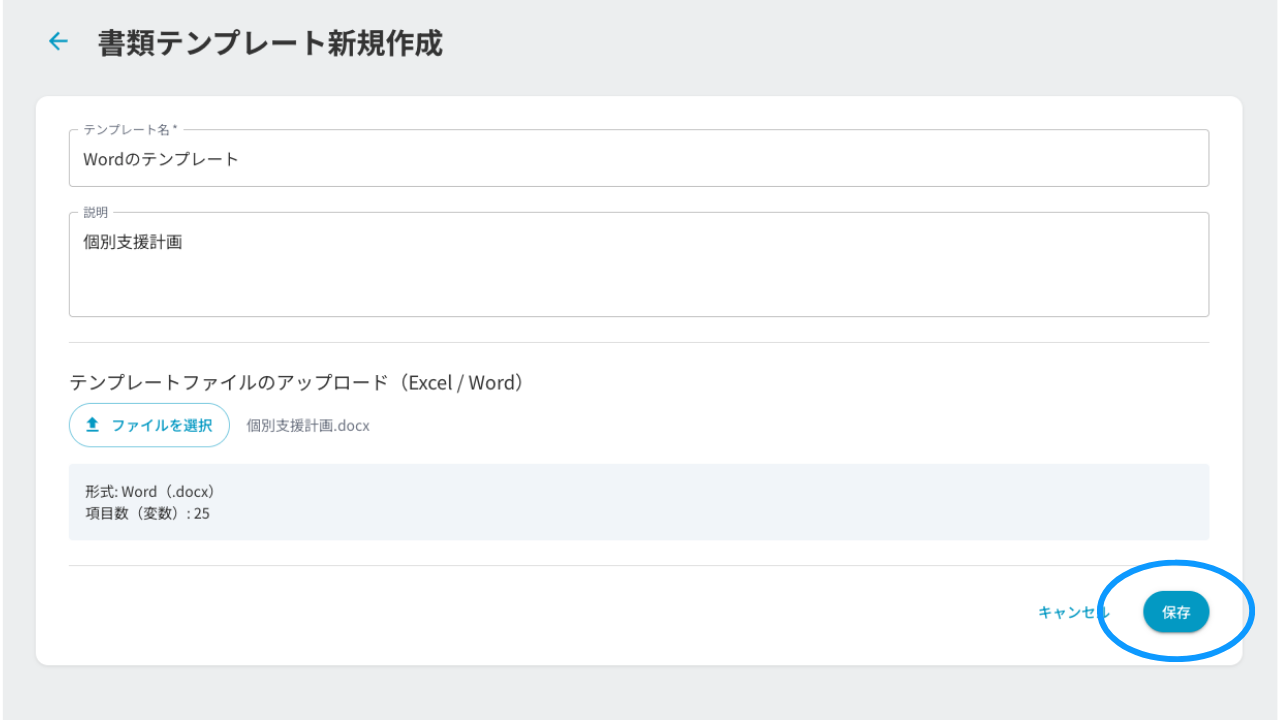
このように反映され、一覧ではトップに表示されます。
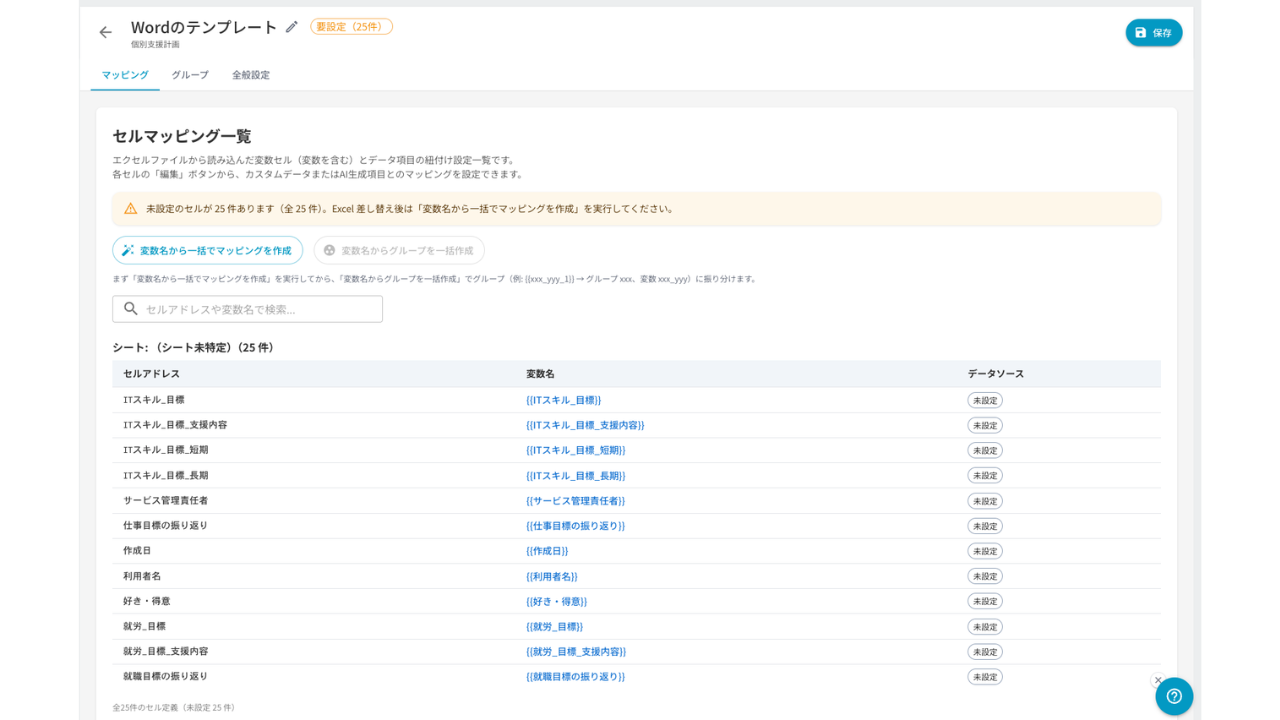
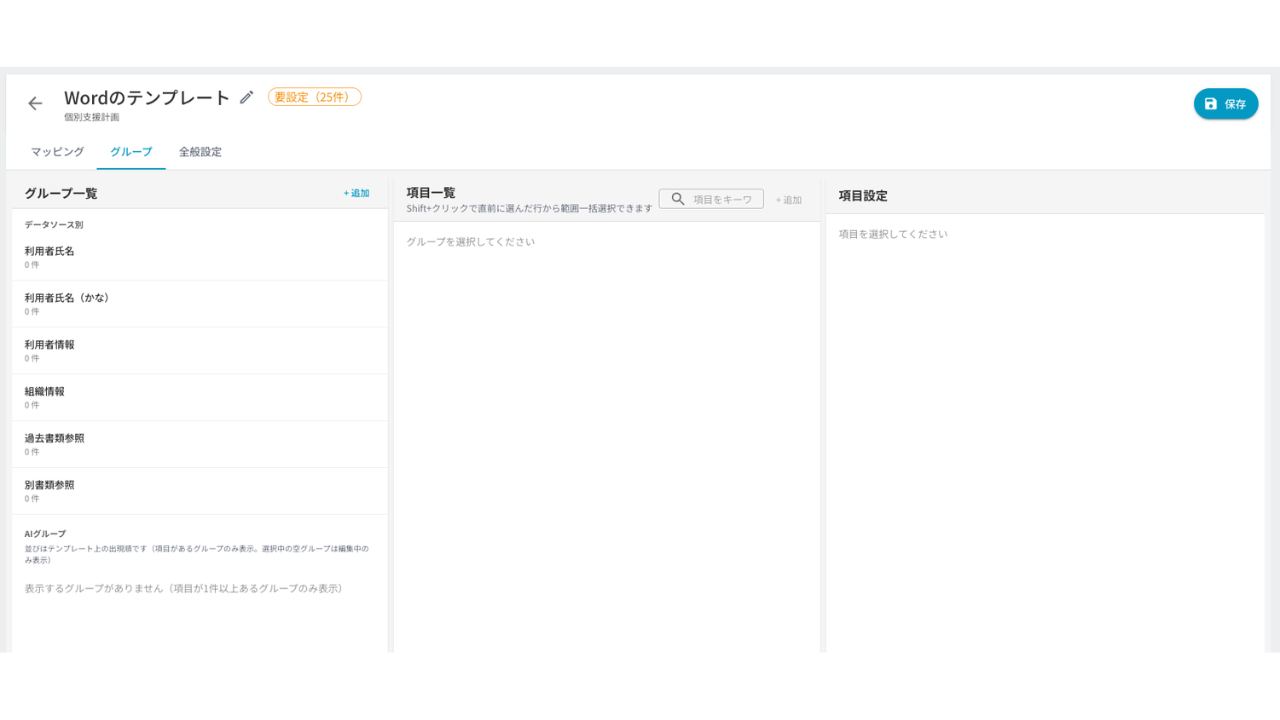
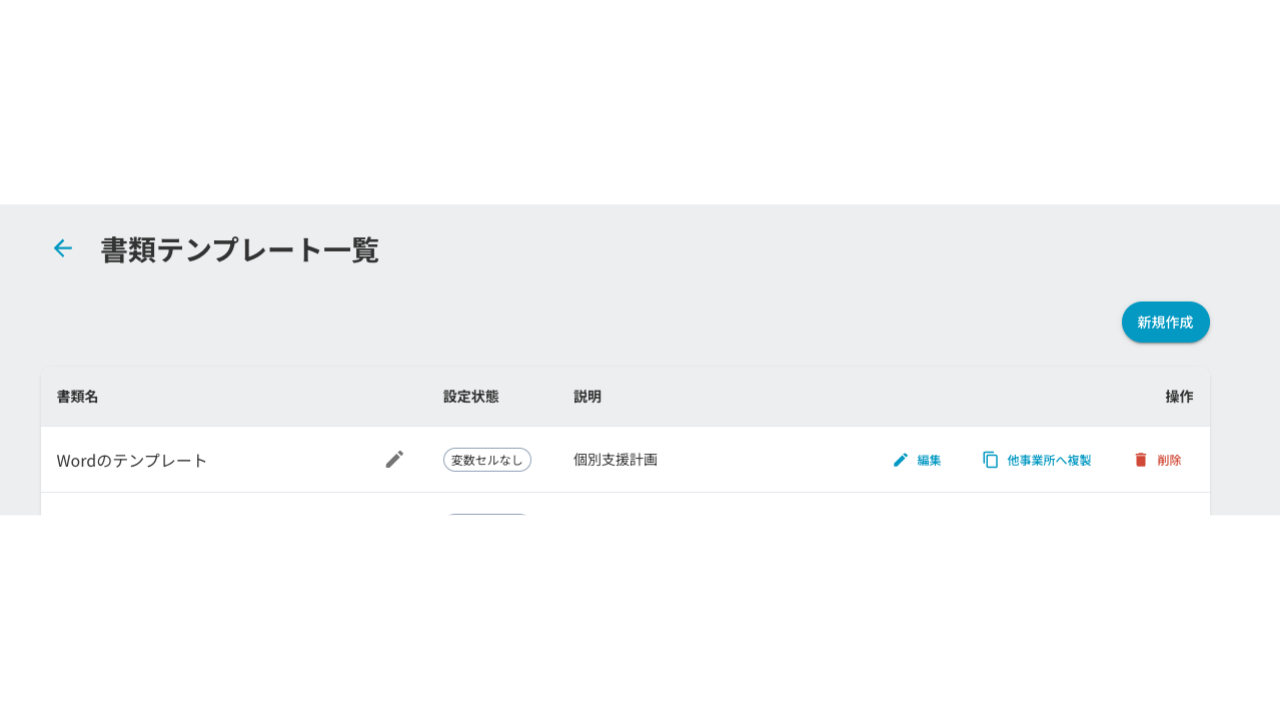
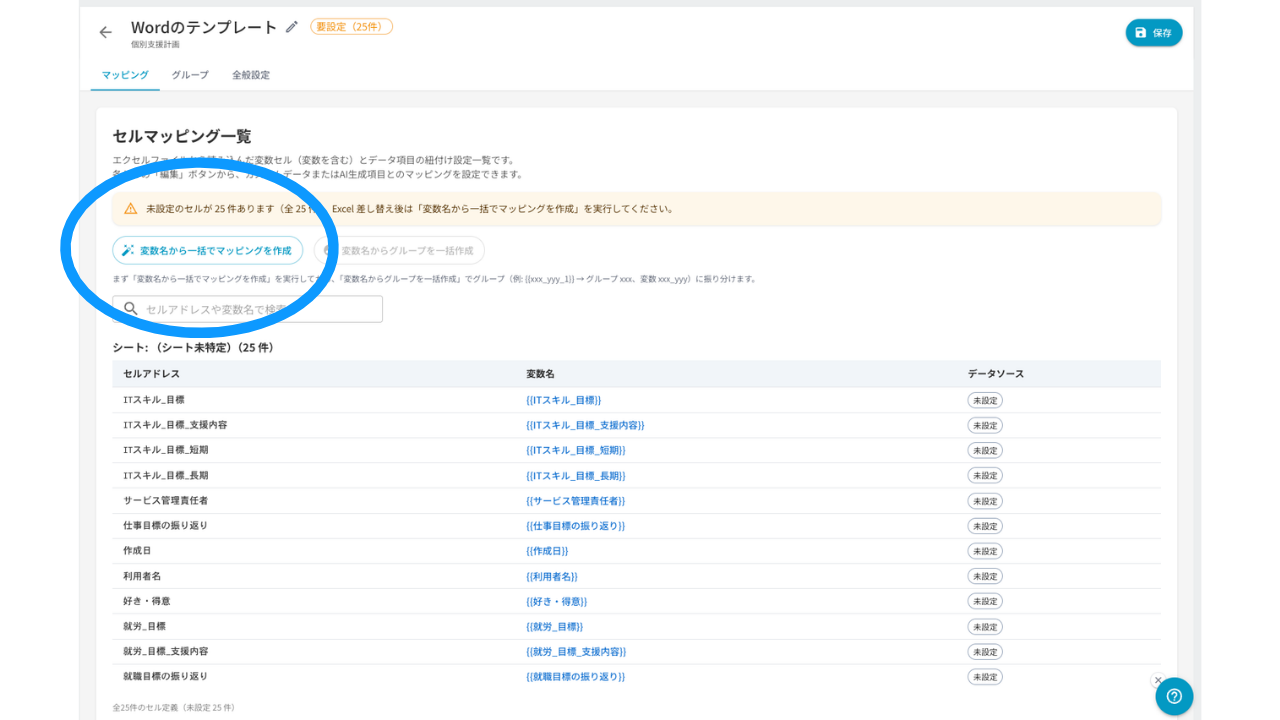
次に「マッピング」でマッピングを作成していきます。
「変換名から一括でマッピングを作成」をクリックします。
作成されたら「変換名からグループを一括作成」をクリックします。
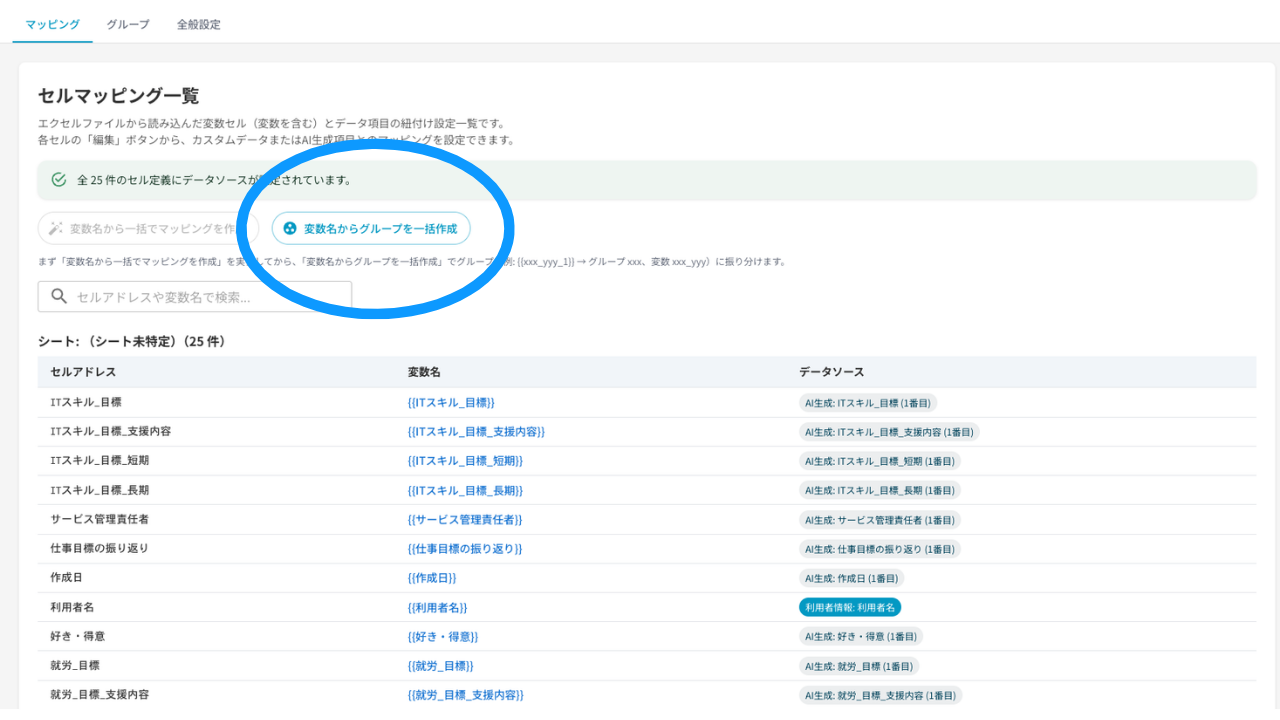
グループも作成されたらこのように表示されますので「保存」します。
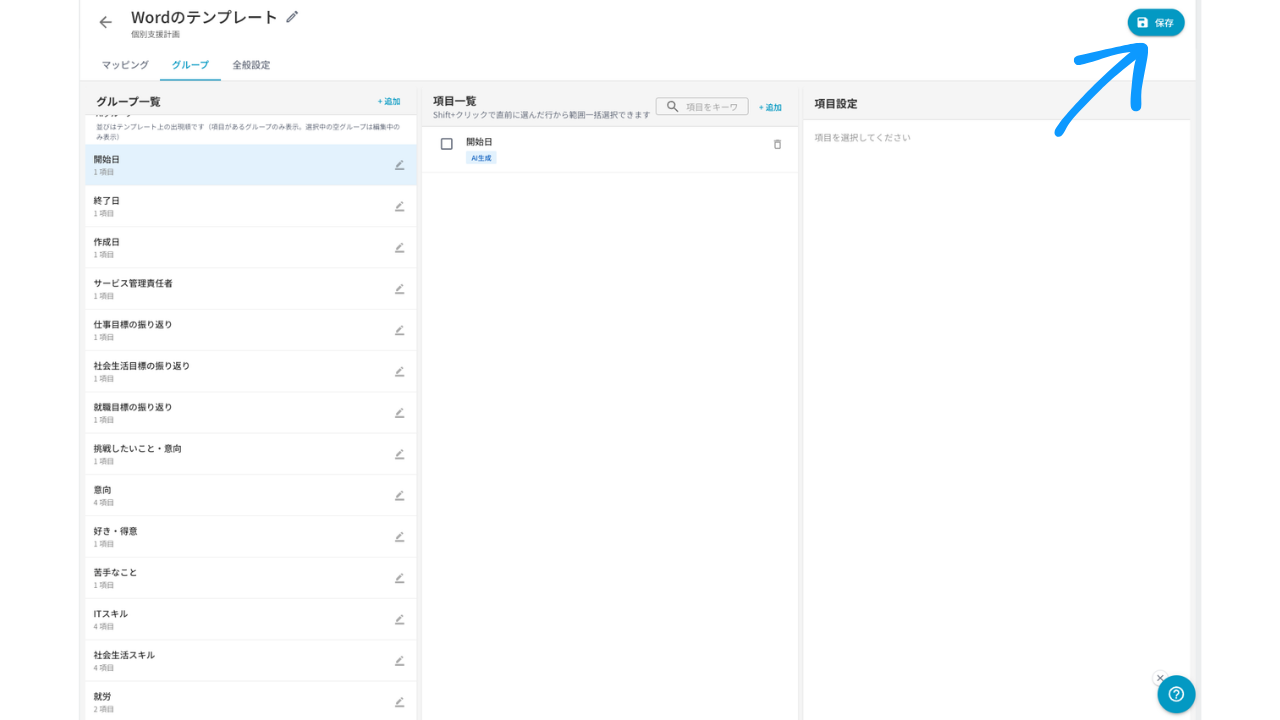
これで設定は完了です。
ステップ2: 書類新規作成
設定が完了したら、書類新規作成に入っていきます。
「新規作成」をクリックします。
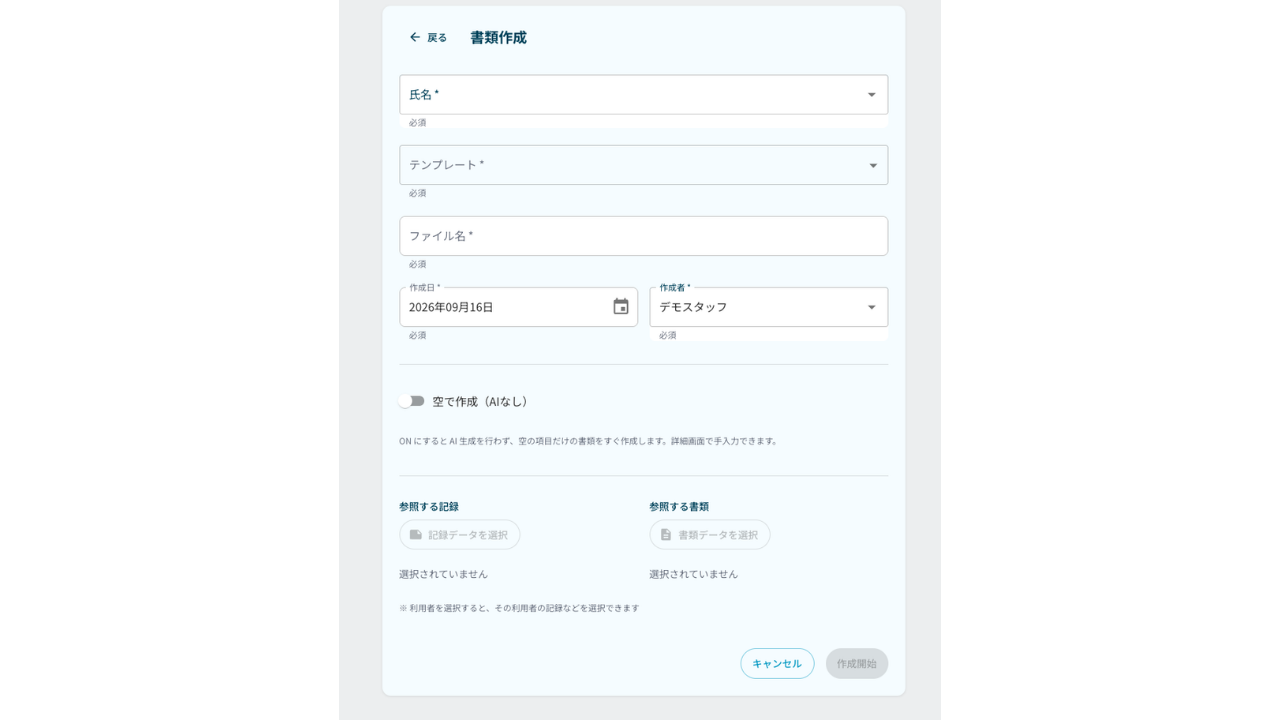
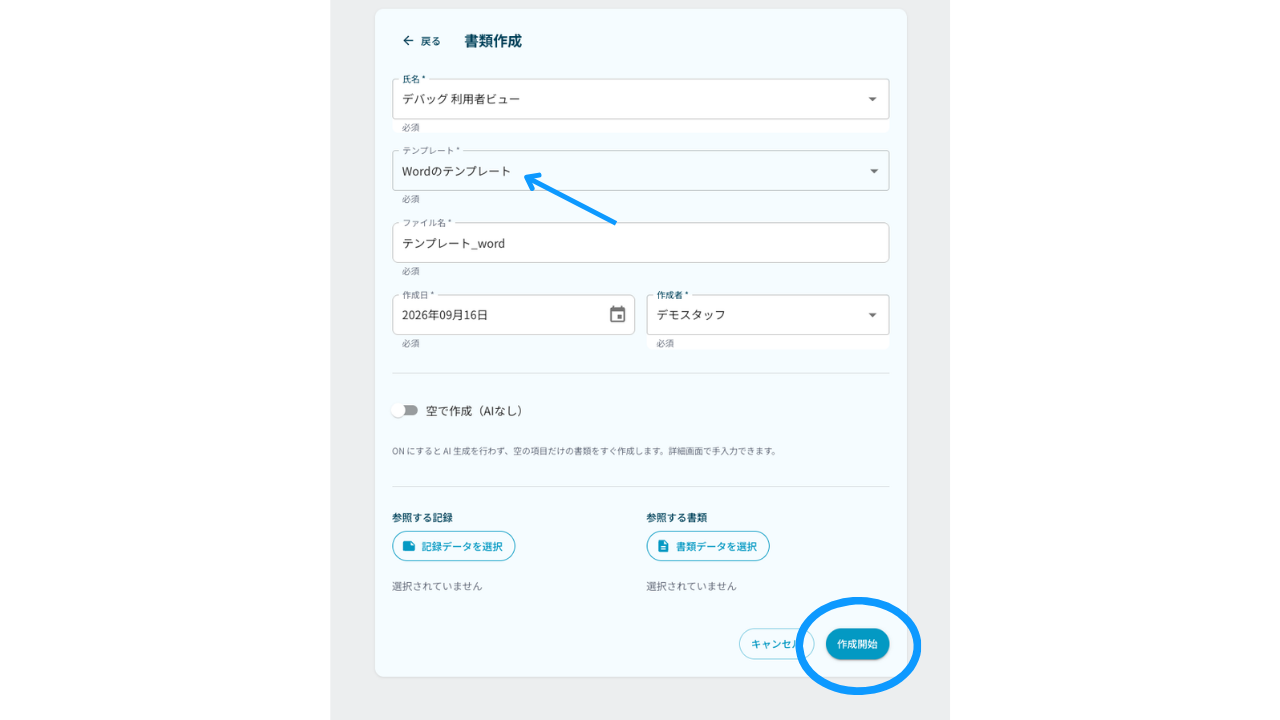
項目を入力して「テンプレート」で先ほど作成したテンプレートを選択します。
選択後「作成開始」をクリックします。
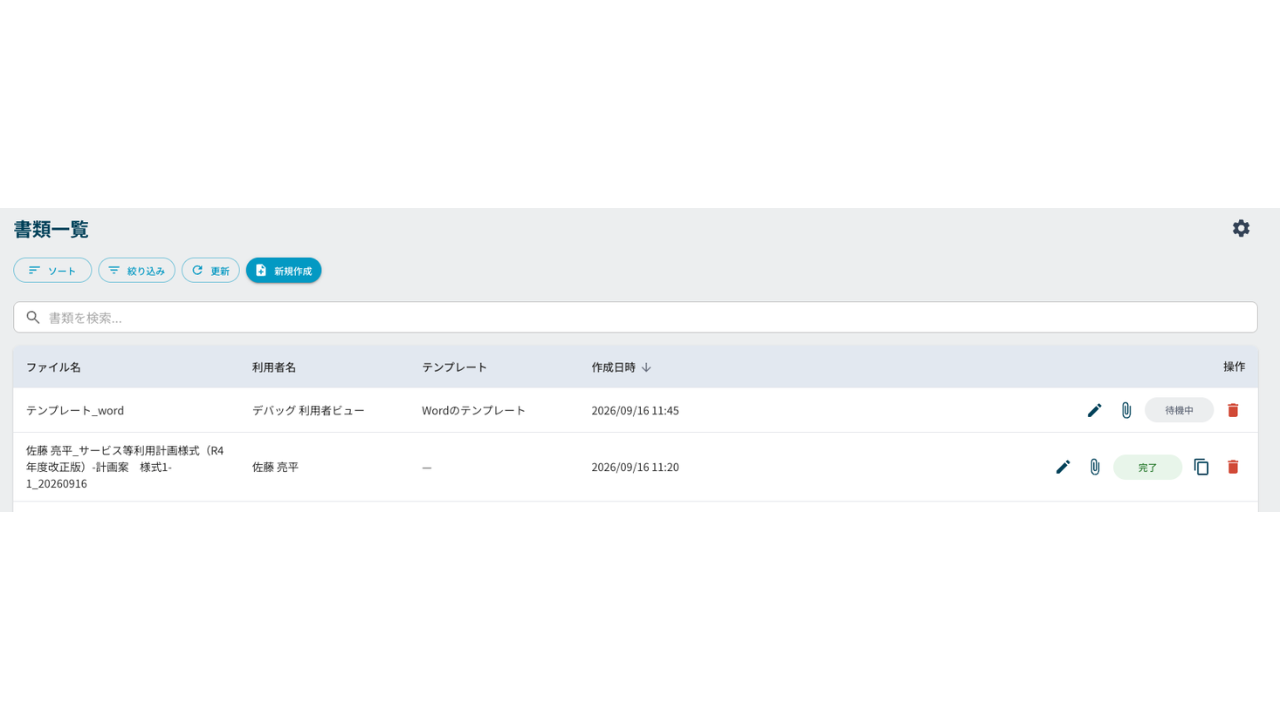
表示が「待機中」になるので少々お待ちください。
しばらくして表示が「AIデータ作成完了」になったら作成完了です。
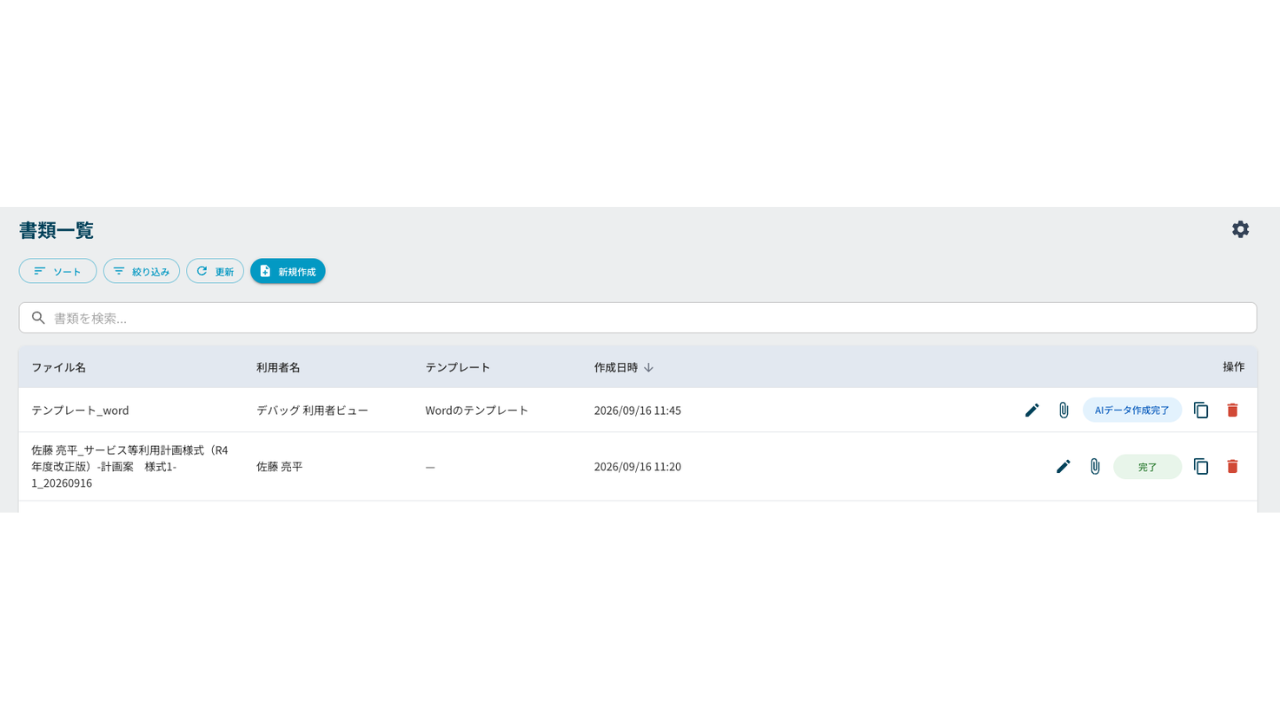
このように作成されます。
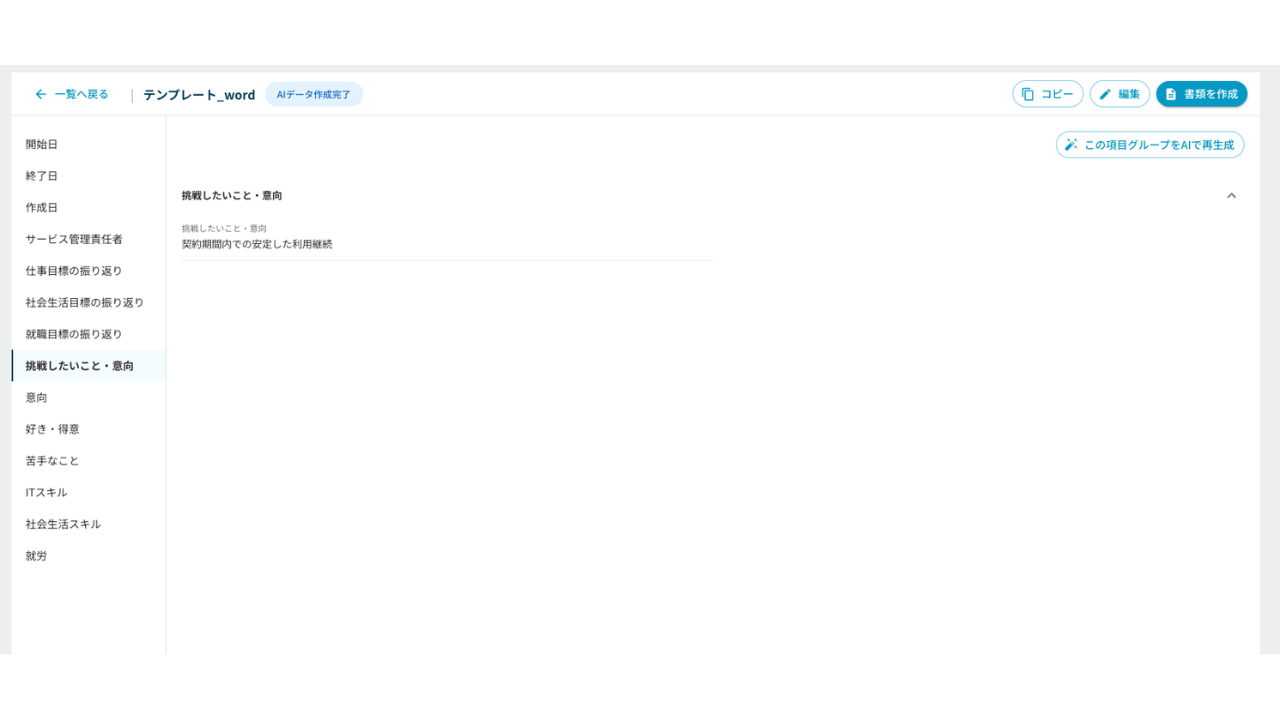
書類作成
最後に「書類作成」をクリックします。
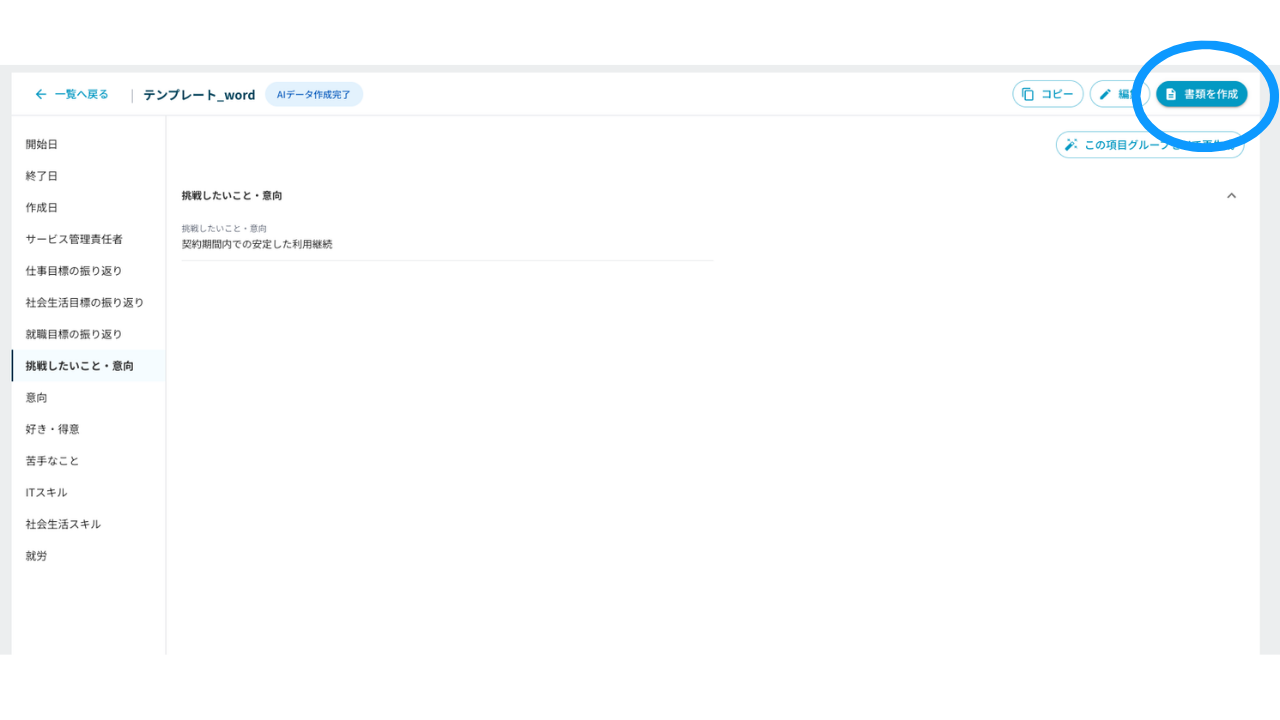
作成された書類はこのようになります。
これで書類は完成です。