この機能を使えば、登録後も編集できるようになりました!
この記事では、記録機能の使い方、主要な操作の流れ、そしてご利用時の注意点についてご案内します。
目次
記録の便利なポイント
あとから追加が可能に:以前までは添付するのは記録作成時でしかできませんでした。今回から登録後の記録編集でも、添付ファイルの追加登録が可能になりました。
記録画面の開き方
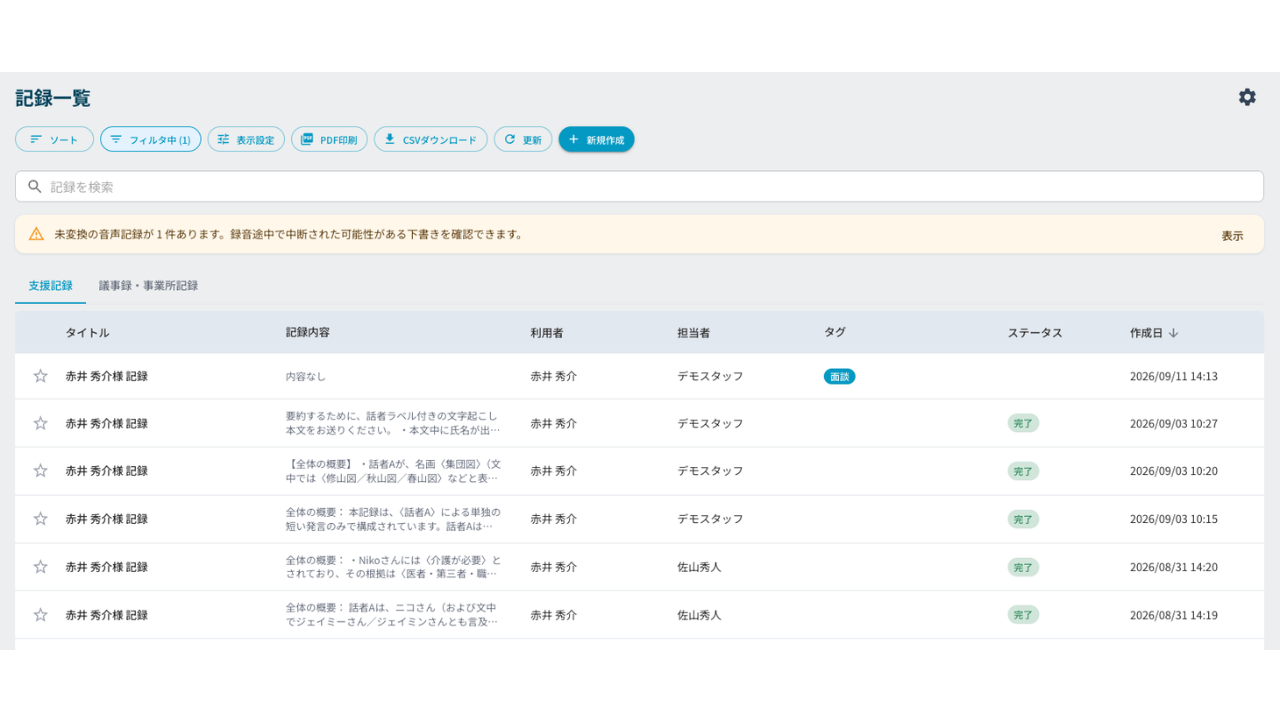
以下の方法で、記録機能の画面を開くことができます。
左側サイドバーの「記録」をクリック
記録機能の編集・削除方法
記録編集方法
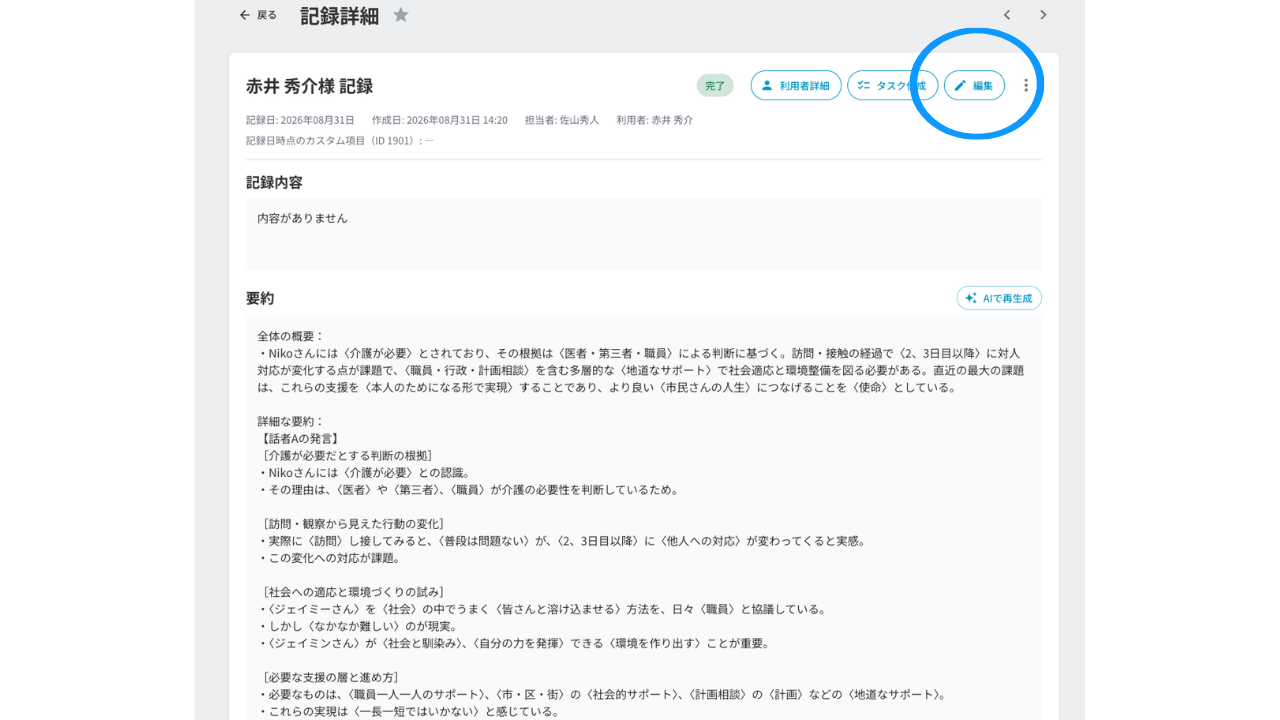
一覧から編集したい記録をクリックします。
記録詳細画面を開いたら「編集」をクリックして、添付したいファイルを入れていきます。
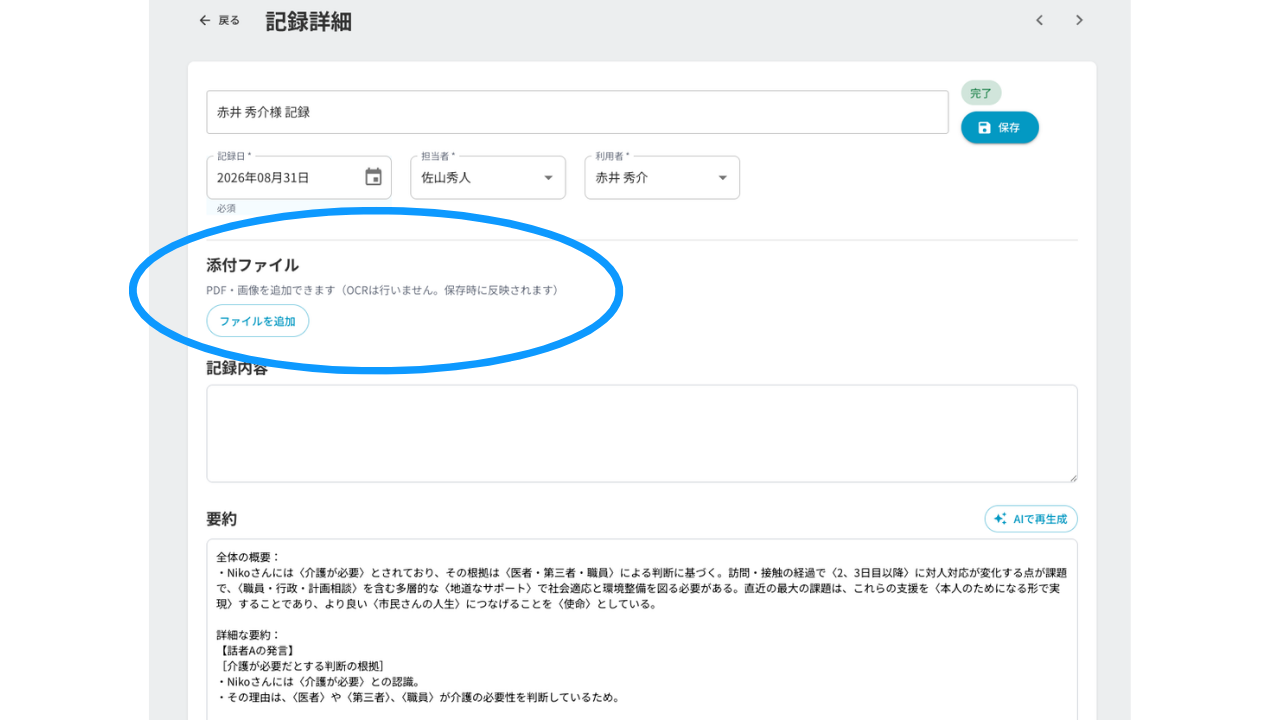
「ファイルを追加」をクリックします。
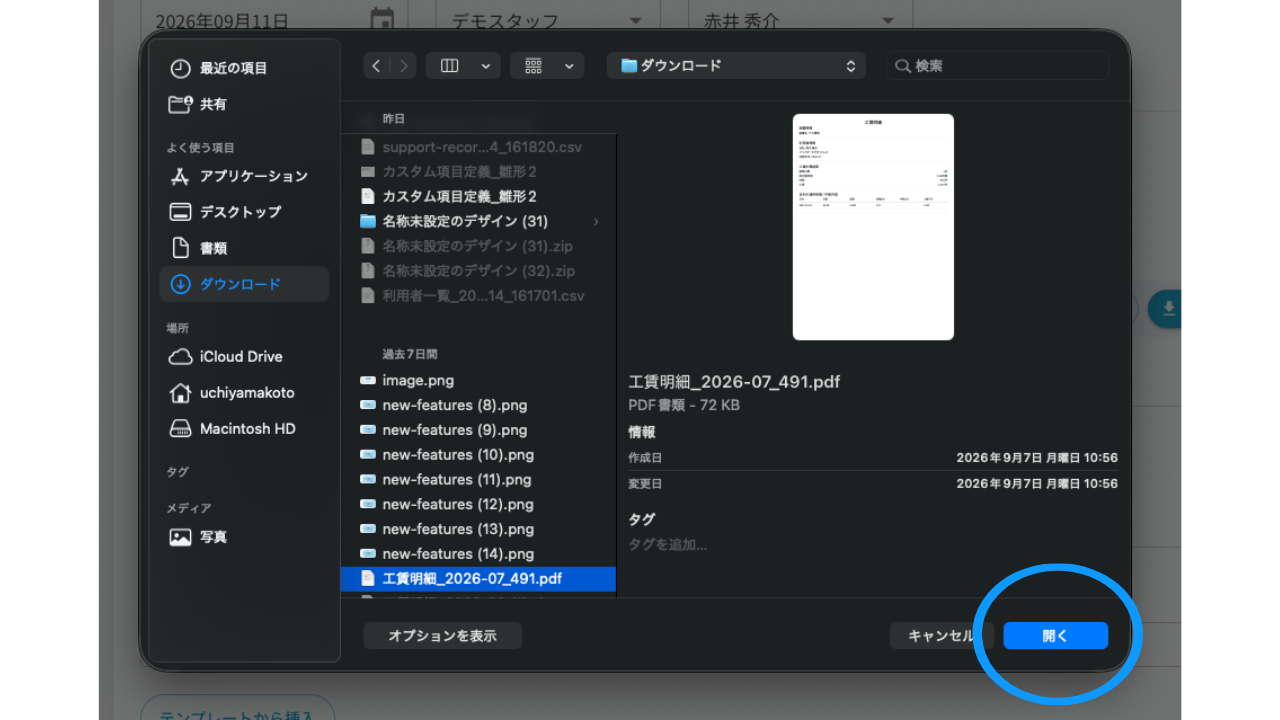
ファイルを選んで「開く」をクリックします。
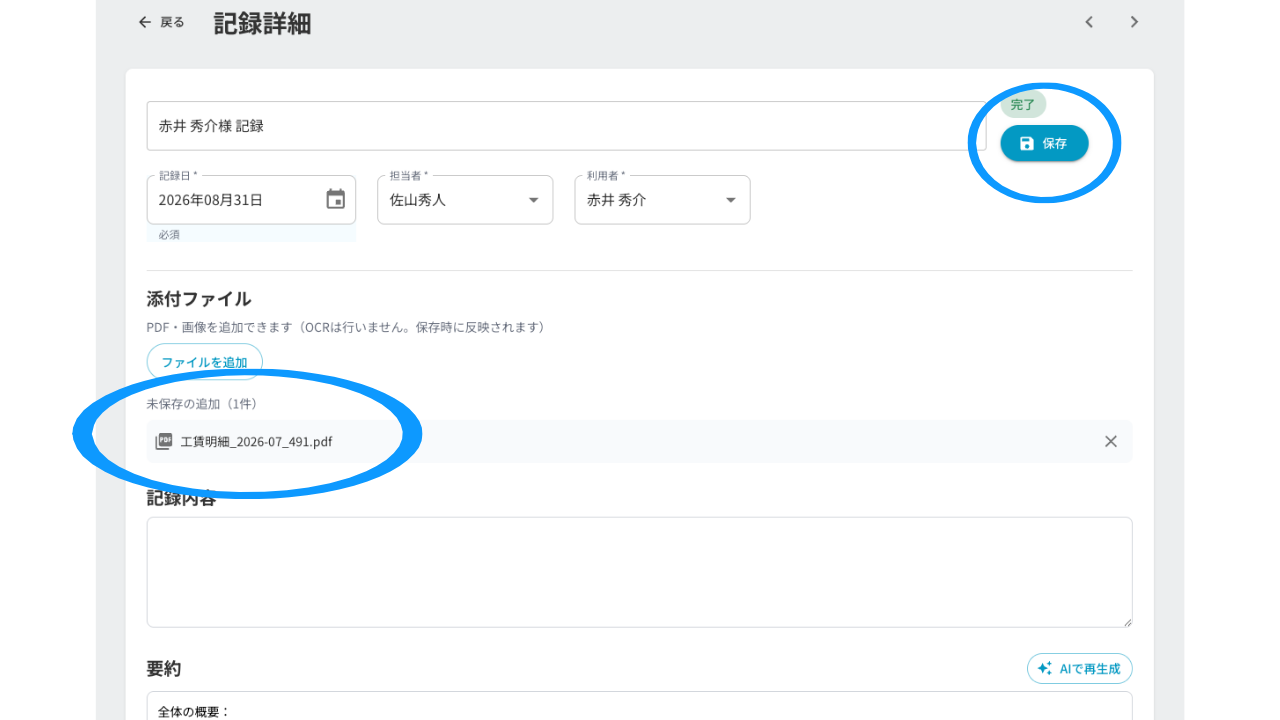
添付ファイルの中に「未保存の追加(1件)」と表示されているので「保存」をクリックしたら保存・更新完了です。
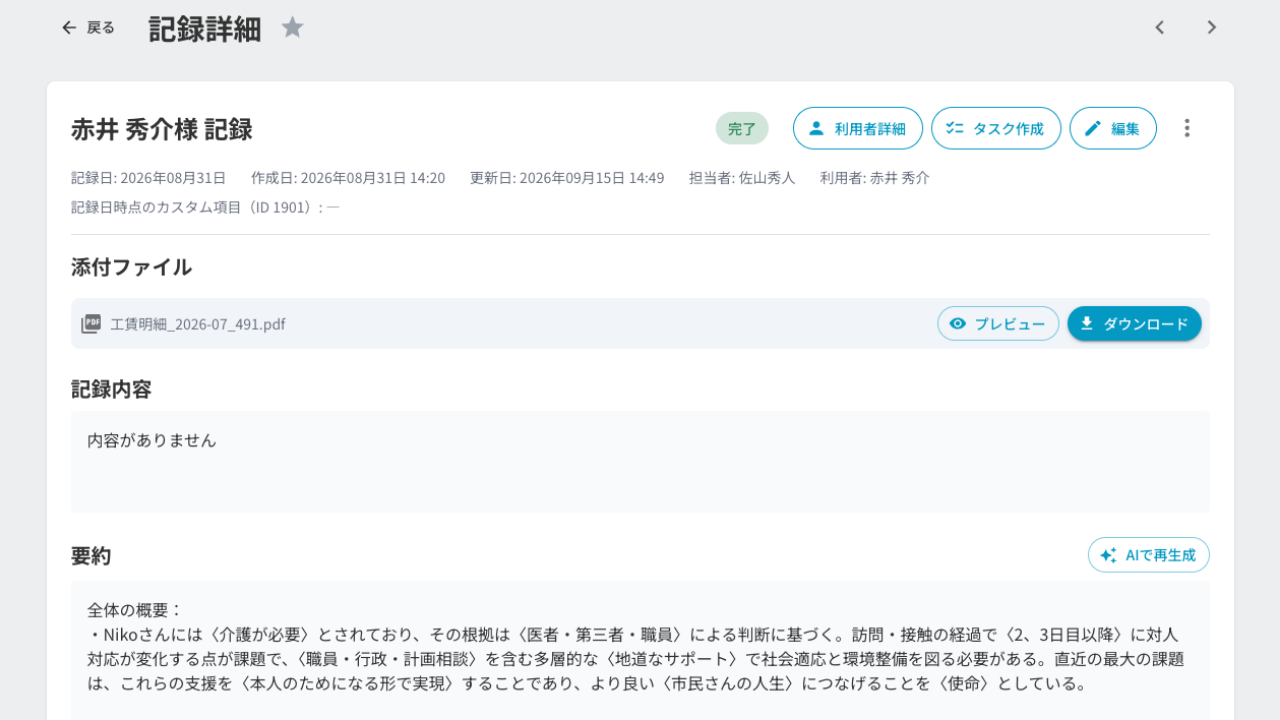
「保存」されるとこのように添付されます。
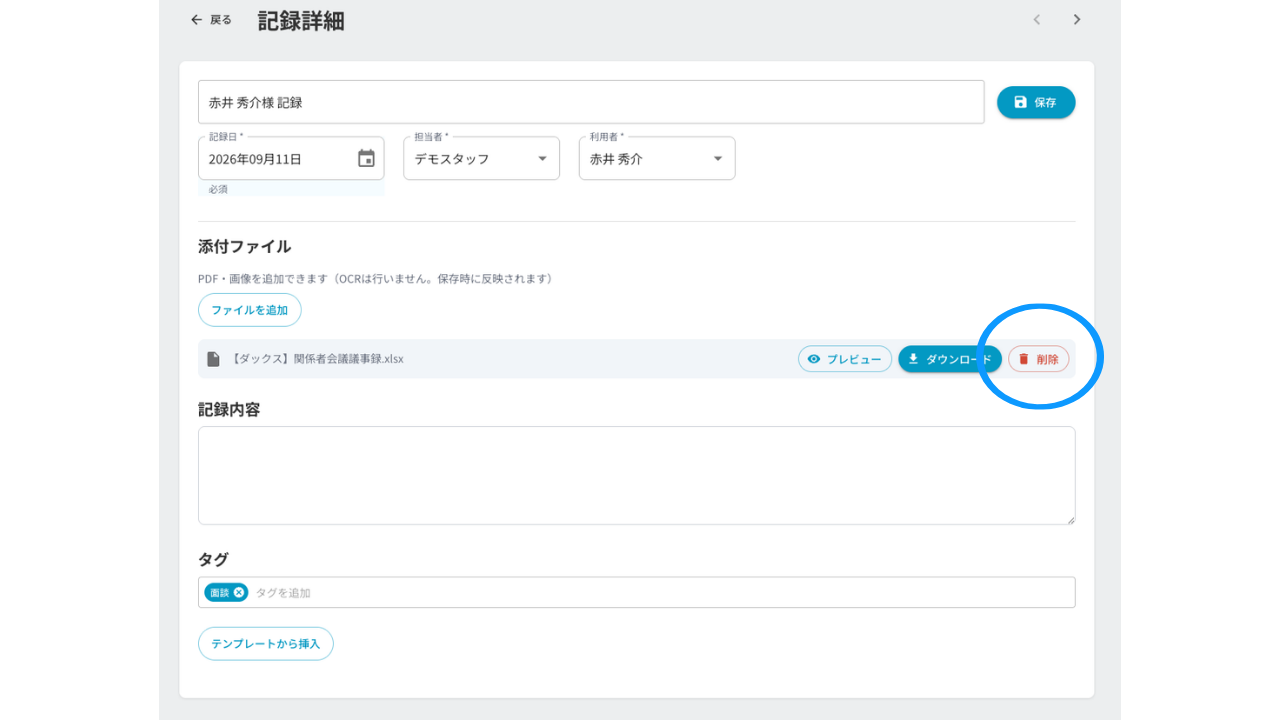
あとから削除も可能
添付したファイルをあとから「削除」することも可能です。
※ただし、「削除」する際、確認画面が出ません。クリックすると「即削除」となりますので、ご注意ください。
削除する前にご自身で再度削除ファイルを確認してから「削除」クリックをお願いします。
先ほど同様「編集」をクリックして、添付ファイル欄にある「削除」をクリックします。
「保存」をクリックして完了です。