カスタム項目設定機能で、CSVを取り込めるようになりました!
この記事では、カスタム項目設定の開き方、主要な操作の流れ、そしてご利用時の注意点についてご案内します。
目次
カスタム設定項目の便利なポイント
CSVを取り込み可能に:雛形CSVを参考に誰でもCSVファイルの制作が可能になりました。
カスタム項目設定画面の開き方
以下の方法で、カスタム項目設定の画面を開くことができます。
左側サイドバーの「設定」をクリック
設定一覧画面の「利用者・組織」の「カスタム項目」をクリック

カスタム項目設定の利用方法
ステップ1: カスタム項目設定の参考書類
雛形を参考にCSVファイルを作れます。
CSV製作を開始する前に、サンプルCSVをダウンロードし、それをもとに製作してください。
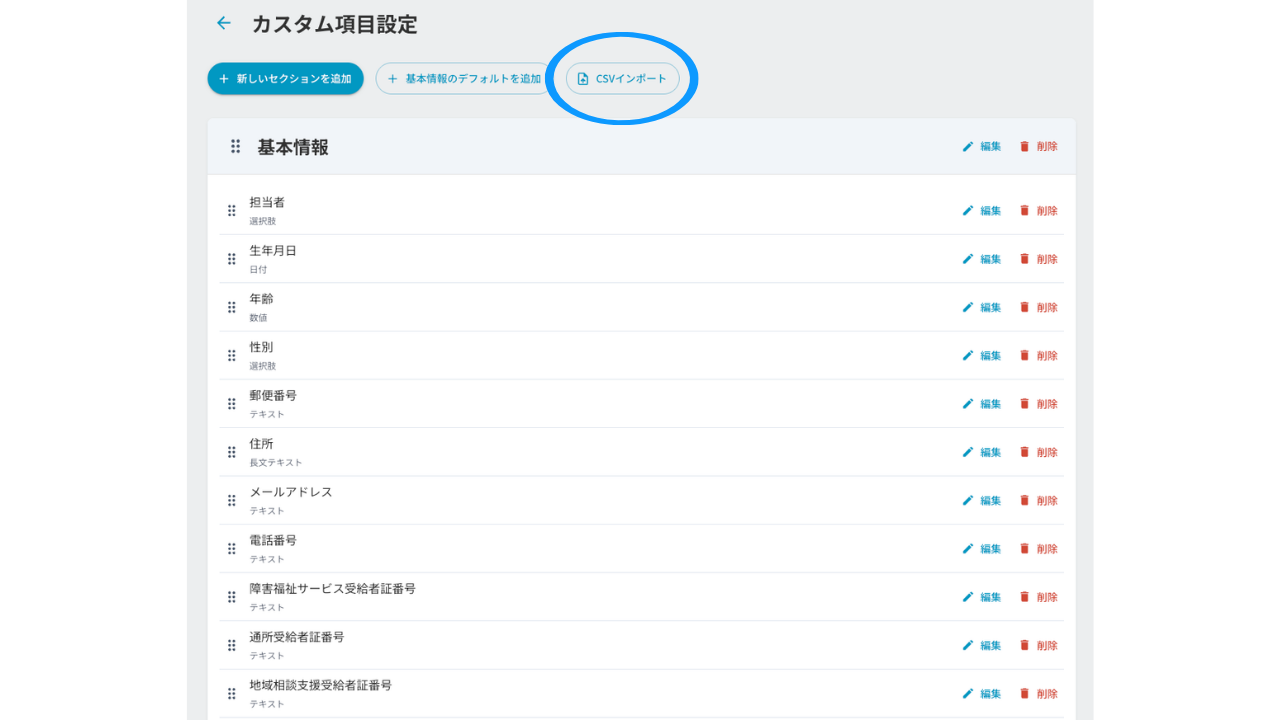
利用者・組織「カスタム項目」をクリックします。
「CSVインポート」をクリックします。
「雛形CSVをダウンロード」をクリックします。
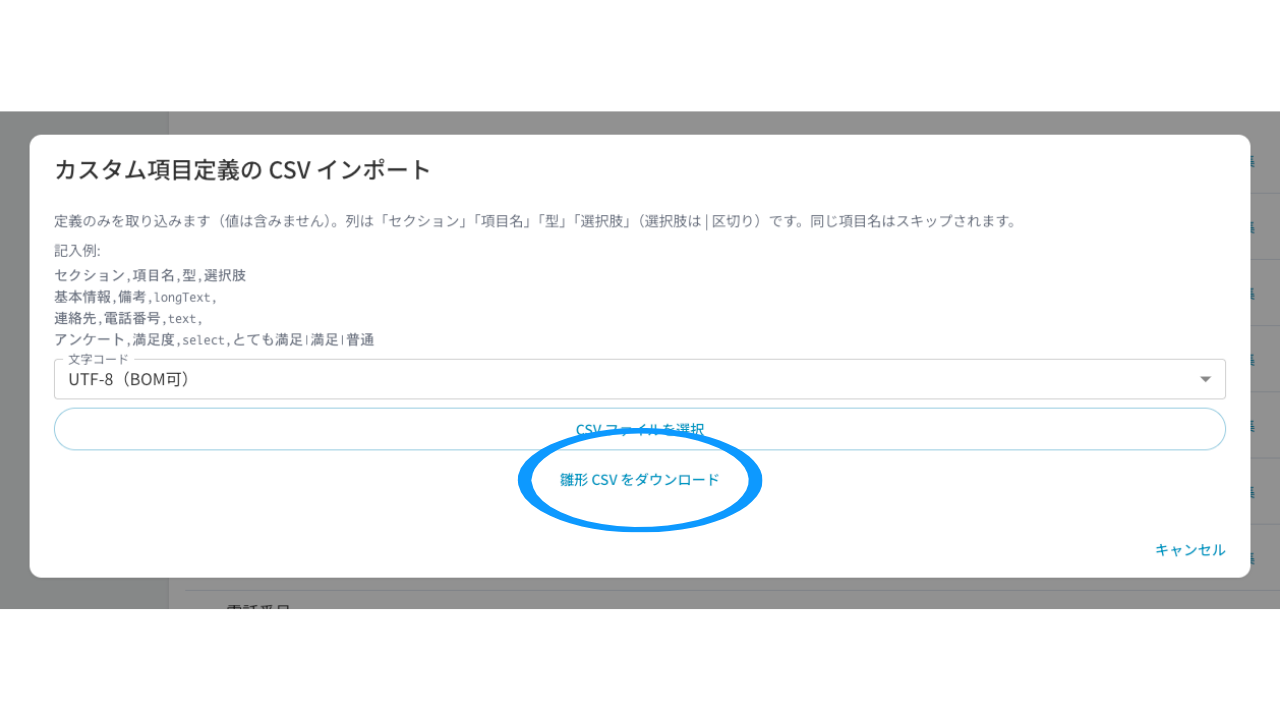
ダウンロードされたファイルをクリックすると雛形が表示されます。
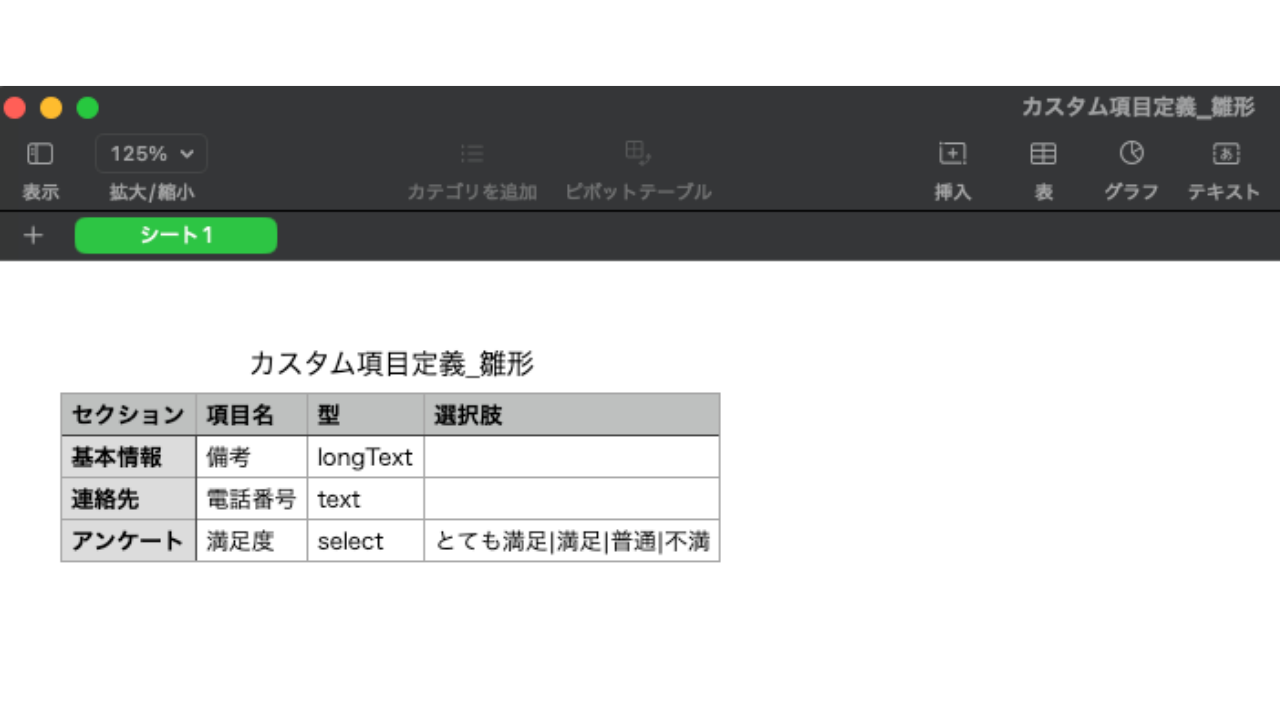
はじめての方もこちらを参考にすれば簡単に製作可能です。
ステップ2:雛形を参考に記入する
雛形のダウンロードを確認したら製作に入ります。雛形CSVを参考に、記入していきます。
書き出したいセクション、項目、型を記入し、合わせて選択肢を記入してください。
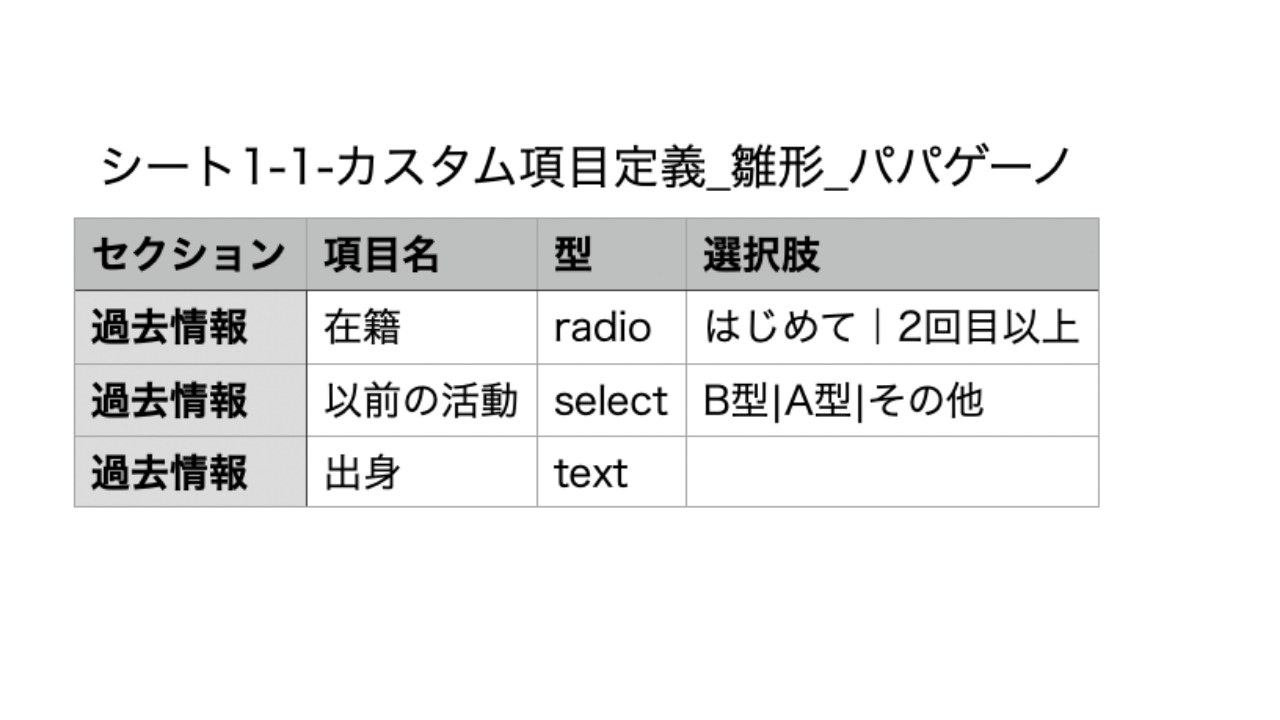
記入したらCSVでダウンロードしてインポートへ移ります。
ステップ3: CSVをインポート
制作したCSVをインポートします。
ステップ1同様「CSVインポート」をクリックします。
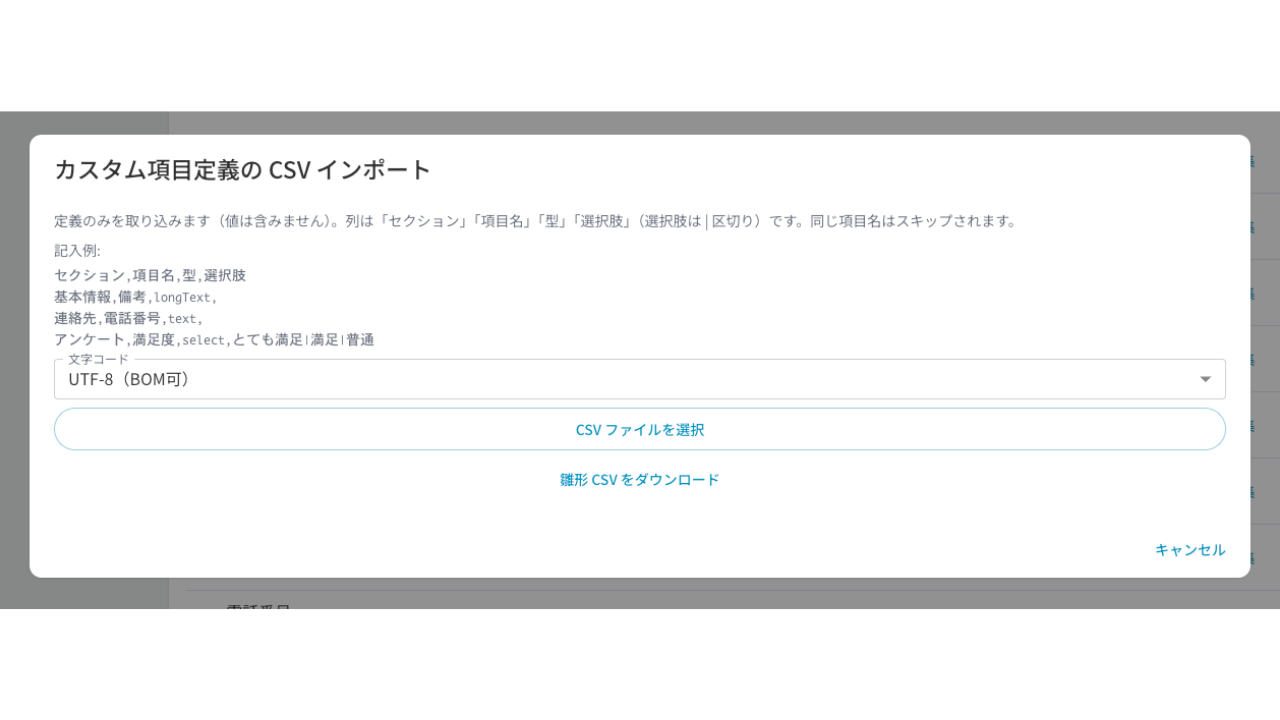
文字コード「UTF-8」と「Shift_JIS」を選択し「CSVファイルを選択」をクリックします。
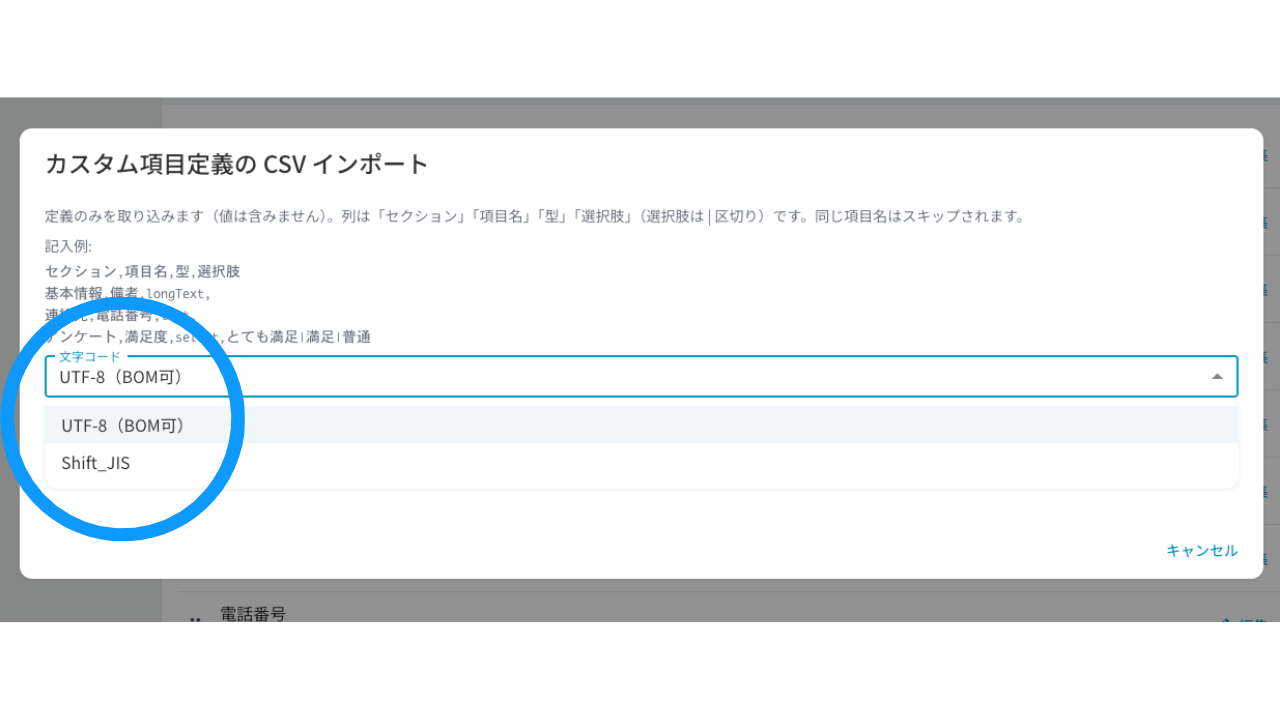
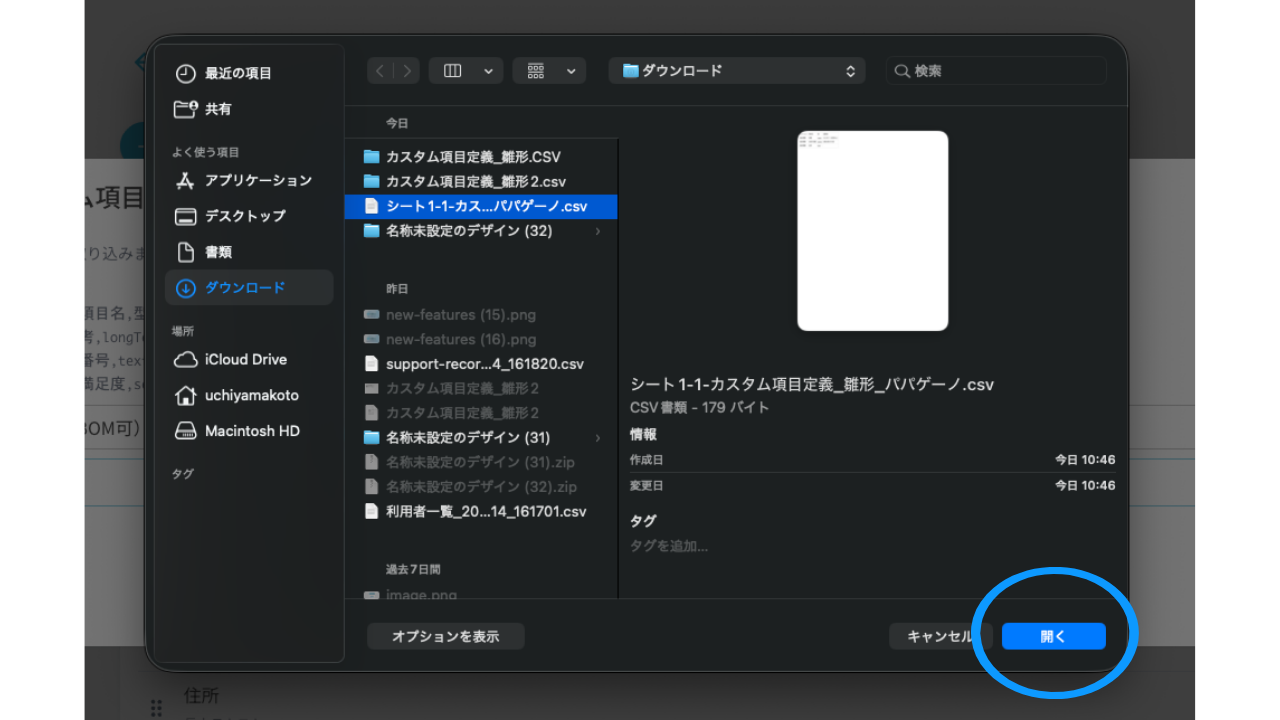
ファイルから該当を選択し「開く」をクリックします。
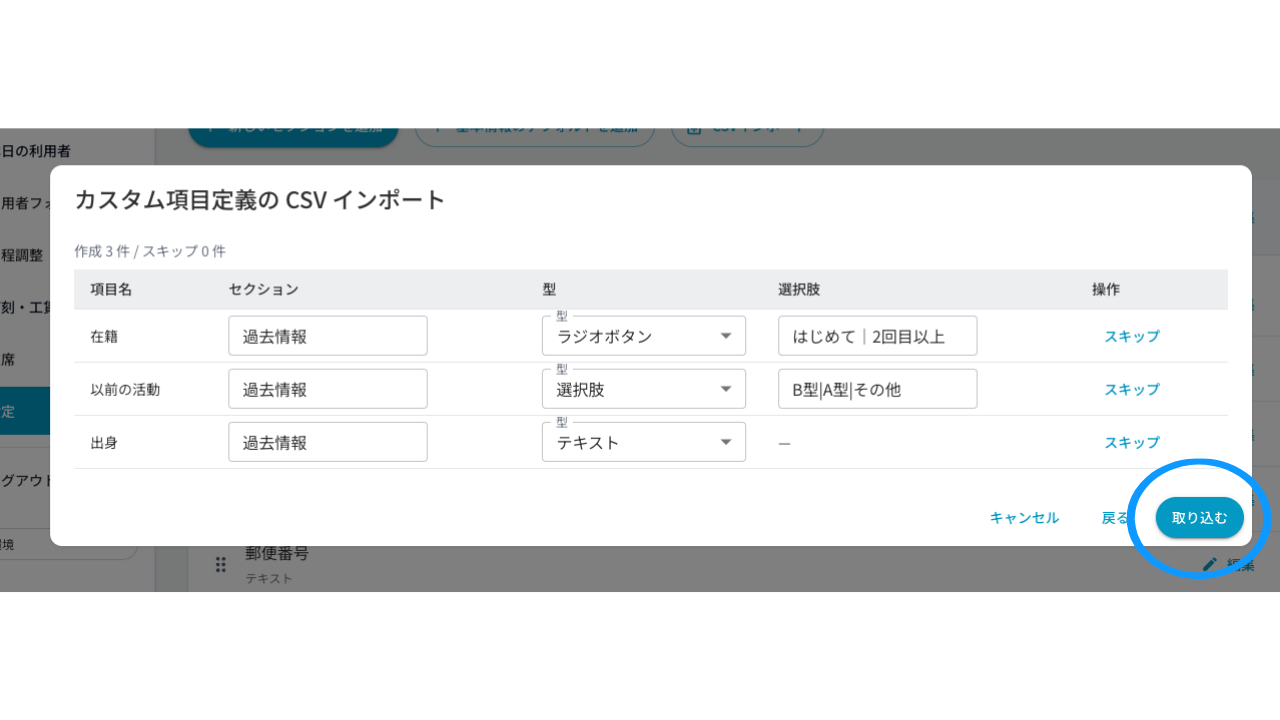
インポートするとこのような画面が表示されますので「取り込む」をクリックします。
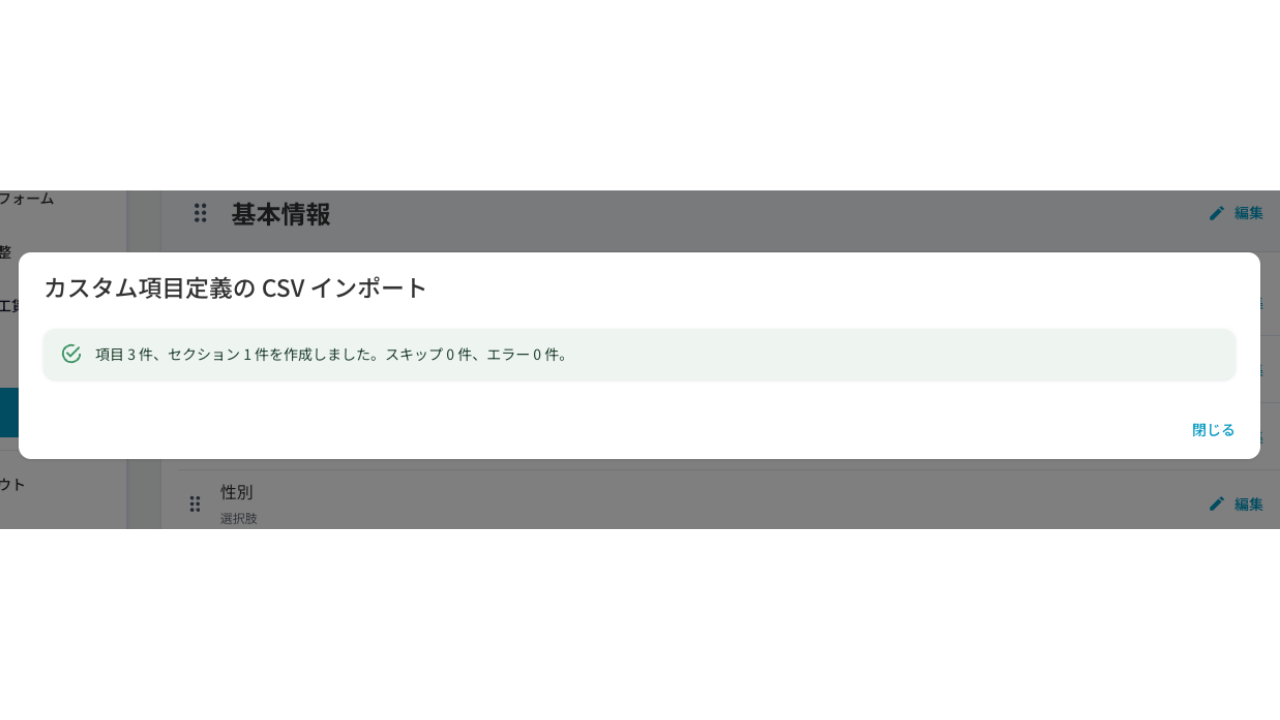
「取り込む」が正常に行われるとこの表示が出ますので、これでインポート完了です。