日程調整機能を使えば、作成するだけで簡単に面談の日程調整などができるようになりました!
この記事では、公開リンクの操作方法、日程調整の流れ、そしてご利用時の注意点についてご案内します。
便利なポイント
簡単に日程の調整が可能:公開のリンクなのでいつでも調整申請が可能です。担当者と何往復も連絡を取り合うなどの日程を調整する手間が省けます。
回答者(相手側)はログイン不要:公開リンクのURLを共有するだけで回答してもらえるため、ログインをする面倒や、パスワードを忘れてしまったなどのトラブルの心配もありません。
日程調整画面の開き方
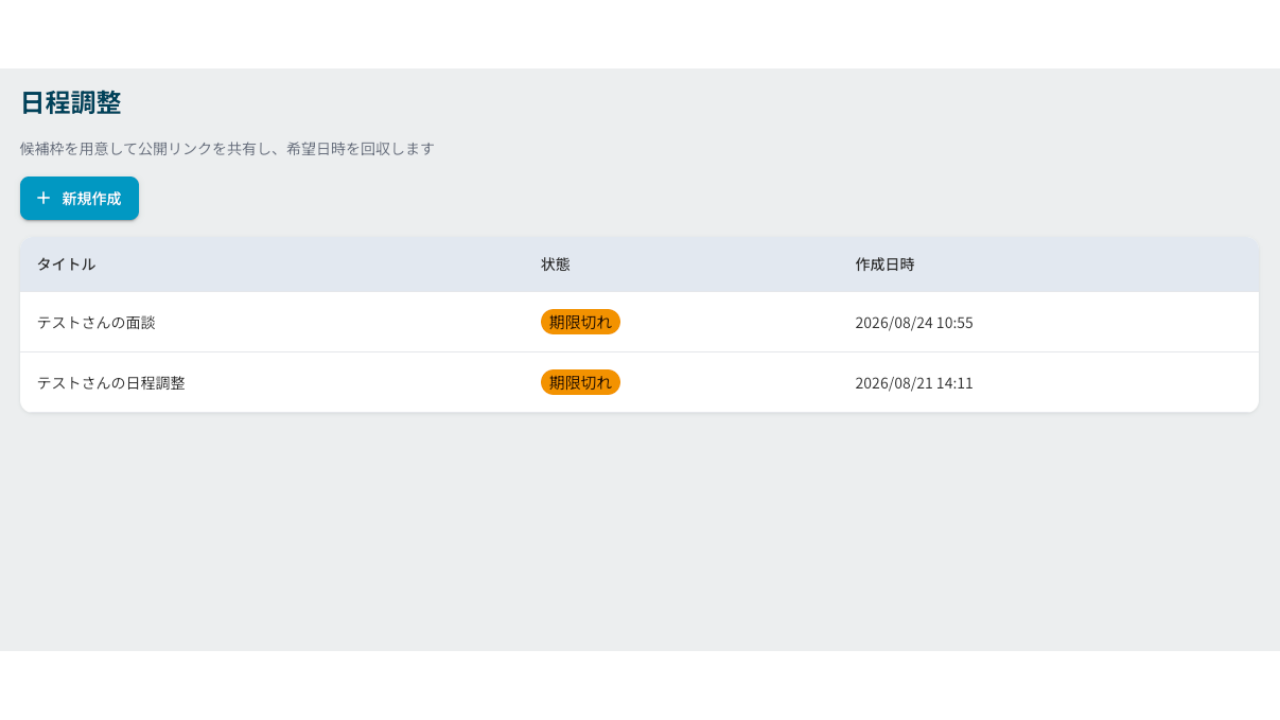
以下の方法で、バージョン更新履歴の画面を開くことができます。
左側サイドバーの「日程調整」をクリック
トップの「新規作成」をクリック
「タイトル」と「説明」を入力
候補枠を「複数選択可能」にするかどうかを選択
新規作成の「作成」をクリック
日程調整の作成方法
事前準備
日程調整を行うために事前準備を行います。
設定トップを開きます。
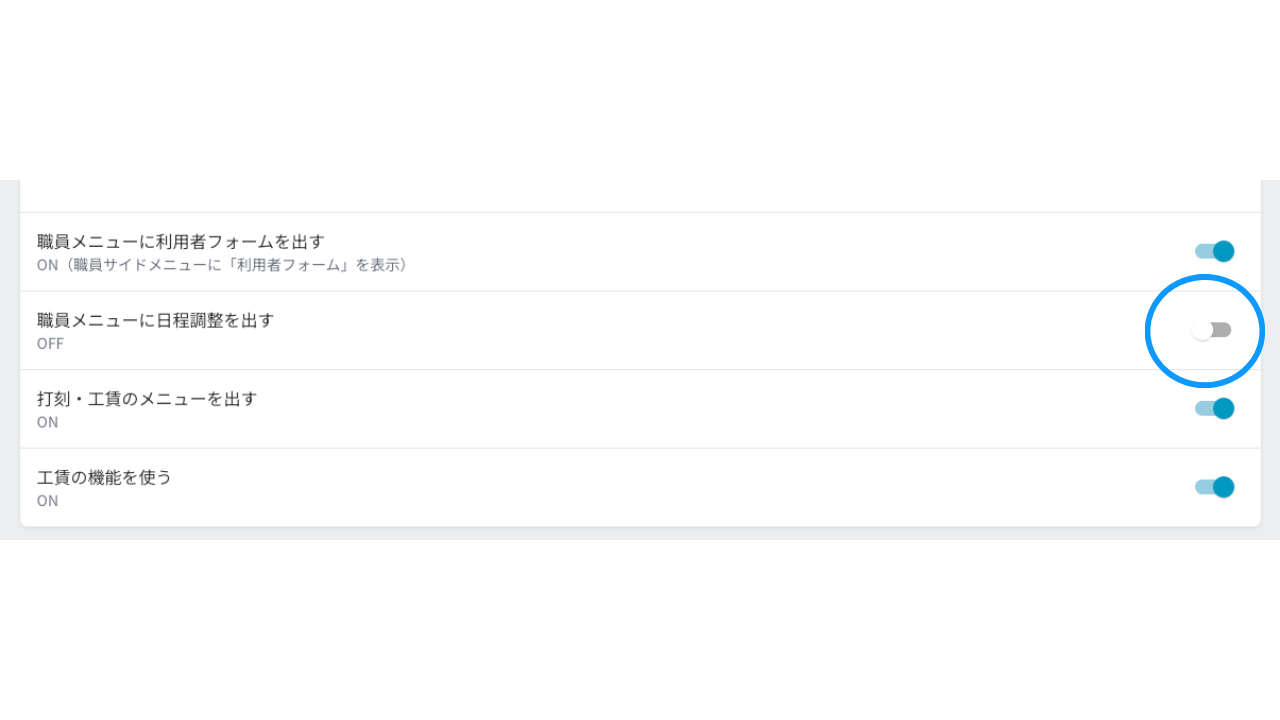
「職員メニューに日程調整を出す」 を ON にします。
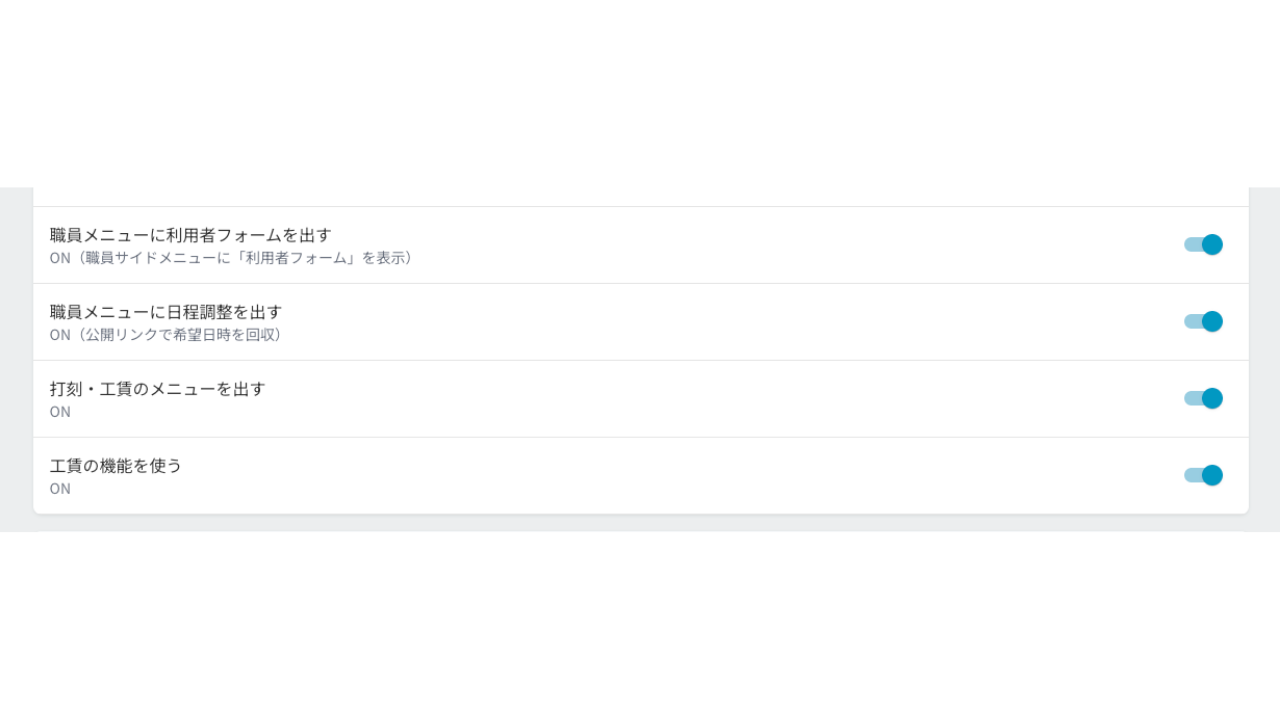
ページを再読み込みすると、サイドバーに「日程調整」が表示されます。
これで事前準備は完了です。
ステップ1: 新規作成する
一覧トップにある「新規作成」から希望の入力し作成します。
サイドバーの「日程調整」をクリックします。画面トップから「新規作成」をクリックして設定していきます。
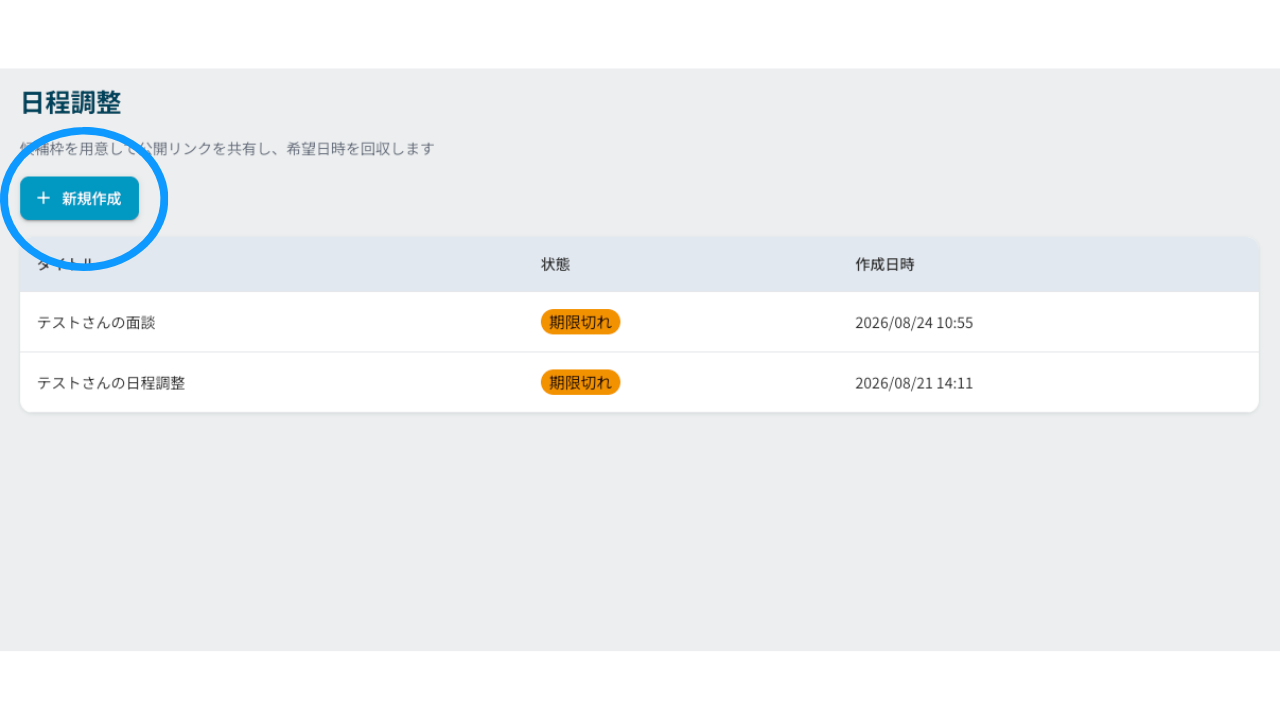
申請日程を作成します。
「タイトル」に希望者の名前と、予定を記入します。詳細説明があれば任意で説明欄に記入します。
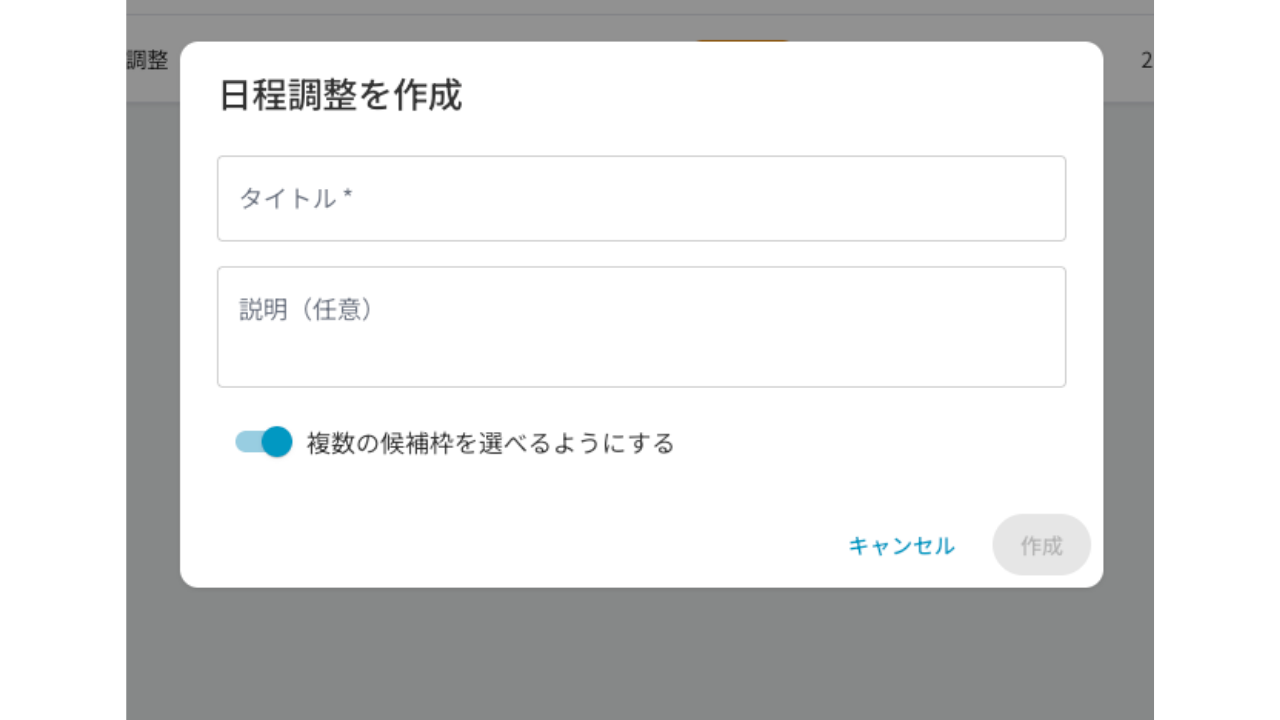
記入が終わったら、「複数の候補枠を選べるようにする」か否かをクリックし選択します。
※作成時または詳細の設定で「複数の候補枠を選べるようにする」を OFF にすると、相手は 1 枠だけ選べます。
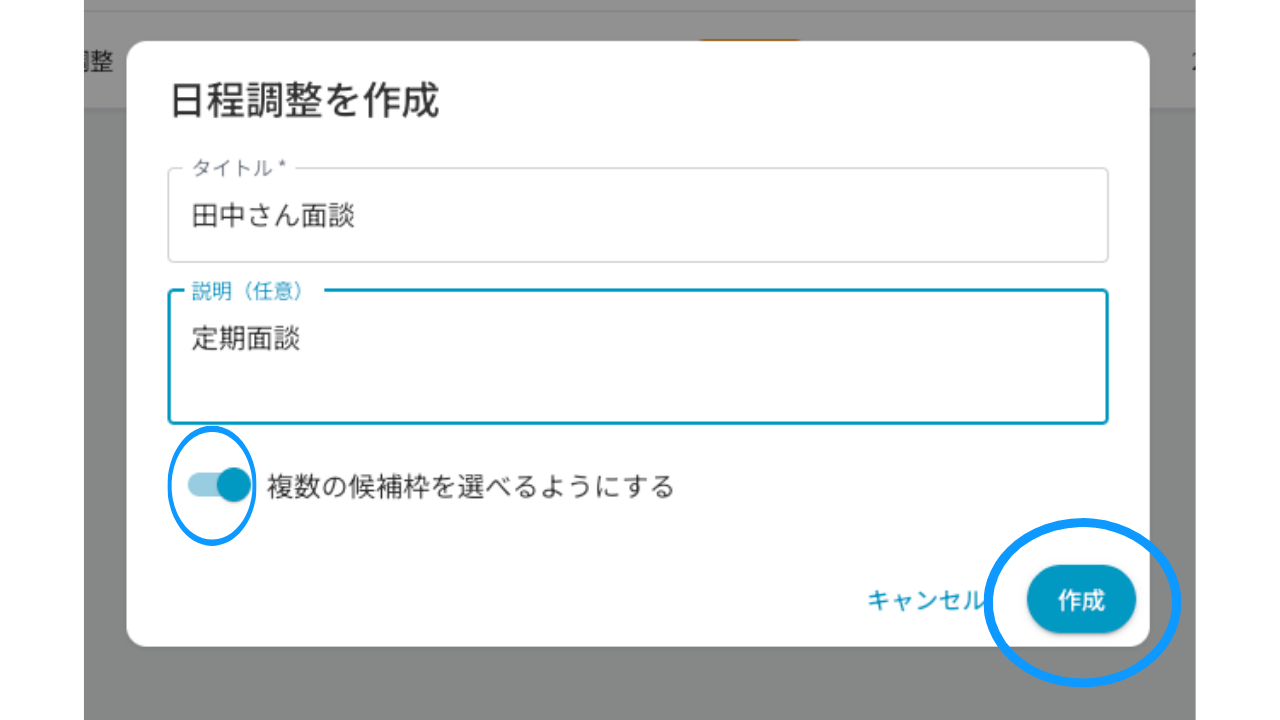
最後に「作成」を押して完成です。
ステップ2: 候補枠を追加する
日程の候補を増やすことが可能です。複数の候補枠を選択可能かどうか選べます。
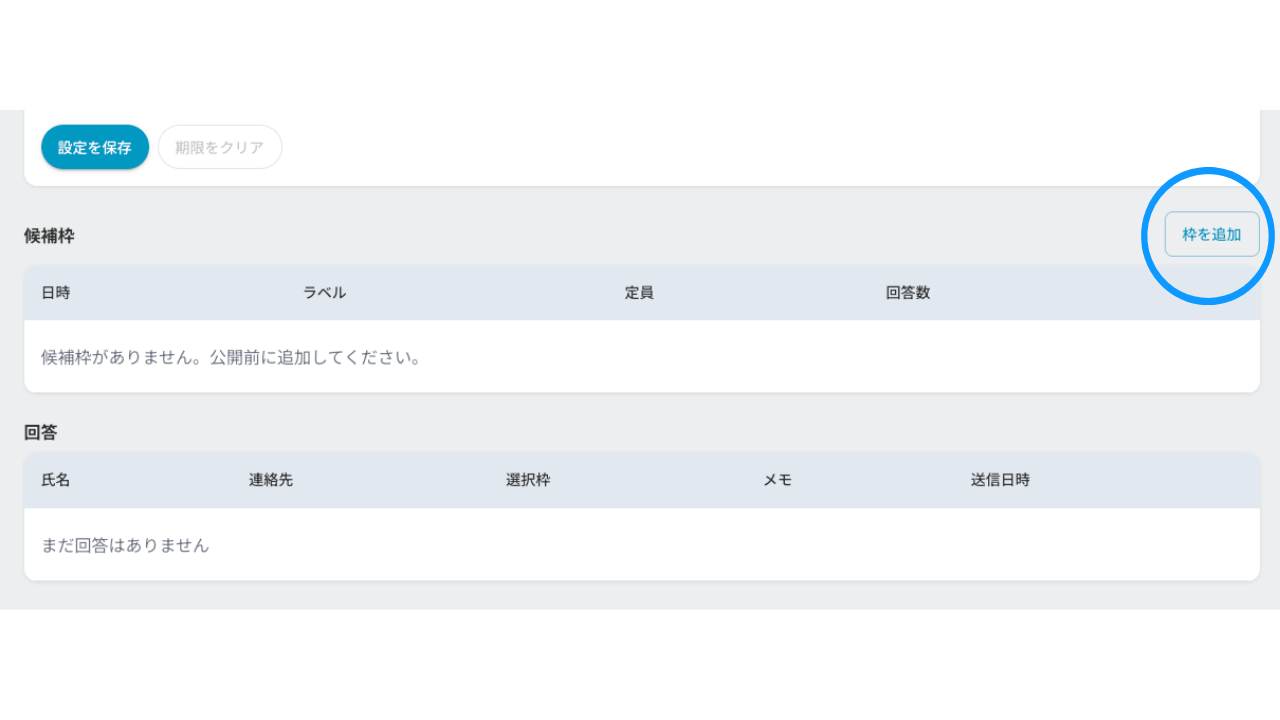
詳細画面で「枠を追加」を押します。
開始(必須)・終了(任意)・表示ラベル(任意)・定員(空欄=無制限) を入力します。
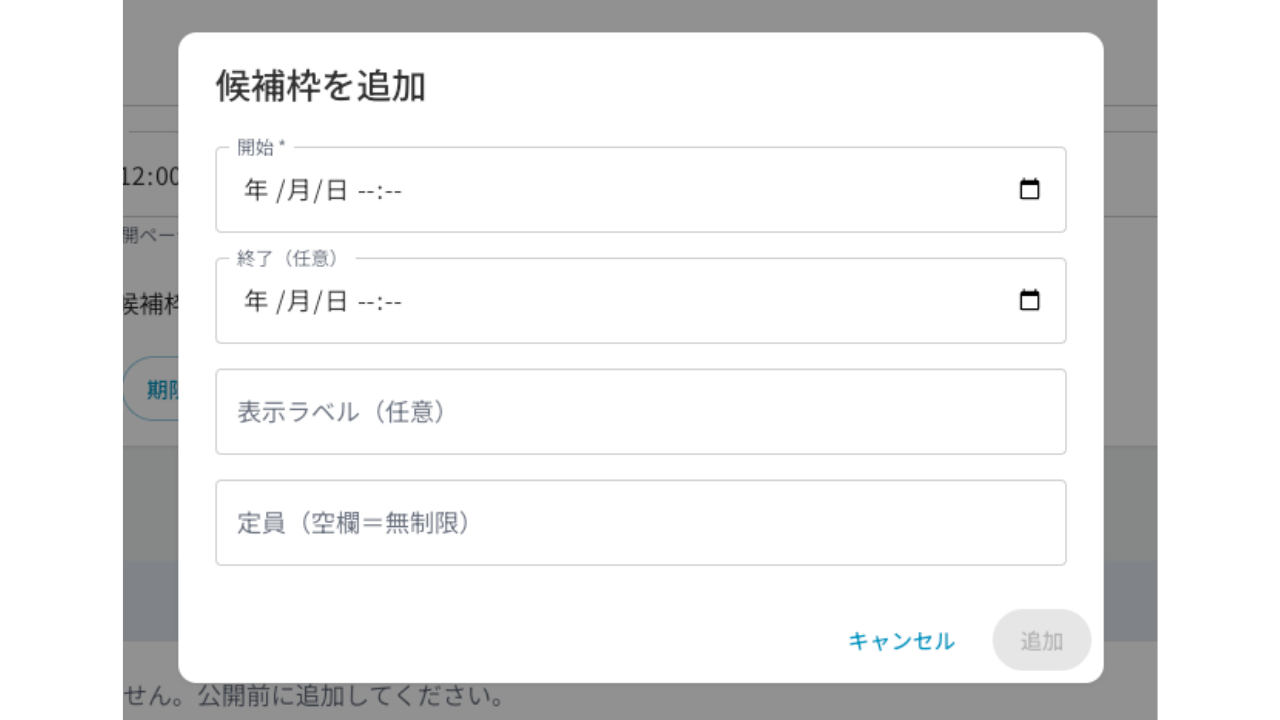
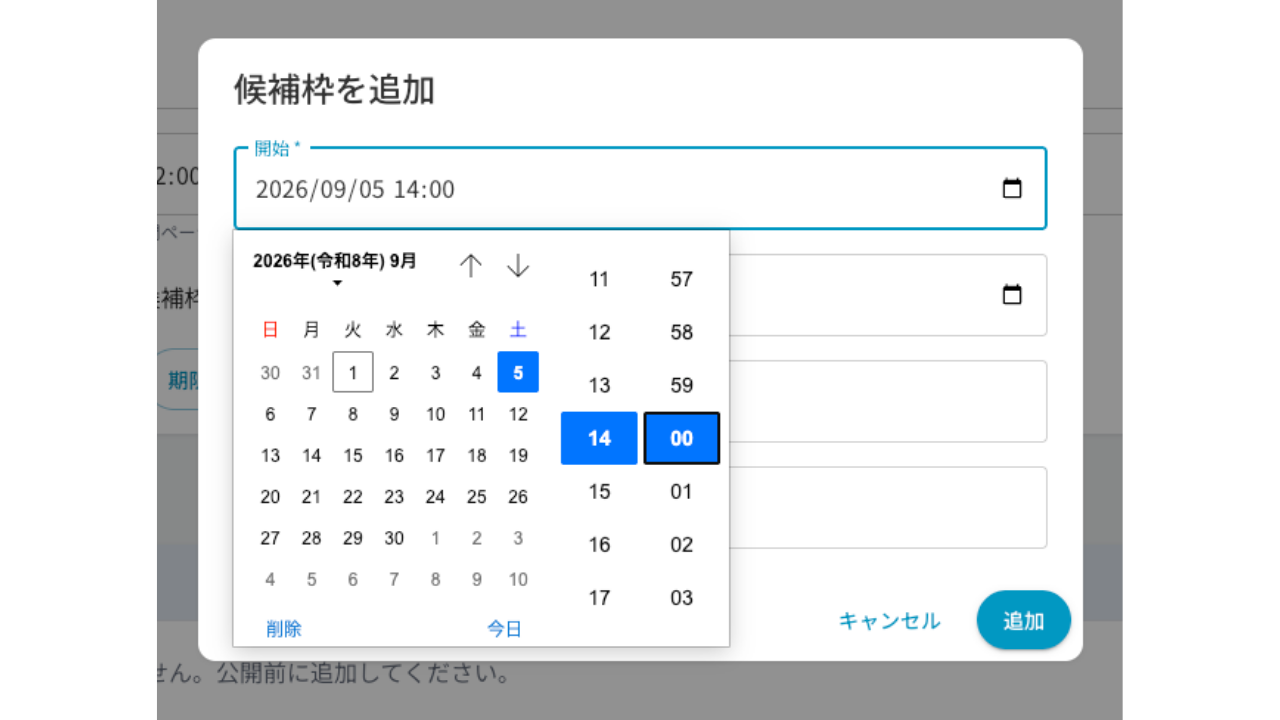
「追加」を押します。
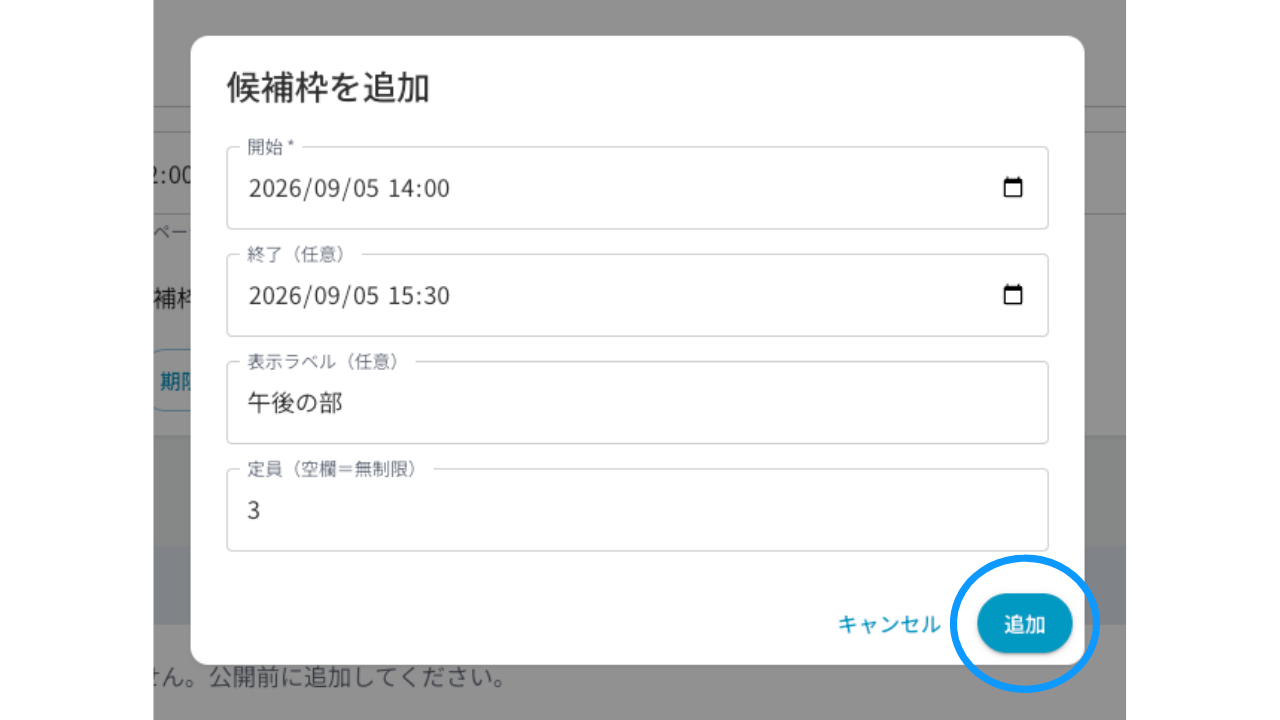
公開前に必要な候補をすべて登録します。
ステップ3: 日程を調整する
調整相手にリンク共有をします。
「公開リンク」欄の「コピー」を押します。
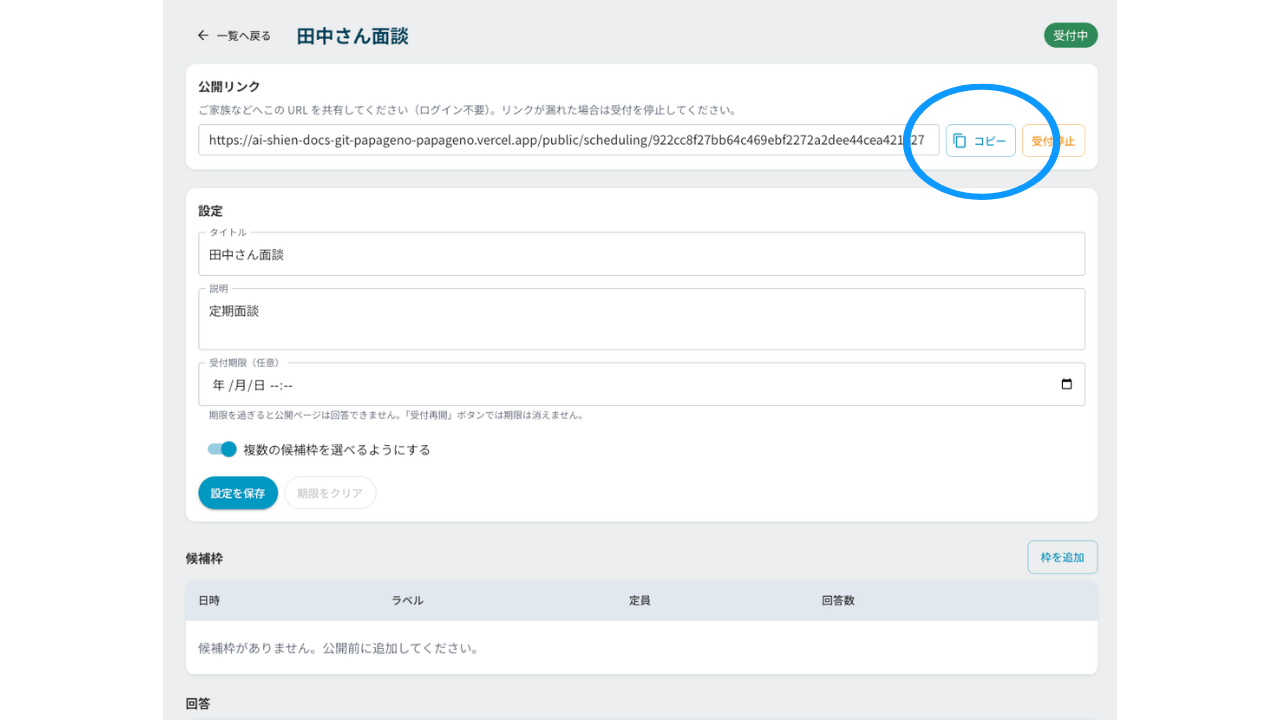
メールやメッセージで相手に URL を送ります。
作成後、調整「状態」がわかるので、確認して終了です。
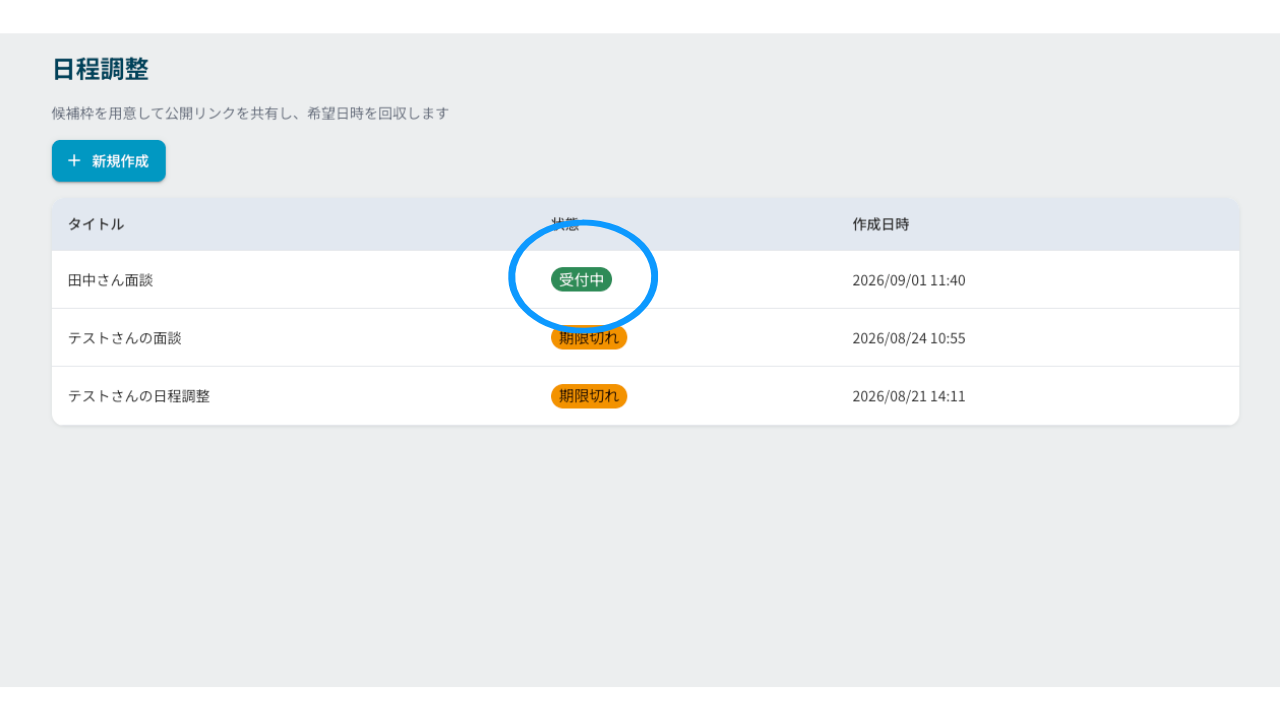
ステップ4: 回答確認
相手側が回答した内容詳細を閲覧できます。
詳細画面の「回答」表を開きます。
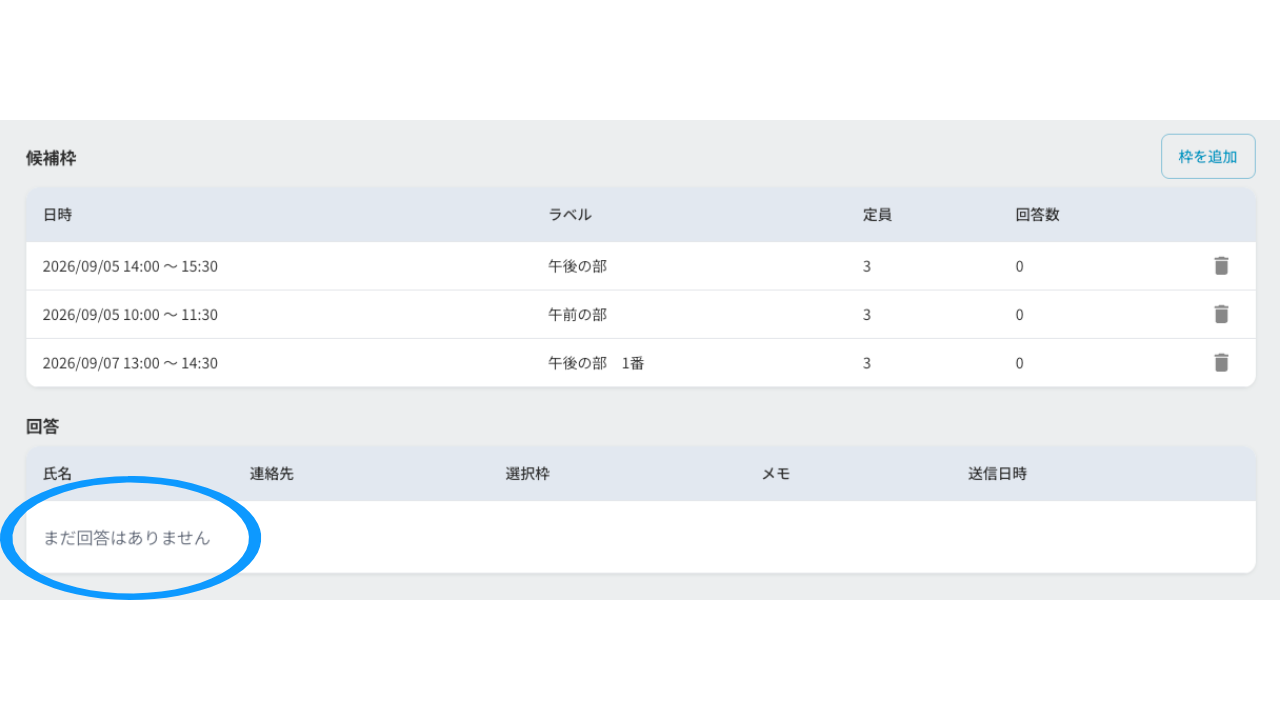
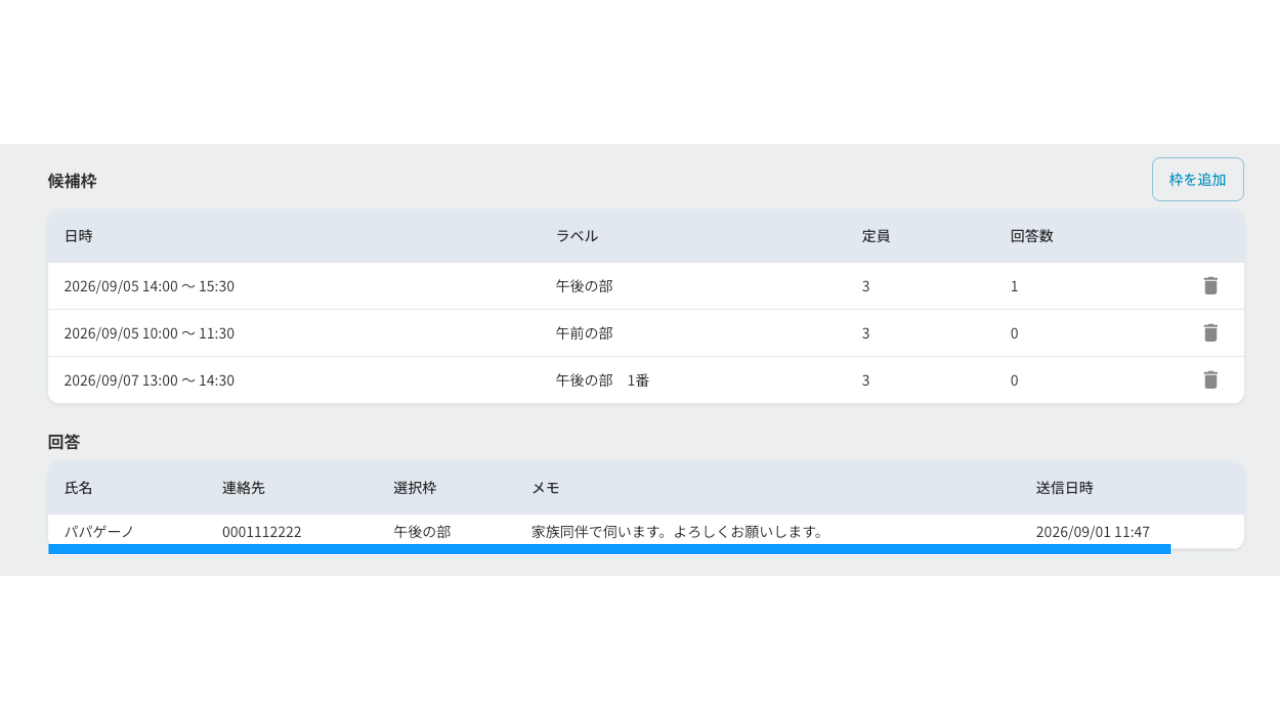
氏名・連絡先・選ばれた枠・メモ・送信日時を確認します。
「候補枠」表の「回答数」で、枠ごとの希望人数も確認できます。
ステップ5: 回答期限の調整
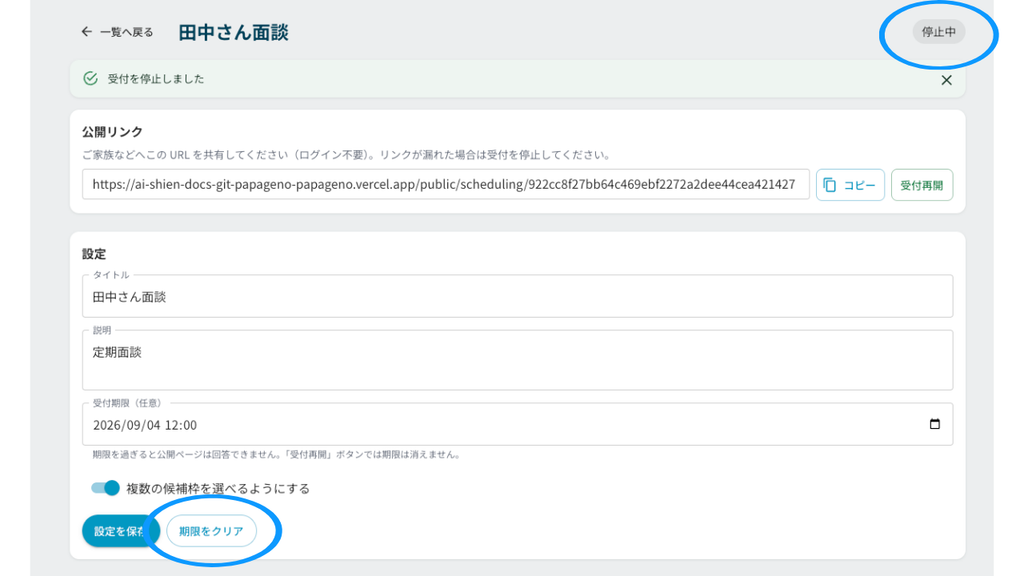
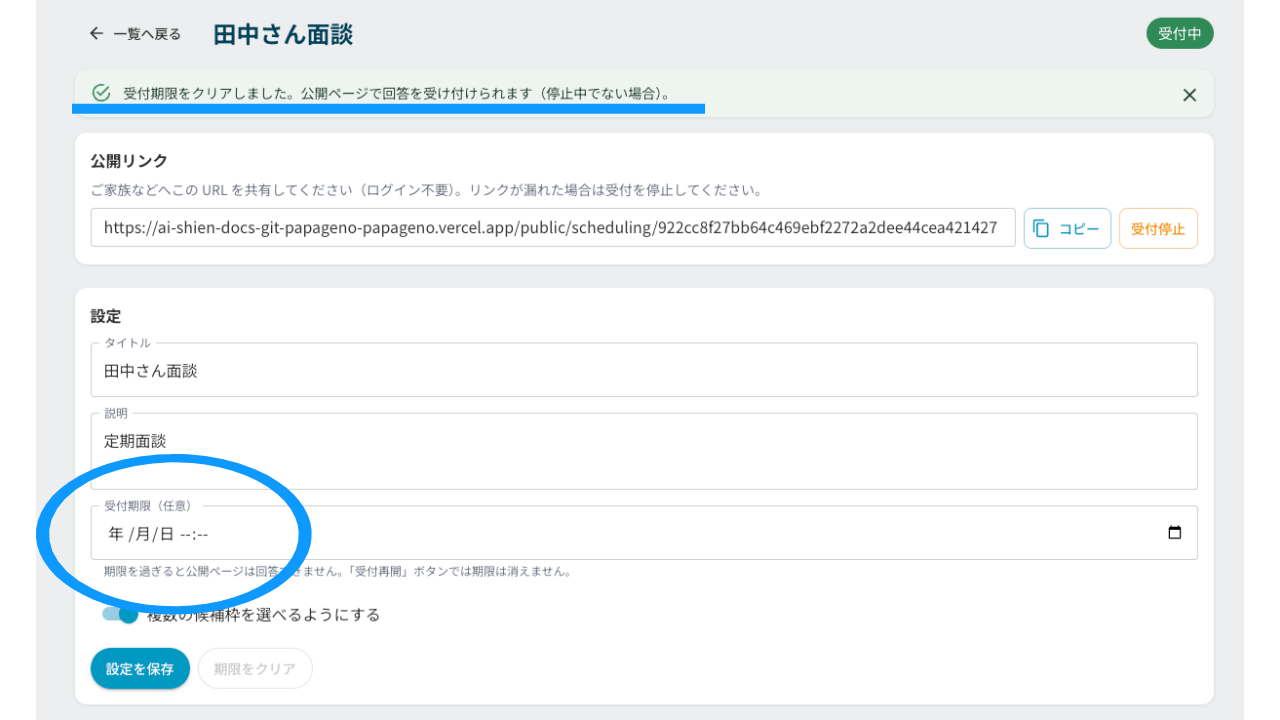
回答期限を変更または受付を停止したい際の方法です。
*受付停止
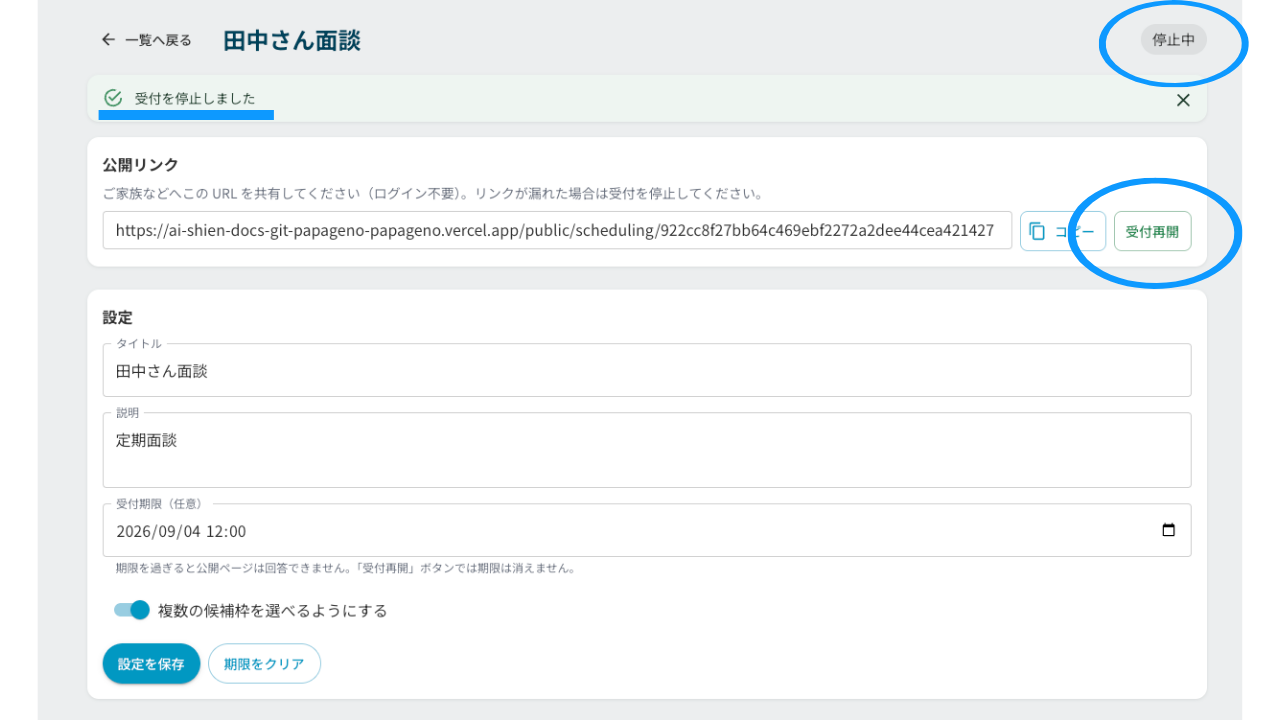
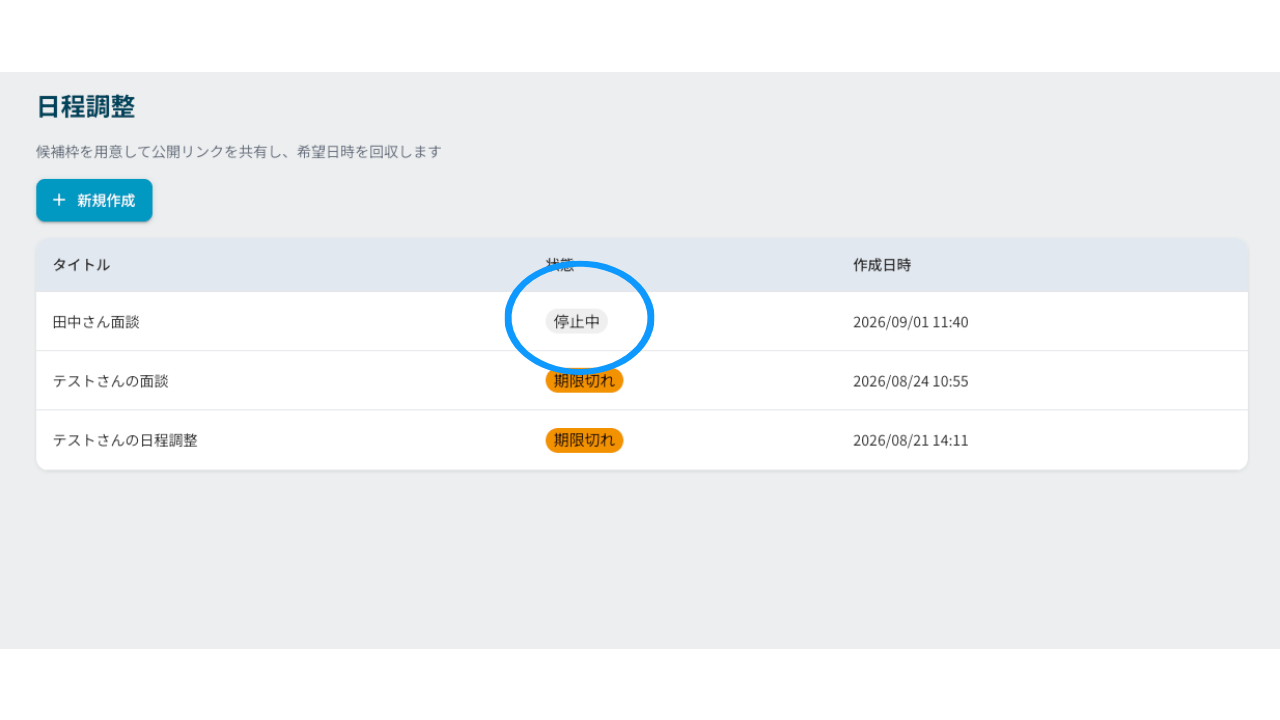
「受付再開」のあと、公開ページを再読み込みします。
※「受付再開」は停止の解除だけです。期限が過去のままだと、公開ページは終了表示のままです。
*受付期限切れ
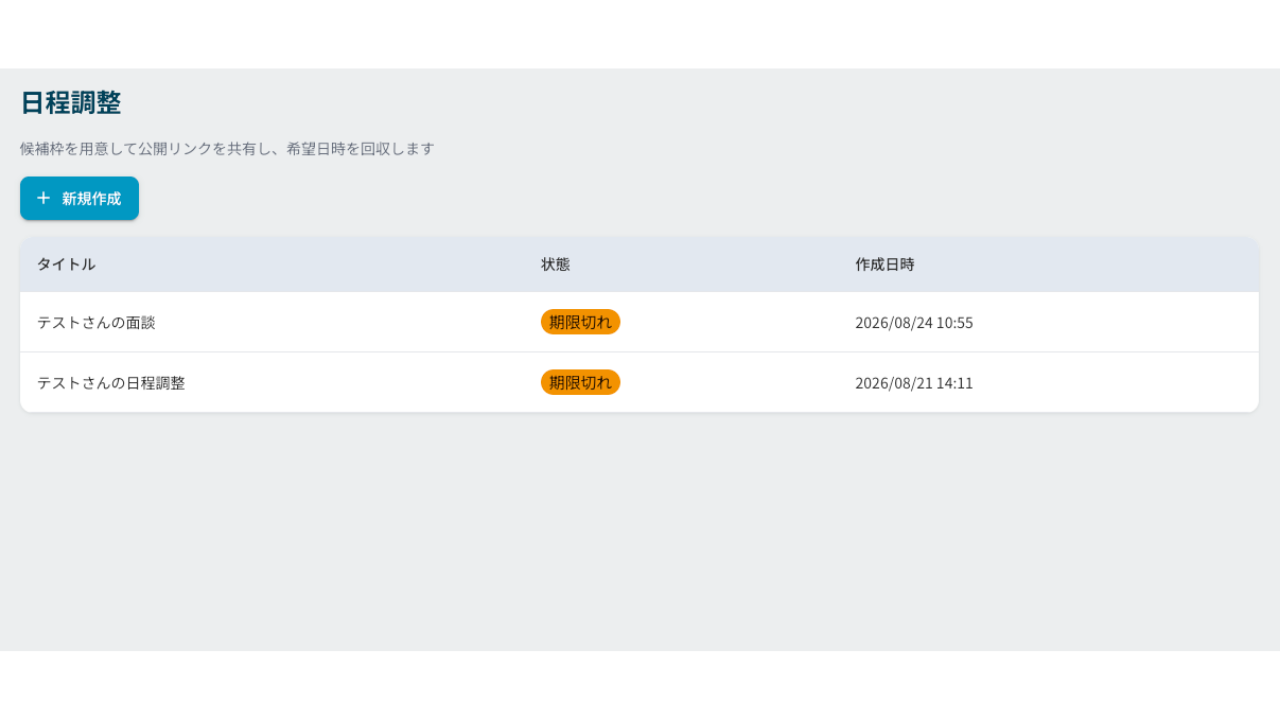
「期限をクリア」のあと、または未来の日時を保存したあと、公開ページを再読み込みします。