Chrome拡張(オンラインミーティング録音)機能を使えば、オンラインミーティング録音できるようになります!
この記事では、Chrome拡張(オンラインミーティング録音)の使い方、主要な操作の流れ、そしてご利用時の注意点についてご案内します。
拡張機能の便利なポイント
拡張機能で手動録音が可能に:会議中の画面のまま録音が可能で、タブを閉じなければ別タブへ移動しても録音は継続されます。そして録音を使用して文字起こしもできるため、議事録を簡単に制作することが可能です。
Chrome拡張機能 オンラインミーティング録音方法
以下の方法で、オンラインミーティング録音がウェブ上でできます。
会議タブの「拡張機能」をクリック
拡張機能の「AI支援さんオンラインミーティング録音」をクリック
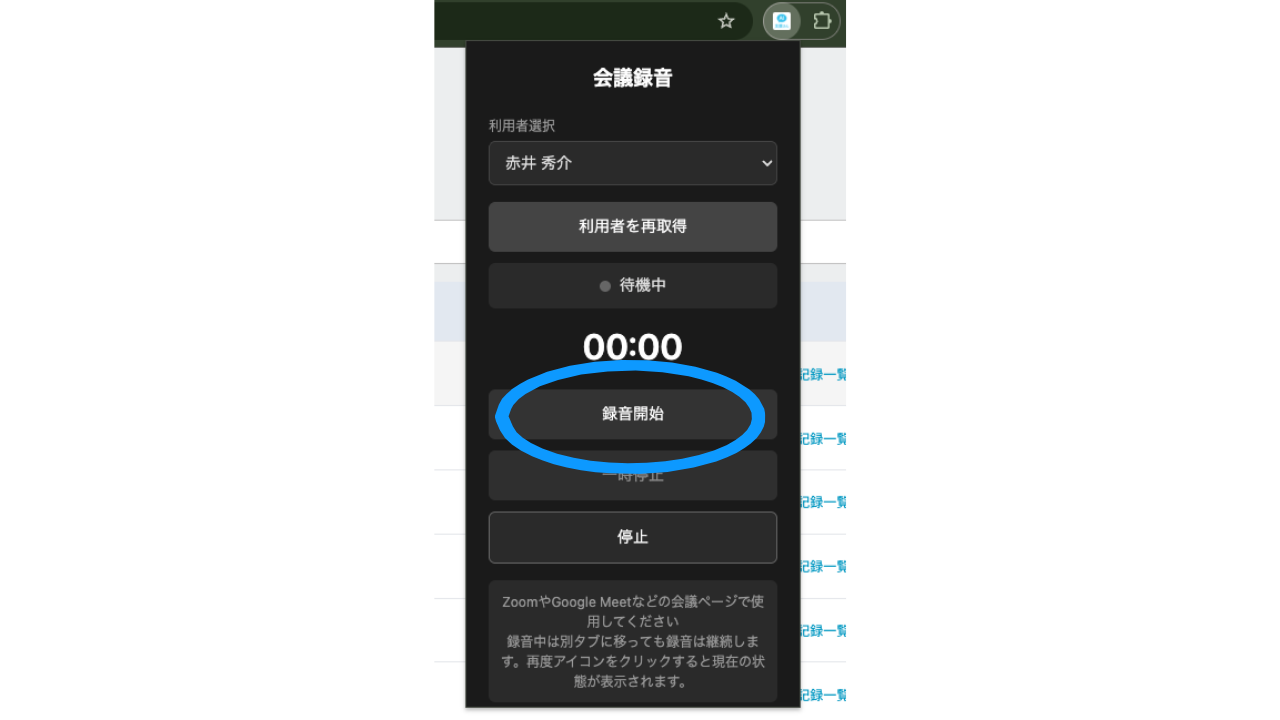
会議録音画面の「録音開始」をクリック
Chrome拡張機能設定と録音方法
拡張機能設定
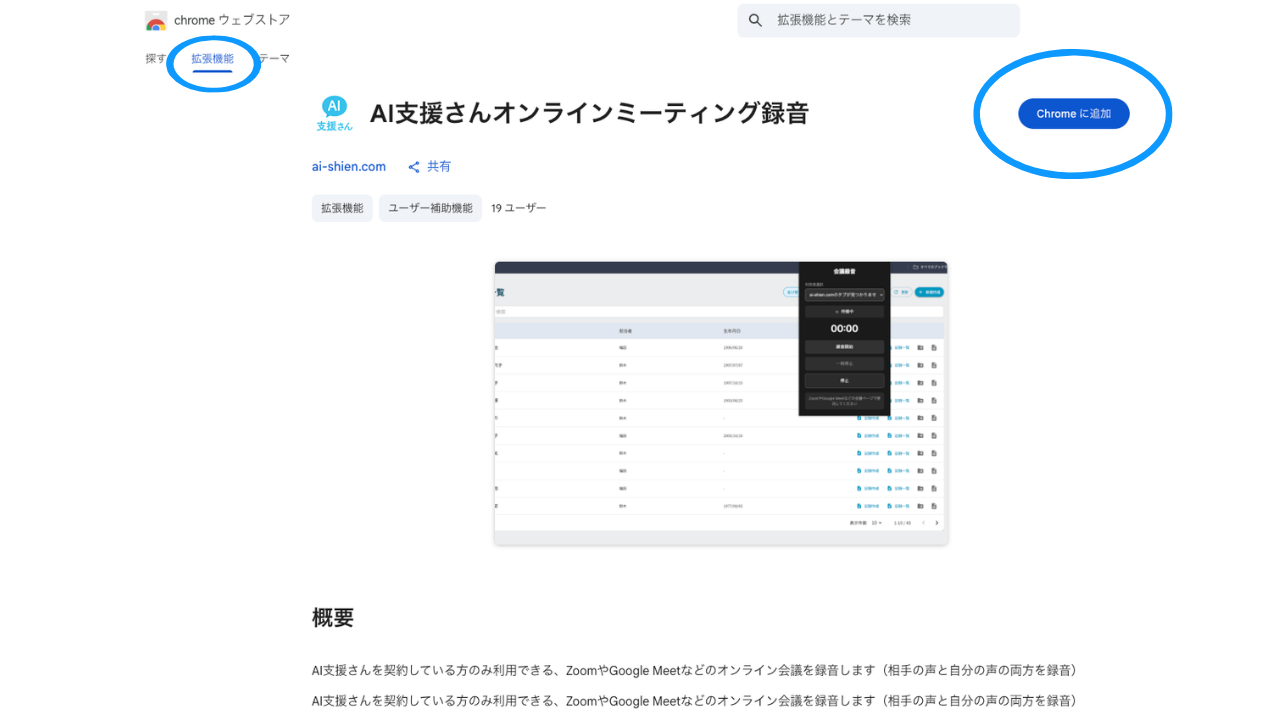
Chrome拡張機能を設定します。下記リンクから「Chromeに追加」をクリックしてください。
*こちらがchromeウェブストアのリンクです。ここから飛べます。
https://chromewebstore.google.com/detail/aokekhpdkoffdebpafjllfjipfljeiei?utm_source=item-share-cb
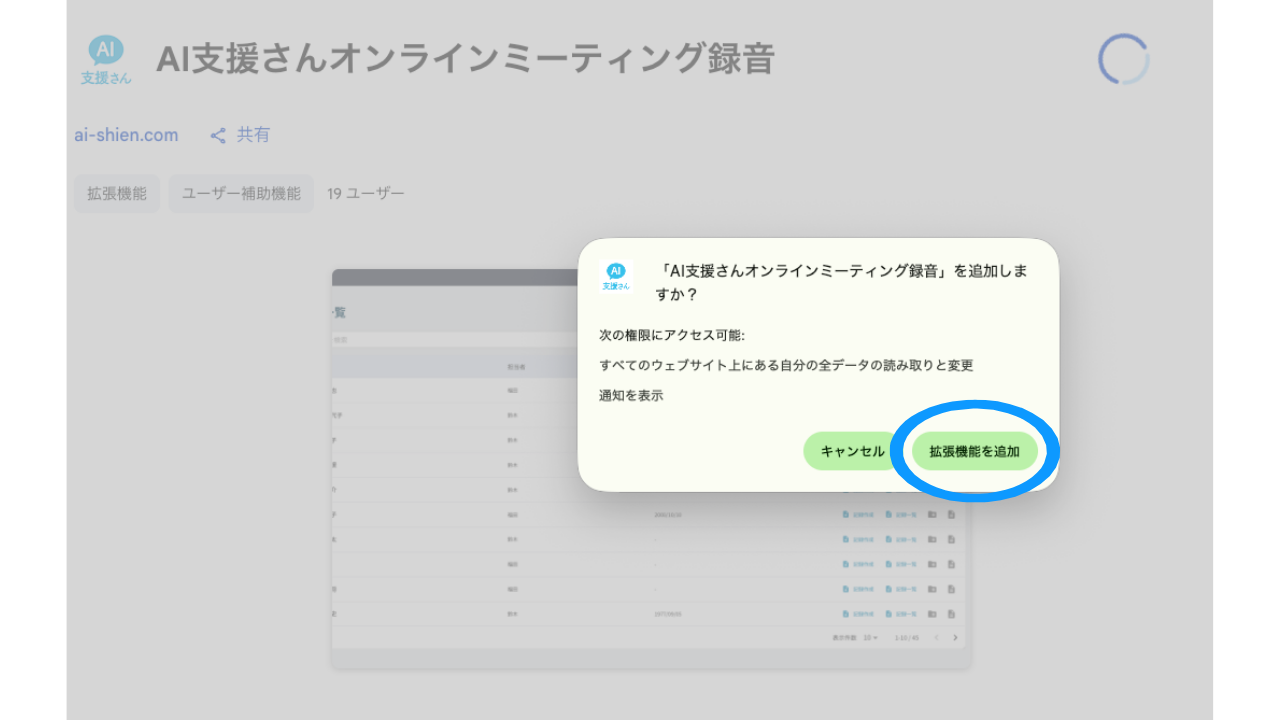
追加しますか?という画面になるので「拡張機能を追加」をクリックします。
タブウィンドウにある「拡張機能」に追加されたことが確認できたら、拡張機能設定は完了です。
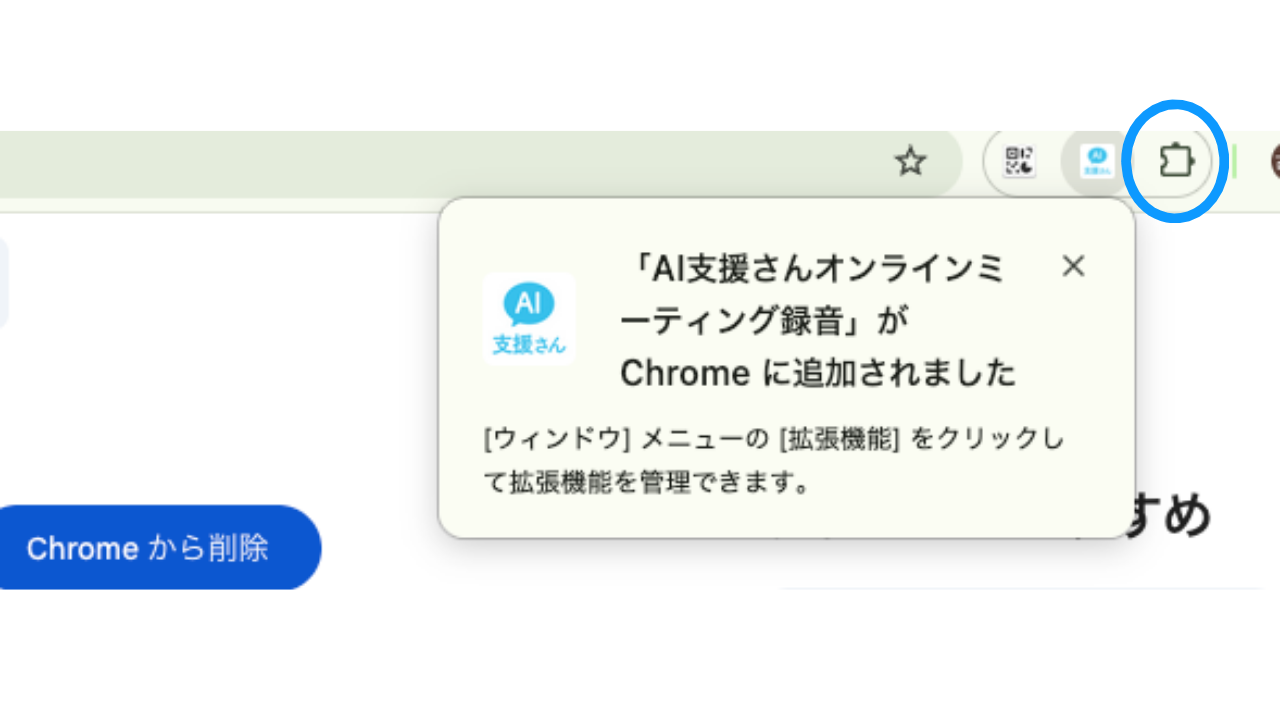
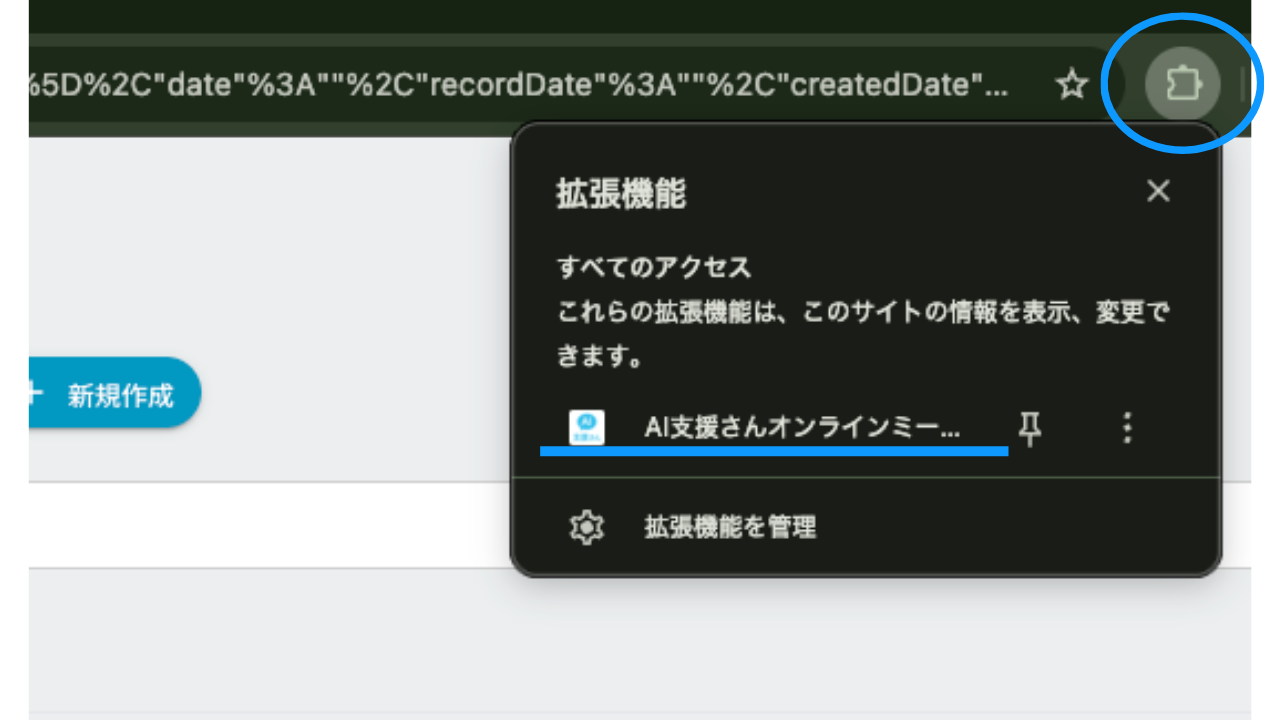
よく使用する場合は拡張機能内で「ピン留め」をしておくと、見失うことなくすぐに使えて便利です。
録音準備
録音を開始する前に「マイク権限」の設定をします。
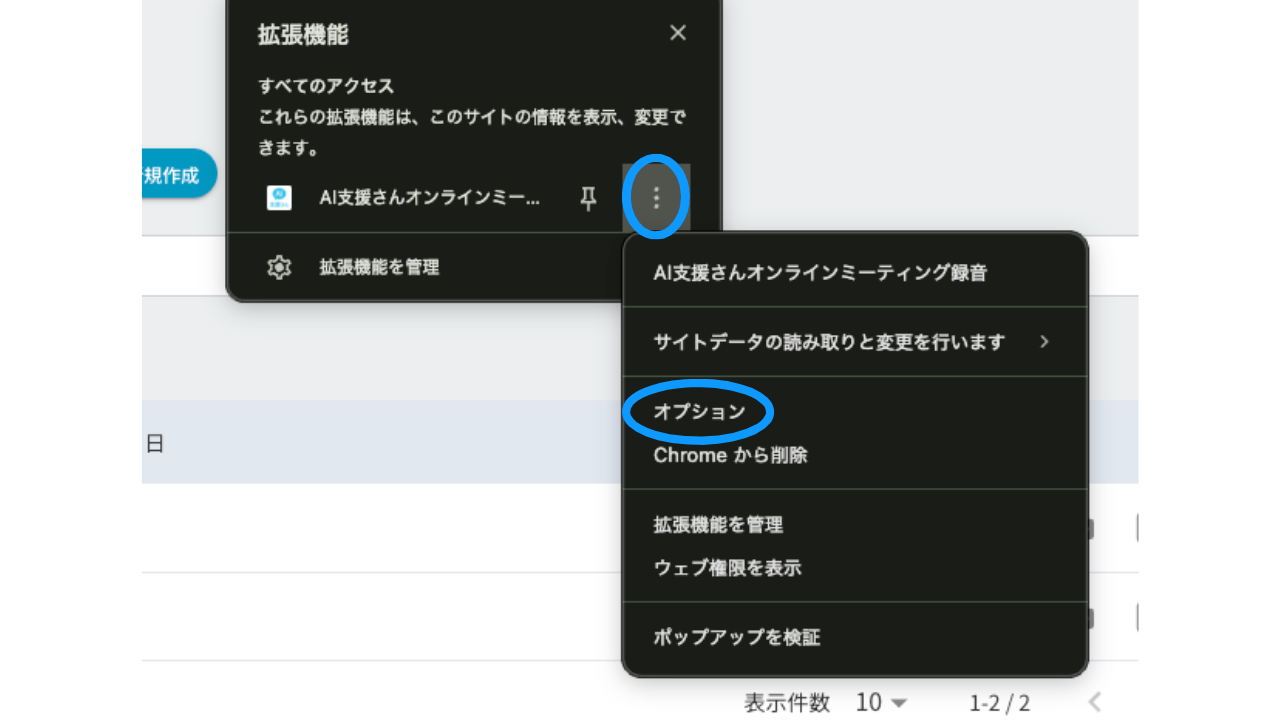
拡張機能を開いて「AI支援さんオンラインミーティング録音」の詳細をクリックします。
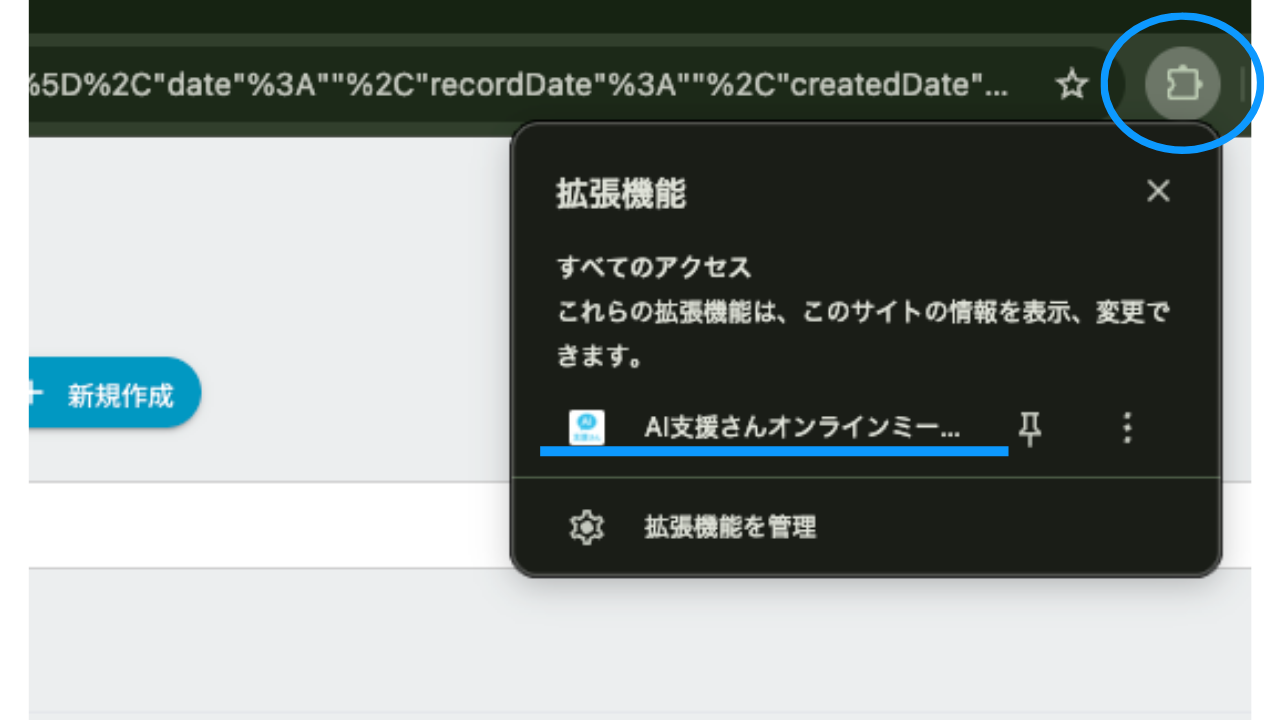
詳細の「オプション」をクリックします。
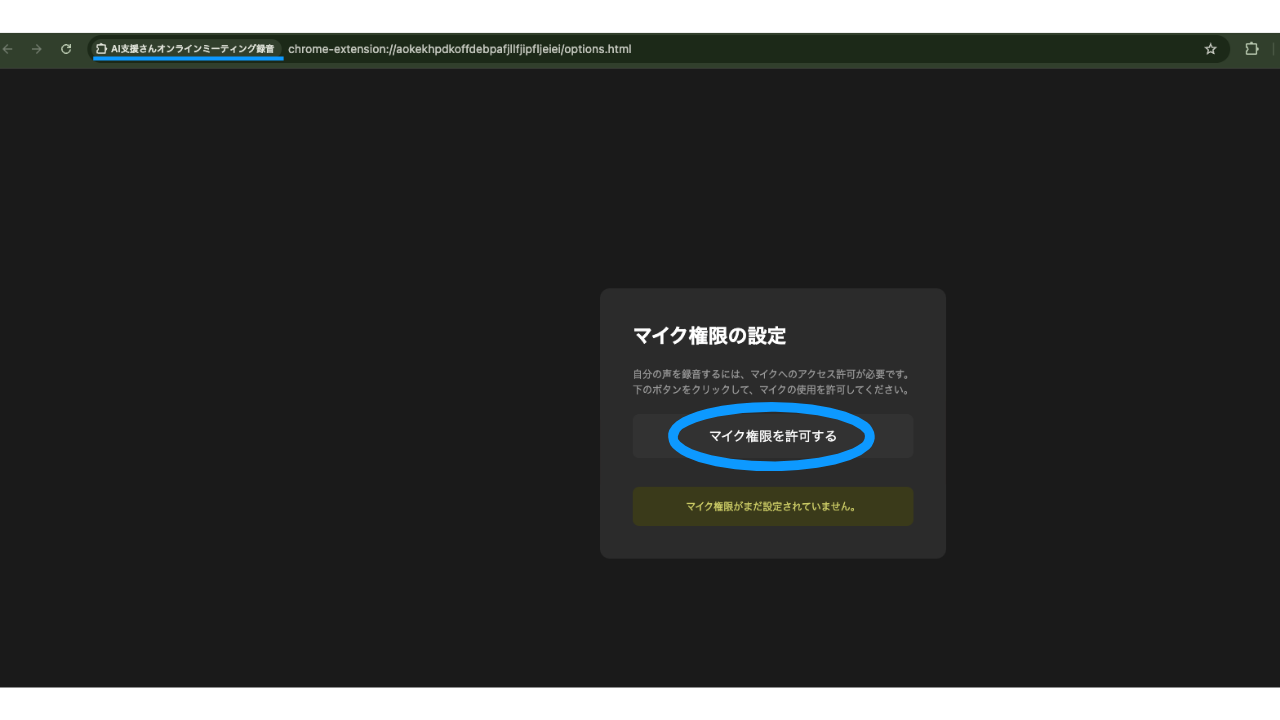
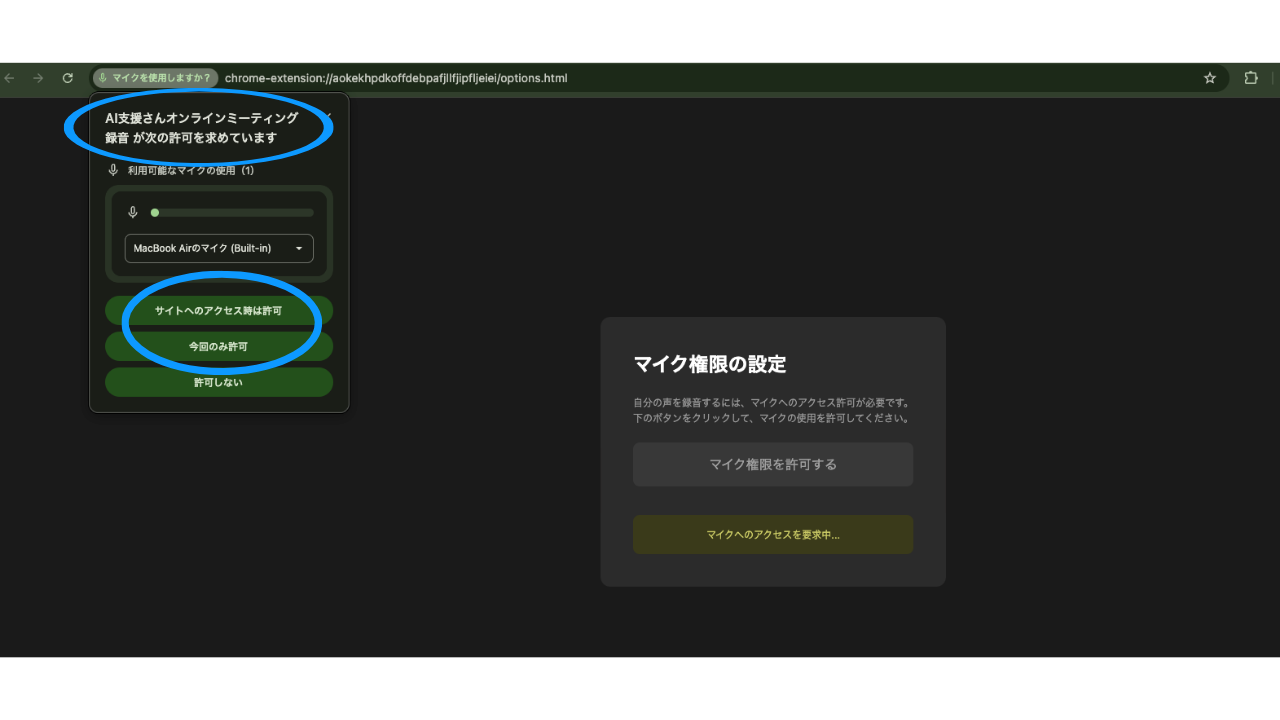
「AI支援さんオンラインミーティング録音が次の許可を求めています」と表示されたら、
「サイトへのアクセス時は許可」または「今回のみ許可」を選んでクリックします。
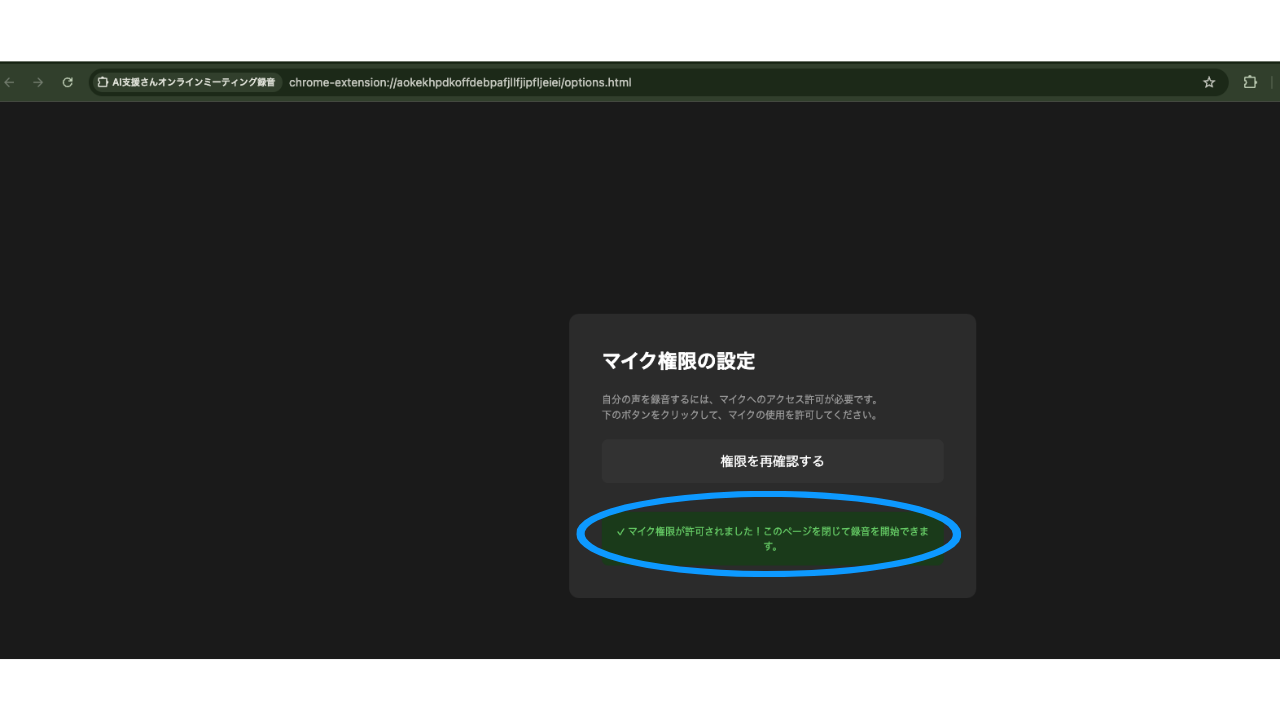
許可されると「マイク権限が許可されました!このページを閉じて録音を簡単に開始できます。」が表示されますので、タブを閉じてミーティング画面に移ってください。
録音する
AI支援さんで行うため必ず先に「ログイン」してください。
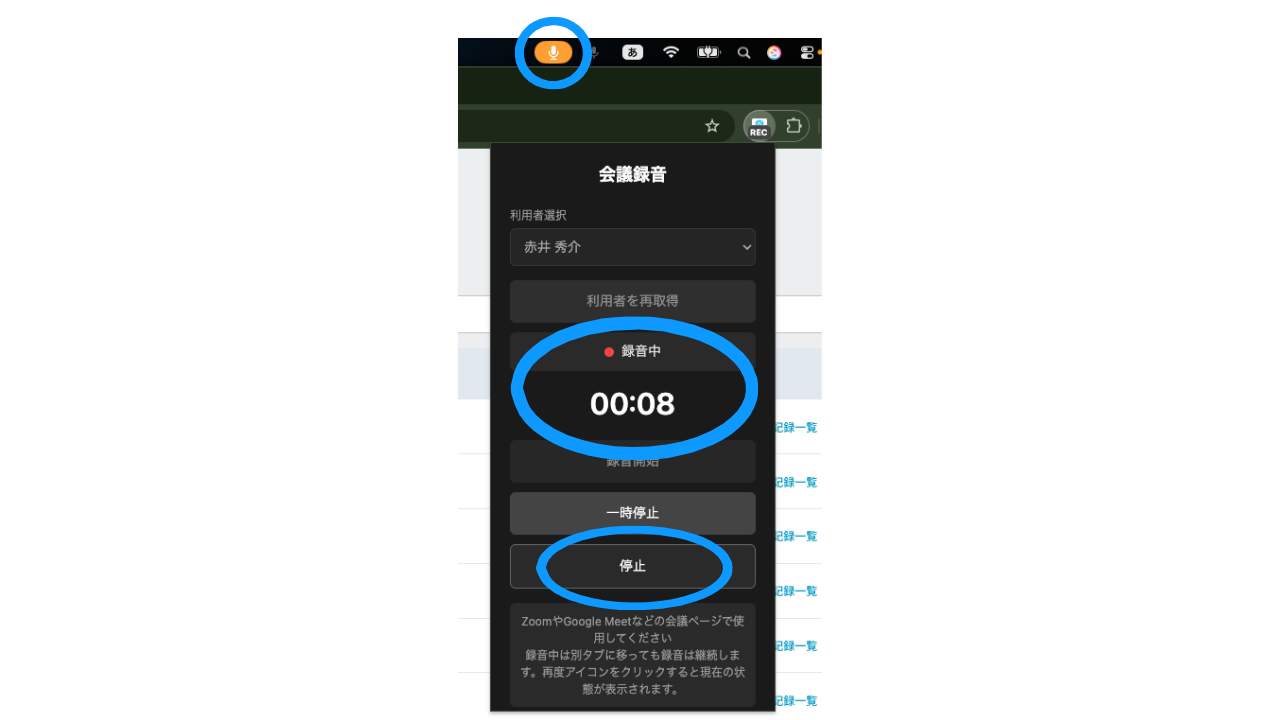
「拡張機能」をクリックし、「AI支援さんオンラインミーティング録音」をクリックします。
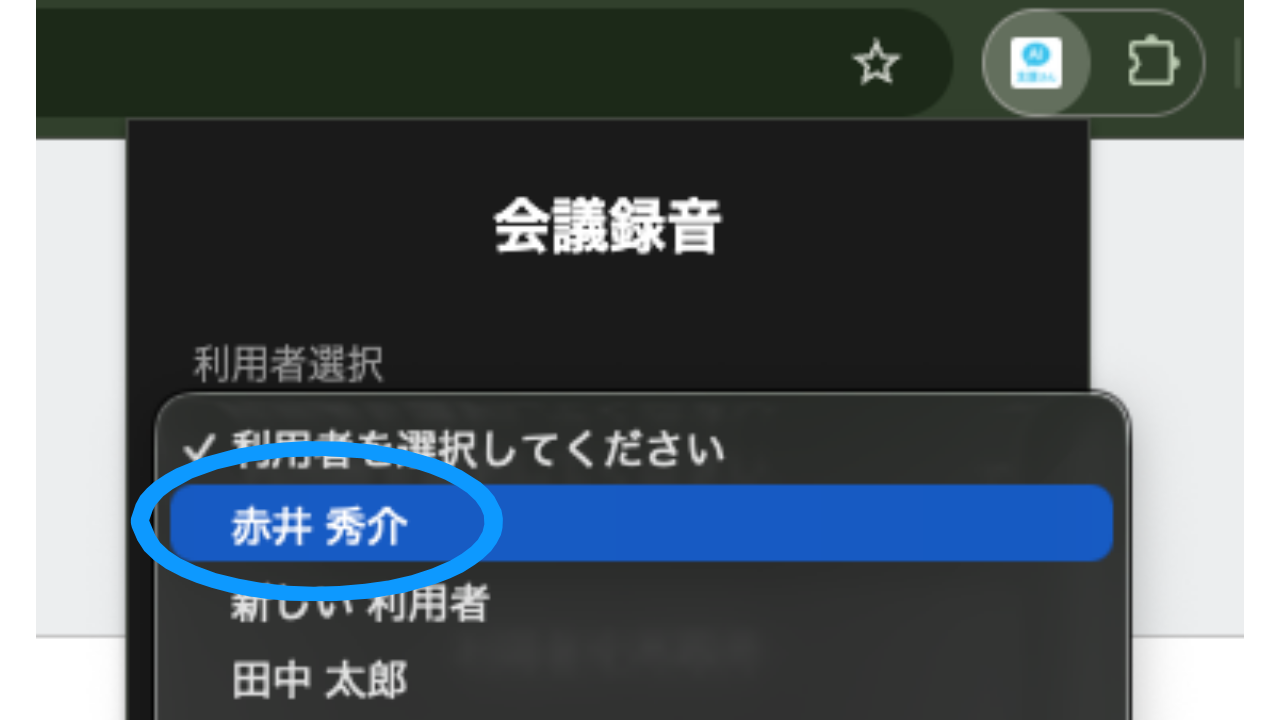
「会議録音」画面になったら「利用者」を選択してください。録音を紐づける利用者を指定します。
「利用者選択」を開いて一覧から紐づける利用者を選んでください。
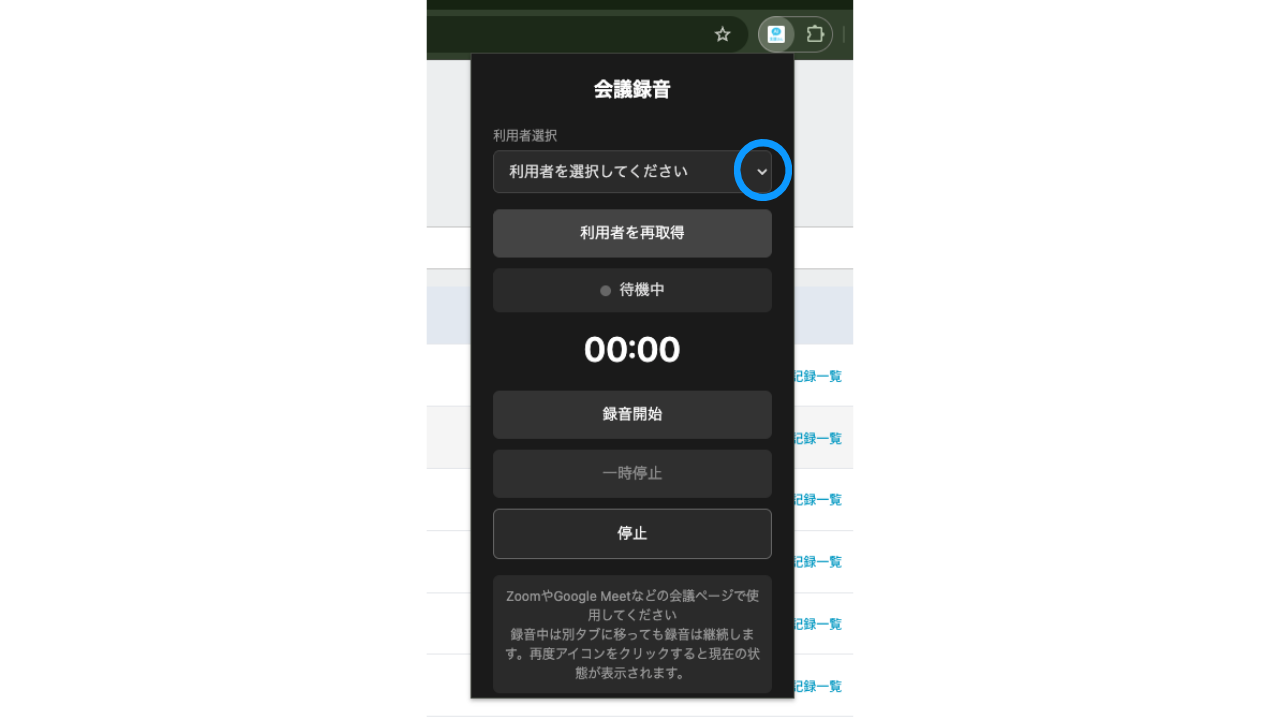
「録音開始」します。手動で「録音開始」をクリックしてください。開いただけでは勝手に録音が開始されることはありません。
また録音の際にブラウザの設定によっては「マイク使用の許可」などの確認が表示される場合もありますので、許可をしてから会議をはじめてください。
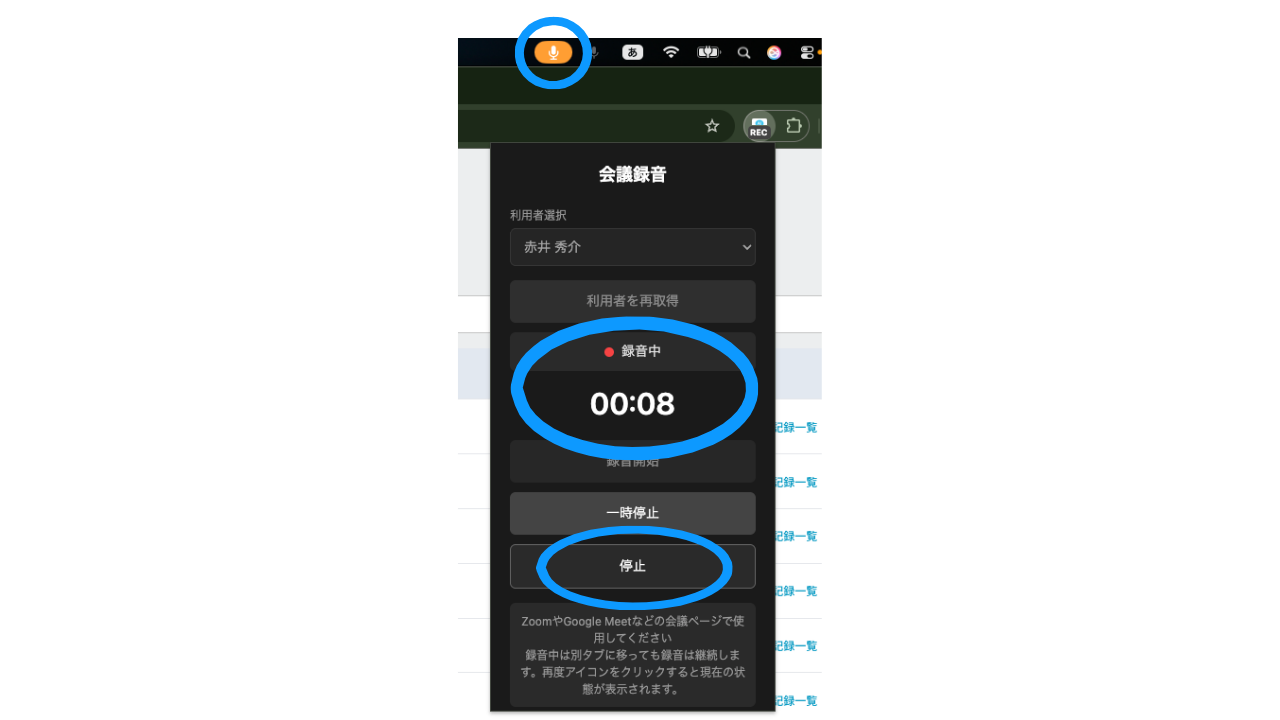
終わりましたら「停止」をクリックしてください。自動で保存されます。
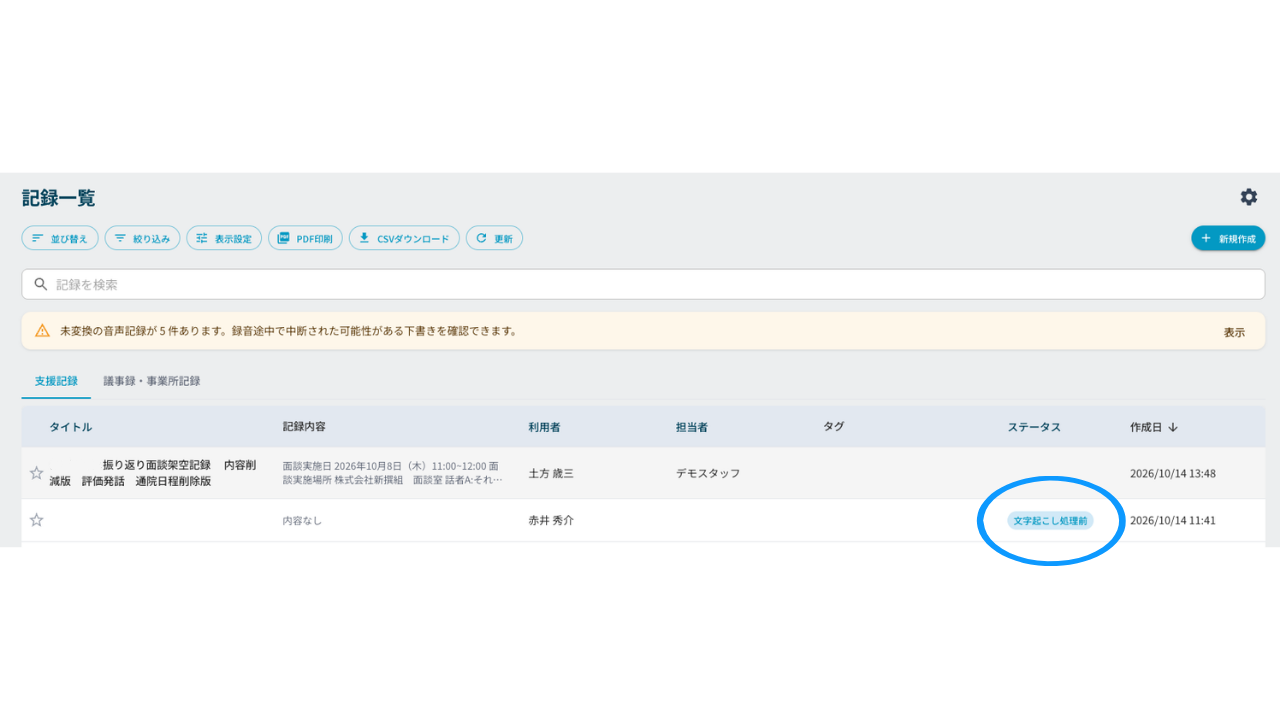
記録一覧で文字起こし
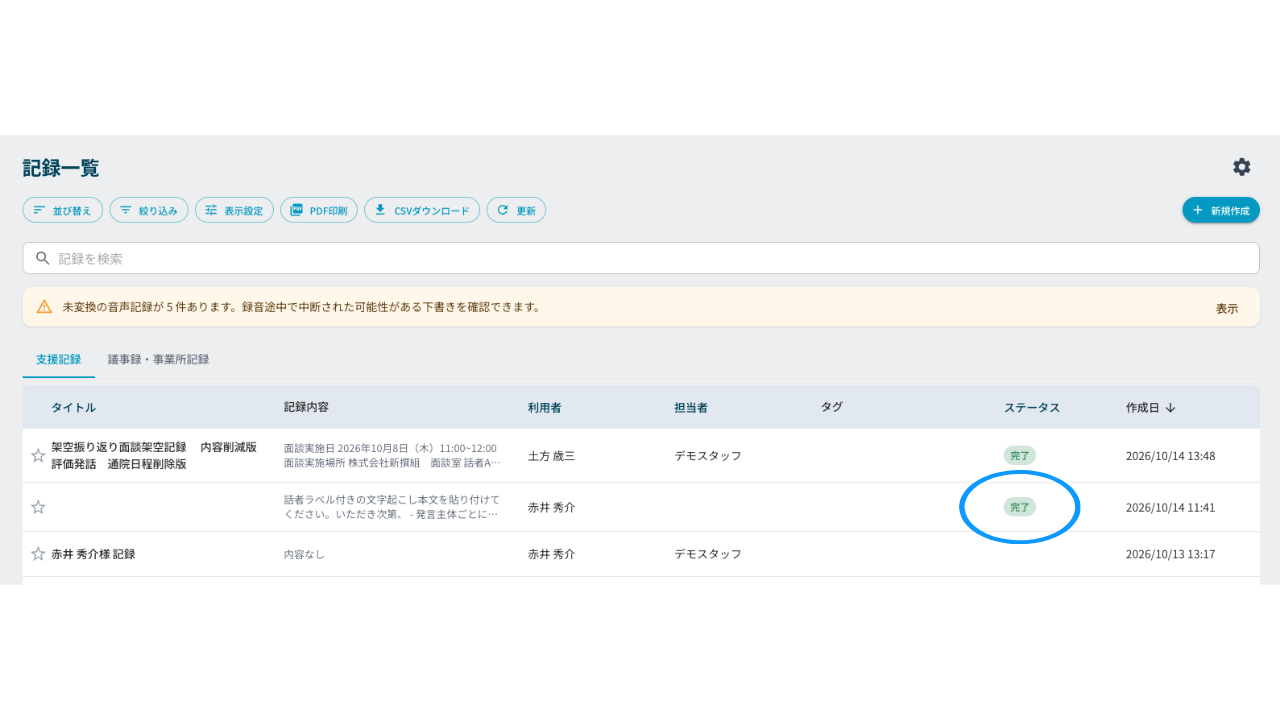
自動保存された音声は「記録」に保存されます。記録一覧から確認できたら詳細から「文字起こし」ができます。
記録一覧から該当の詳細をクリックして開きます。
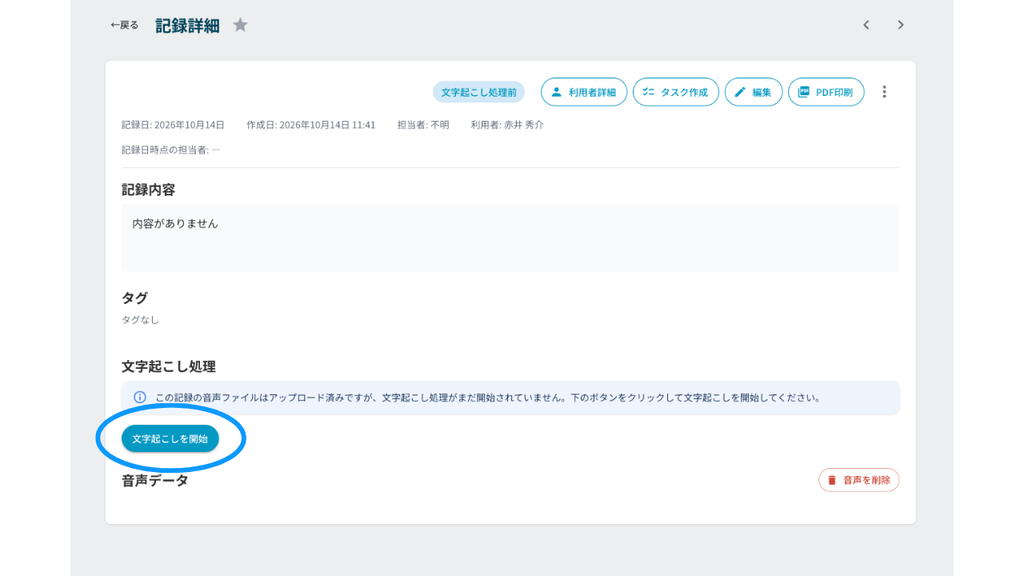
記録詳細から「文字起こしを開始」をクリックします。
開始されたら「処理中」になるのでしばらく待ちます。
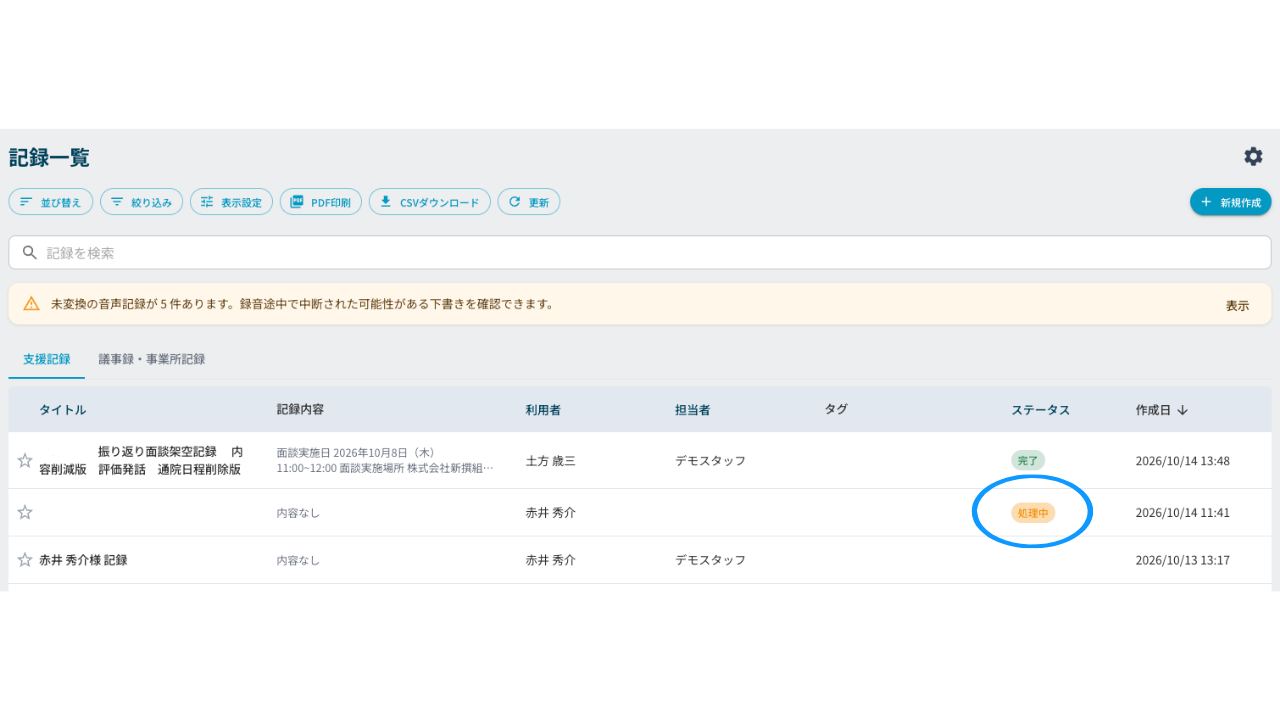
文字起こしが終わると「完了」になりますのでこれで完成です。