こんにちは。パパゲーノ代表の田中康雅です。この度、支援現場のDXアプリ「AI支援さん」の新しい機能として『文字起こし辞書機能』を提供開始したためお知らせします。
AI支援さんの「文字起こし辞書」機能とは?
文字起こし辞書機能を使えば、音声文字起こしや AI 要約で誤変換されやすい専門用語・固有名詞を、事業所ごとに登録して、AIの精度を高めることができるようになります。
この記事では、文字起こし辞書機能の設定方法や、操作方法、そしてご利用時の注意点についてご案内します。
 やすまさ
やすまさ事業所名、よく関わる関係機関の名前、サービス種別、制度名などを登録するのがおすすめです!
AIの文字起こし・要約の精度が高まります。
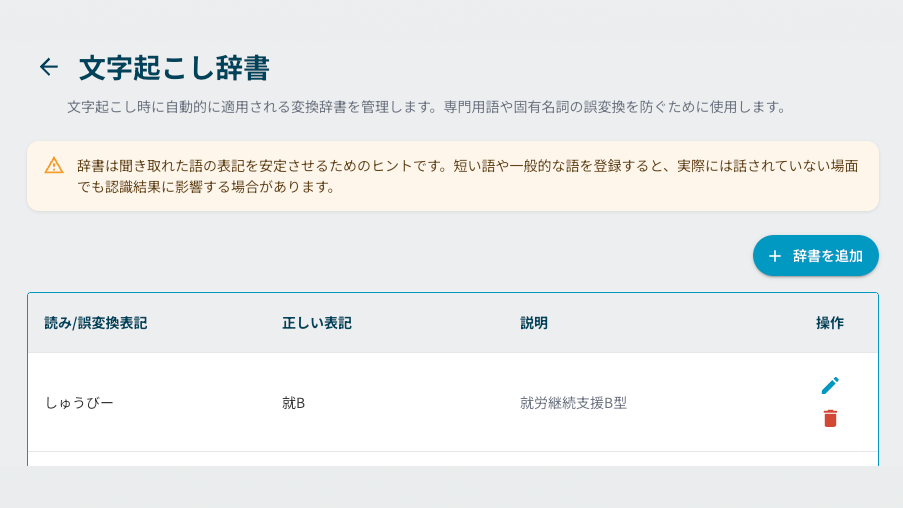
文字起こし辞書機能の便利なポイント
専門用語や固有名詞を中心にキーワードを登録
登録した辞書は、記録作成や再文字起こし時の AI 処理で表記のヒントとして使われます。同じ読み/誤変換表記は、同一事業所内で重複登録できません。
AIの誤変換を減らすことができる!
AI要約で誤変換されやすい専門用語・固有名詞言葉を文字起こし辞書機能を使うことで、修正作業に時間を取られません。
辞書はAIが聞き取った言葉の表記を安定させるための「ヒント」です。専門用語や固有名詞を中心に登録してください。
1音や短い語、一般的な単語を登録すると、実際には話されていない場面でも意図しない補正がかかってしまう場合があります。
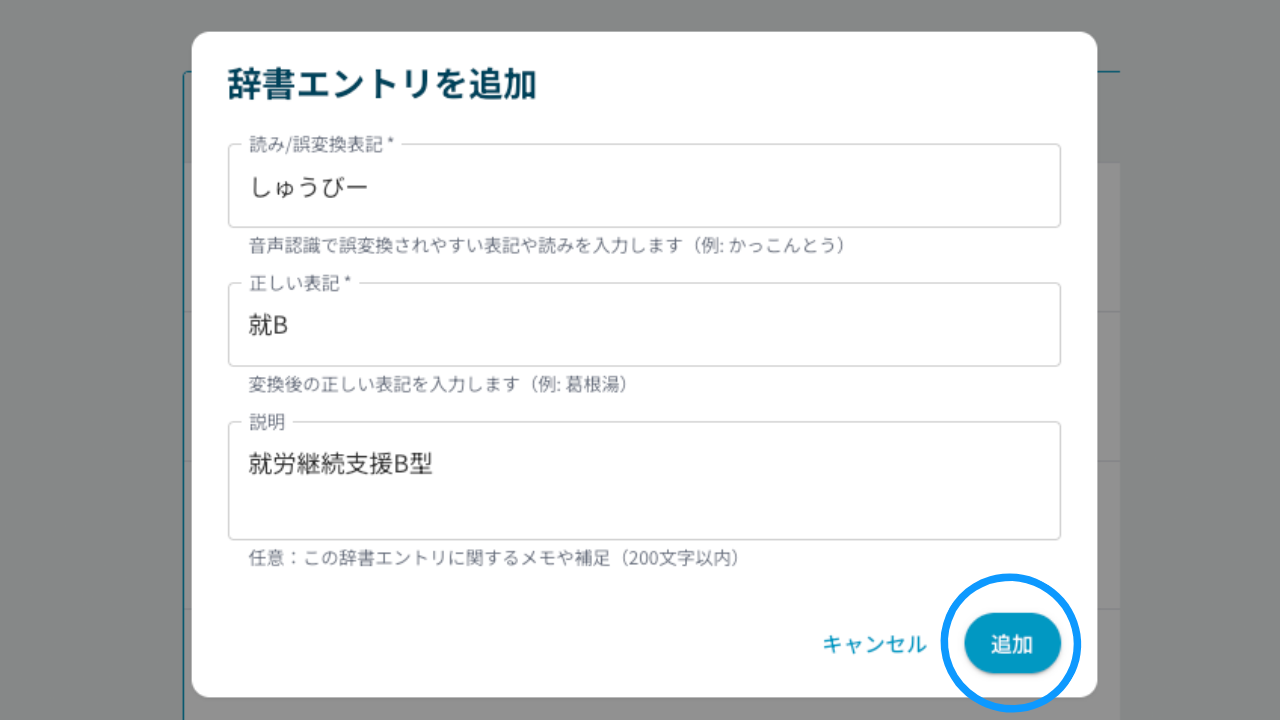
やすまさパパゲーノ Work & Recovery(就労継続支援B型)では、「パパゲーノ」「パパゲーノ Work & Recovery」「就労継続支援B型」などのキーワードを辞書登録して使っています!
文字起こし辞書機能の編集画面の開き方
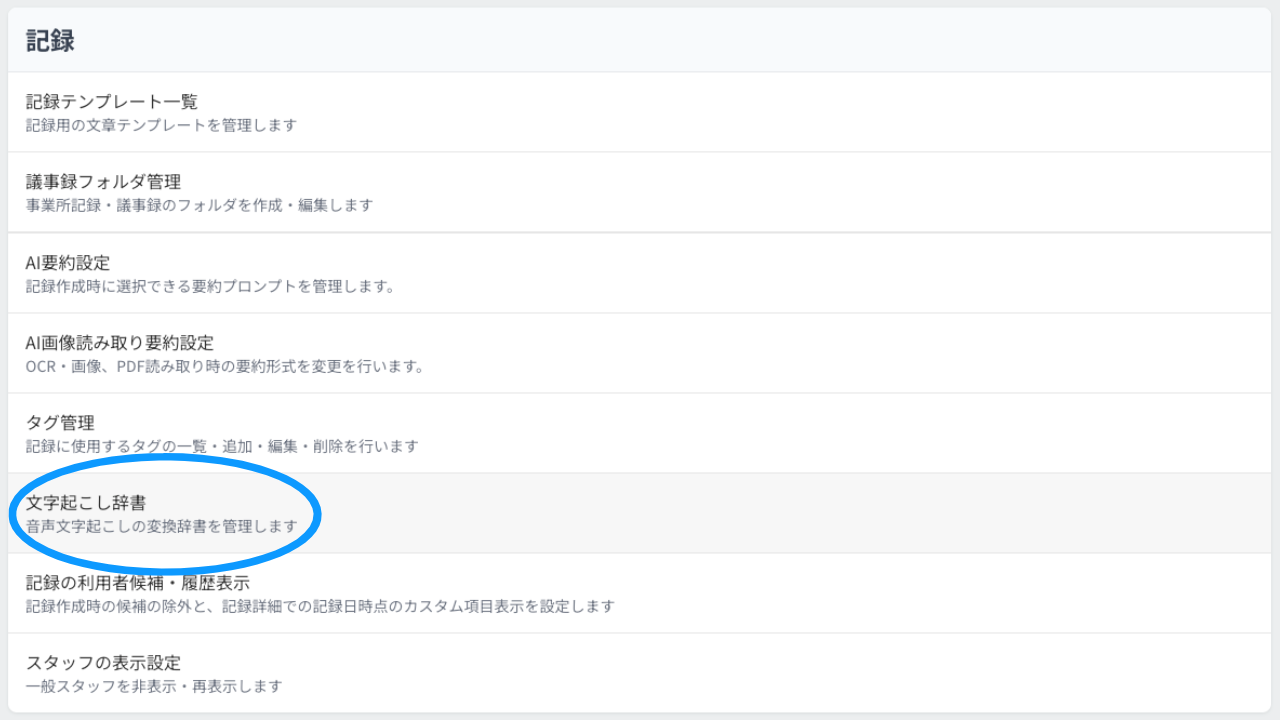
左側サイドバーの「設定」をクリックし、記録の「カテゴリ」から「文字起こし辞書」を選ぶと文字起こし辞書機能の画面を開くことができます。
「文字起こし辞書」機能の使い方
「文字起こし辞書」のメニューを開くと、新規追加、編集、削除が行えます。
①「文字起こし辞書」を追加する方法
「辞書を追加」をクリックします。
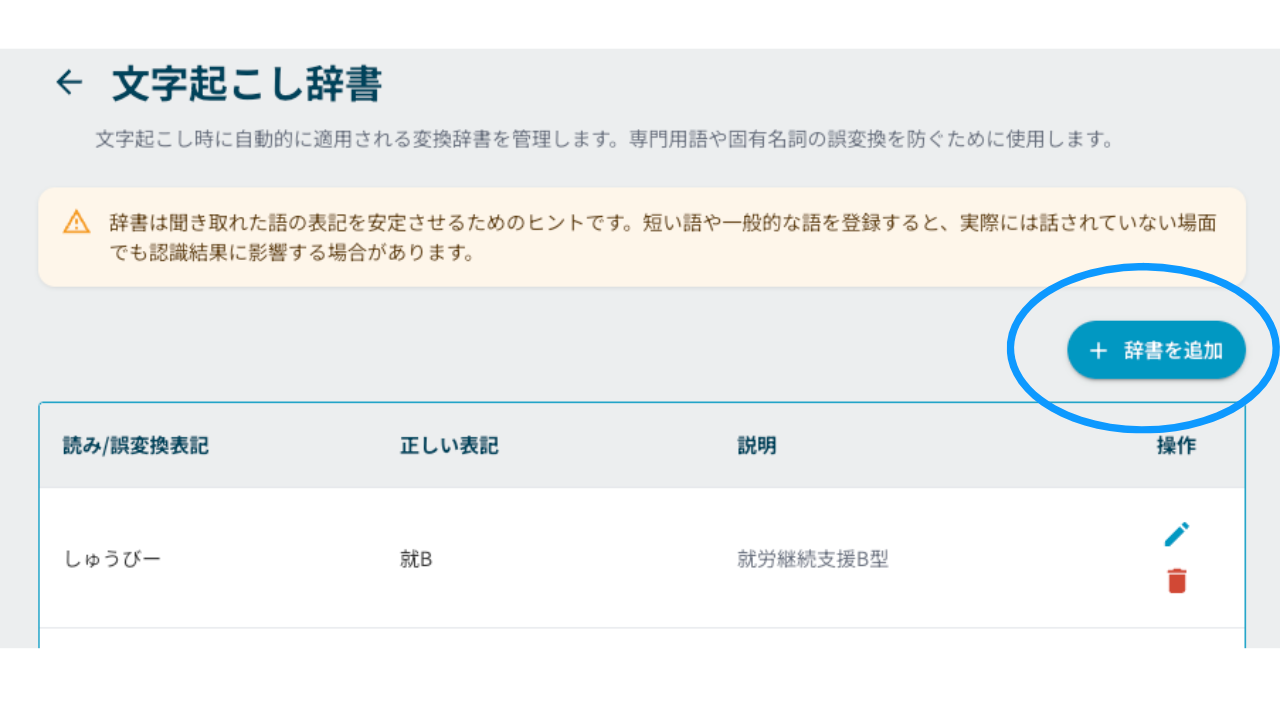
「読み/誤変換表記」と「正しい表記」を入力します。必要に応じて説明を入力し、最後に右下の「追加」をクリックします。
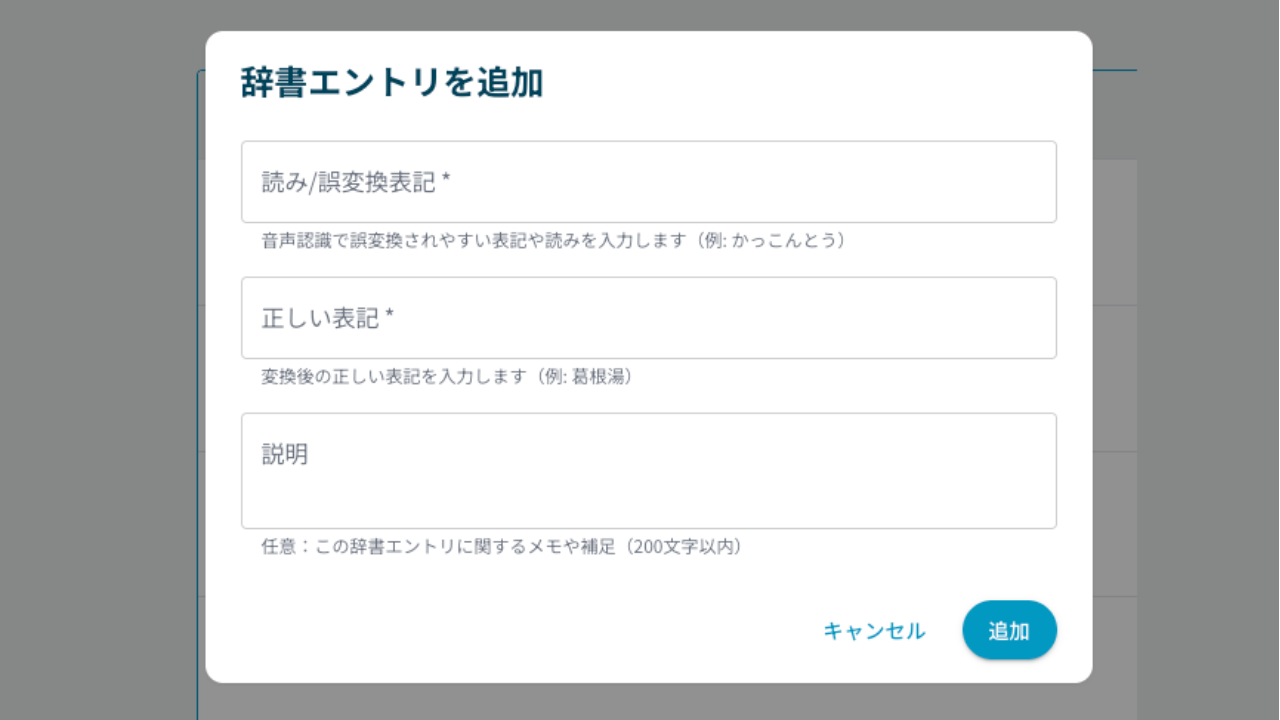
同じ読み/誤変換表記は、同一事業所内で重複登録できません。短い語や一般的な語を登録すると、意図しない補正につながる場合があるので、「専門用語」や「固有名詞」を中心に登録してください。
②「文字起こし辞書」を編集する方法
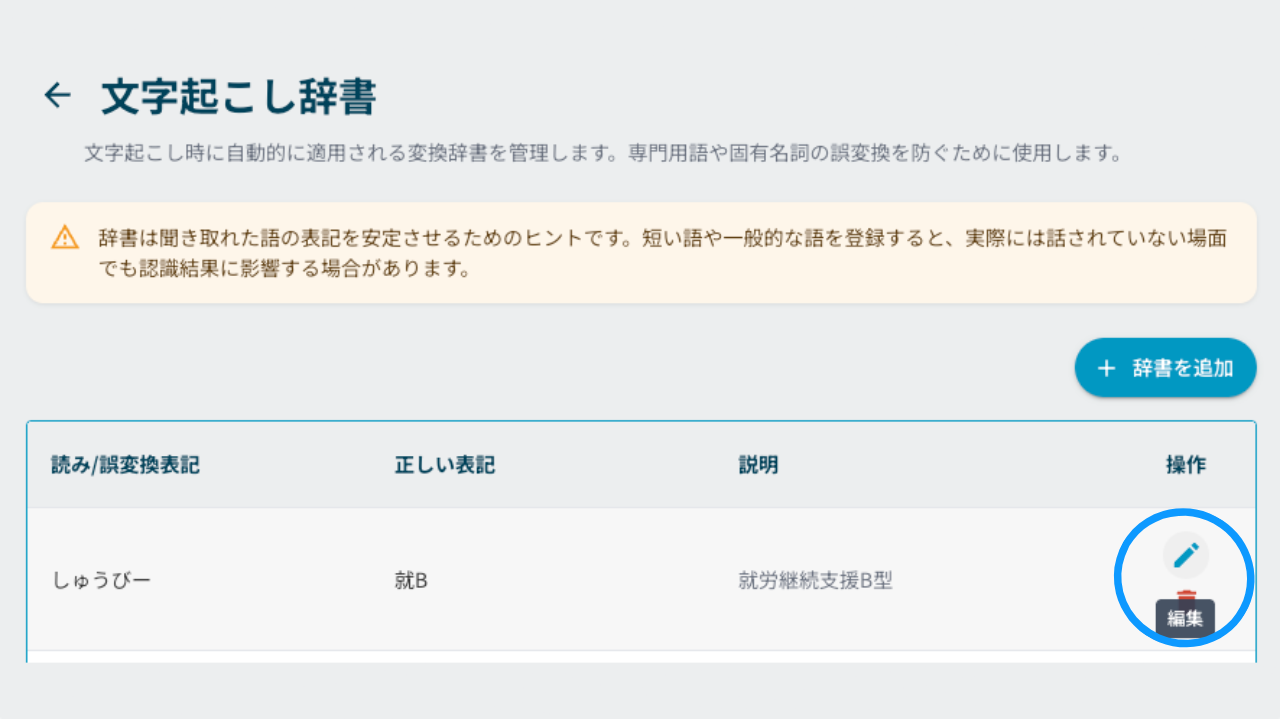
「文字起こし辞書」の一覧から、鉛筆マークの編集アイコンをクリックします。
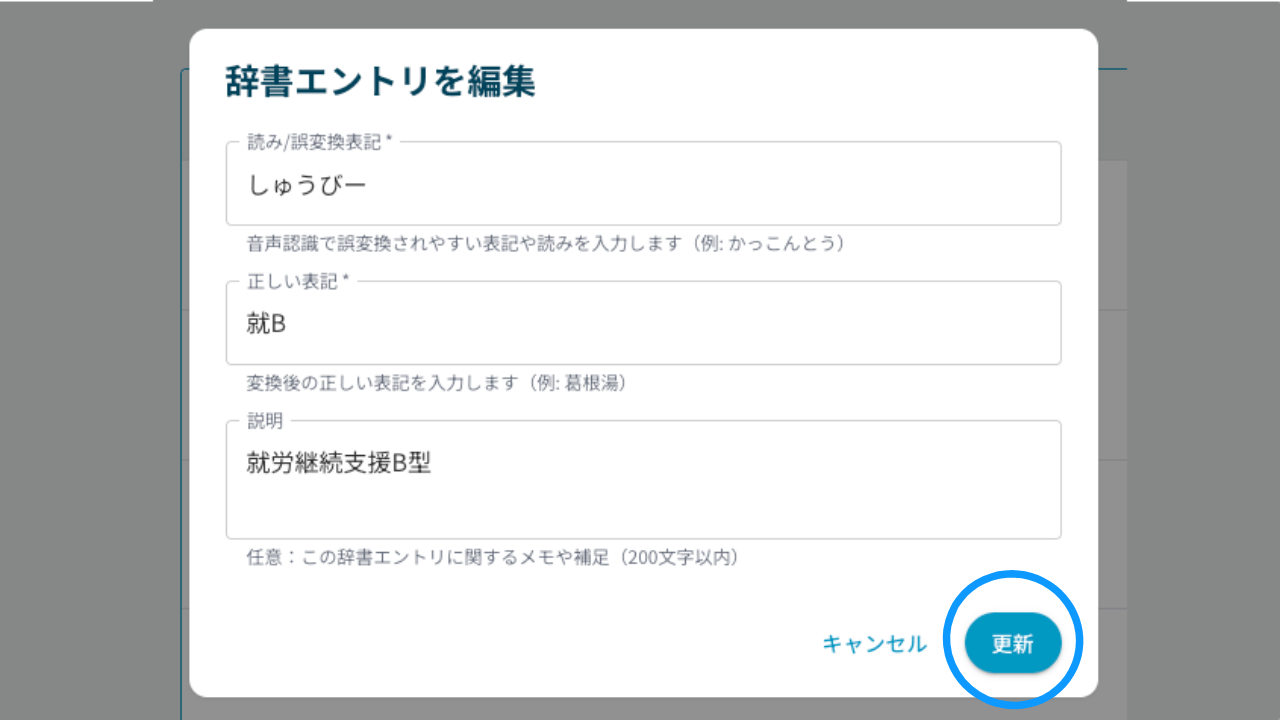
内容を修正し、右下の「更新」をクリックします。これにより、登録していた「読み」「正しい表記」「説明」を変更をすることができます。
③「文字起こし辞書」を削除する方法
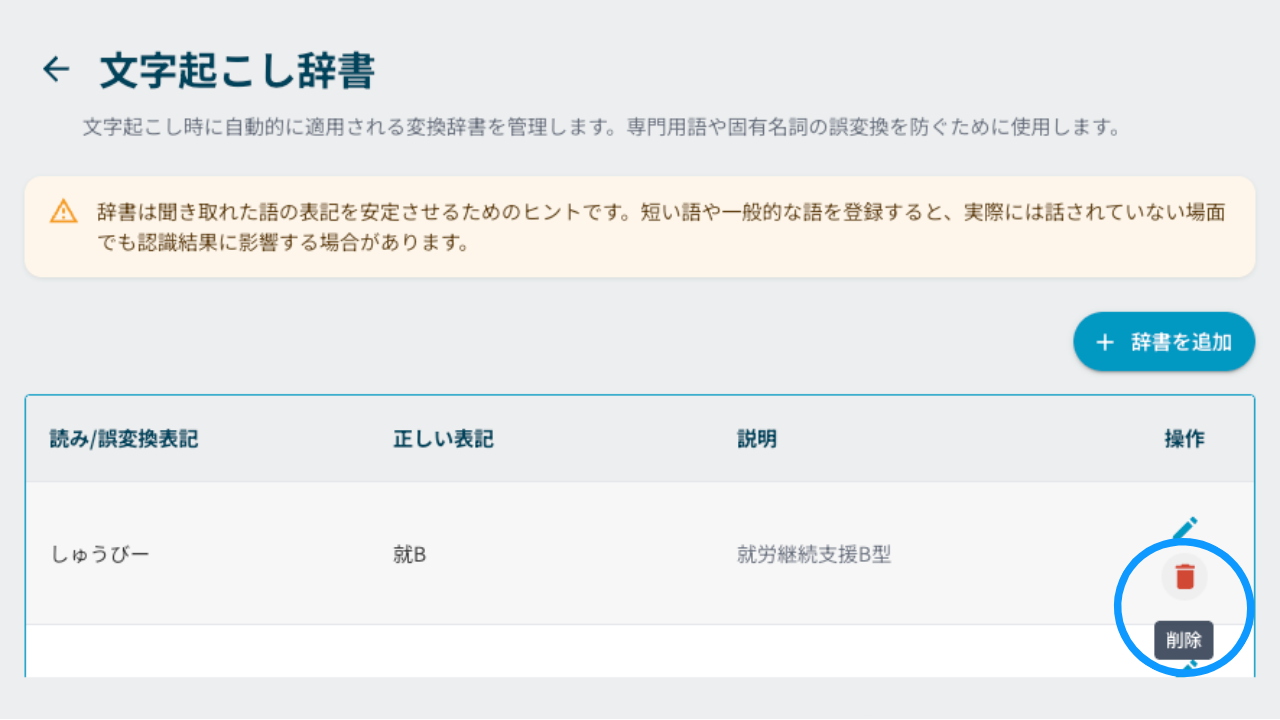
「文字起こし辞書」の一覧から、ゴミ箱マークの削除アイコンをクリックします。
確認ダイアログの内容を確認し、右下の「削除」をクリックします。
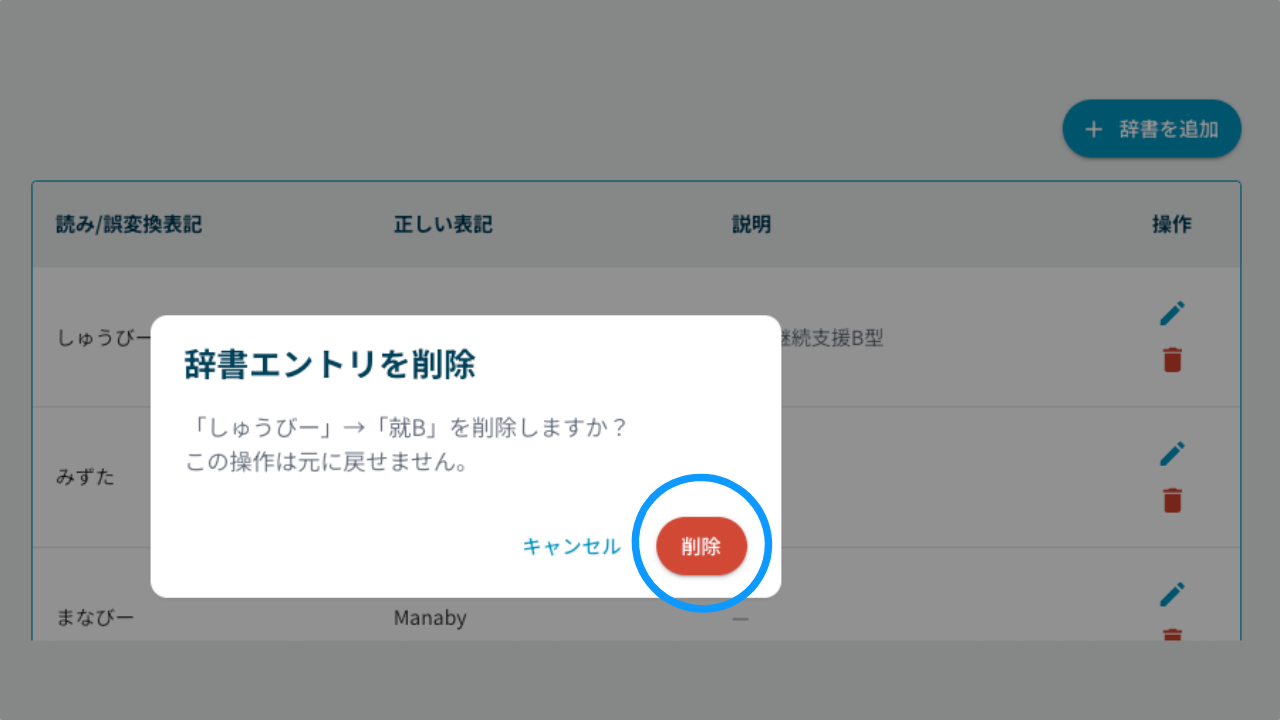
これにより、登録していた、文字起こし辞書を無効化して削除することができます。
おわりに
日頃よく使う専門用語や事業所固有の言葉を登録しておくことで、「AI支援さん」の文字起こし・要約精度がさらに高まり、業務効率化につながります。
ぜひご活用いただき、日々の記録作成にお役立てください!