カスタム項目機能で、表示名と保存する値を分けて登録できるようになりました!
この記事では、カスタム項目機能の使い方、主要な操作の流れ、そしてご利用時の注意点についてご案内します。
目次
カスタム項目設定の便利なポイント
表記と中身をそれぞれ保存可能:カスタム項目設定にある「ドロップダウンの選択」で表示名と保存する値を分けて登録できるようになりました。
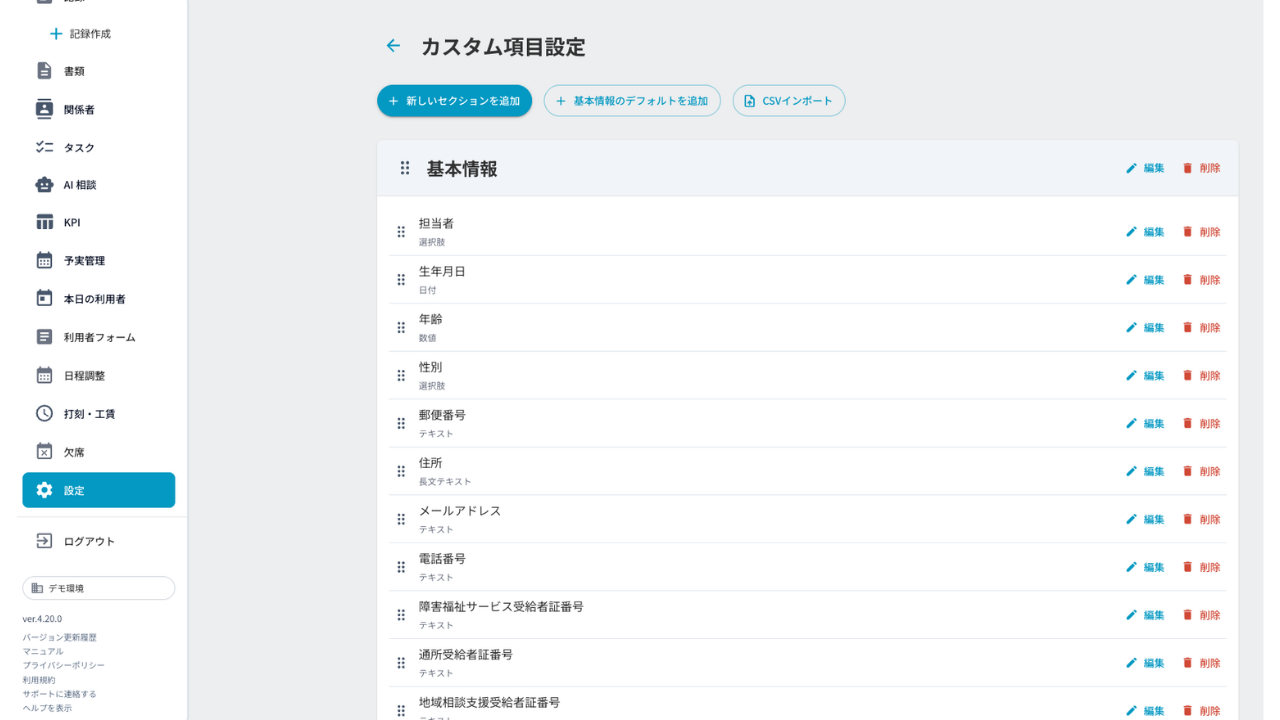
カスタム項目設定画面の開き方
以下の方法で、カスタム項目設定の画面を開くことができます。
左側サイドバーの「設定」をクリック
設定一覧画面の「利用者・組織」欄にある「カスタム項目」をクリック
詳細画面に表示された該当欄の「編集」をクリック
登録・保存方法
カスタム項目登録&編集方法
設定の「利用者・組織」欄に表示された「カスタム項目」から「選択肢」の表記登録をします。

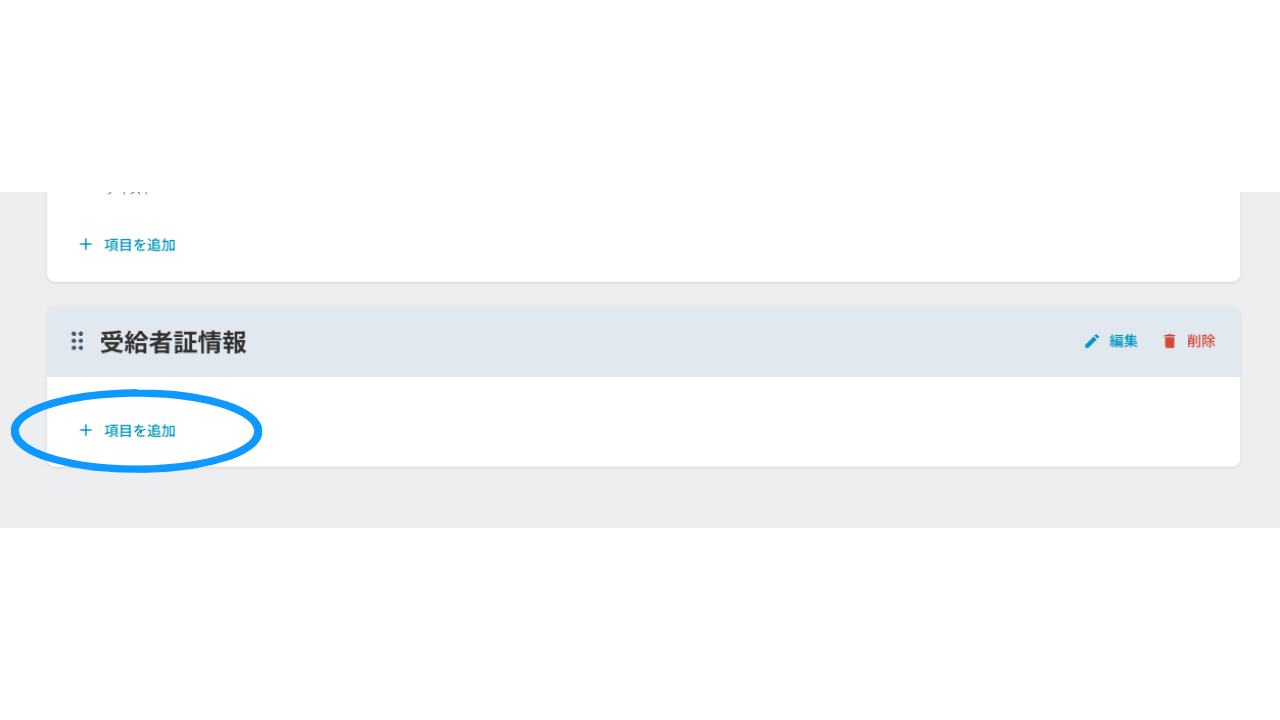
設定のカスタム項目を表示し「項目を追加」から「選択肢」の登録が可能です。
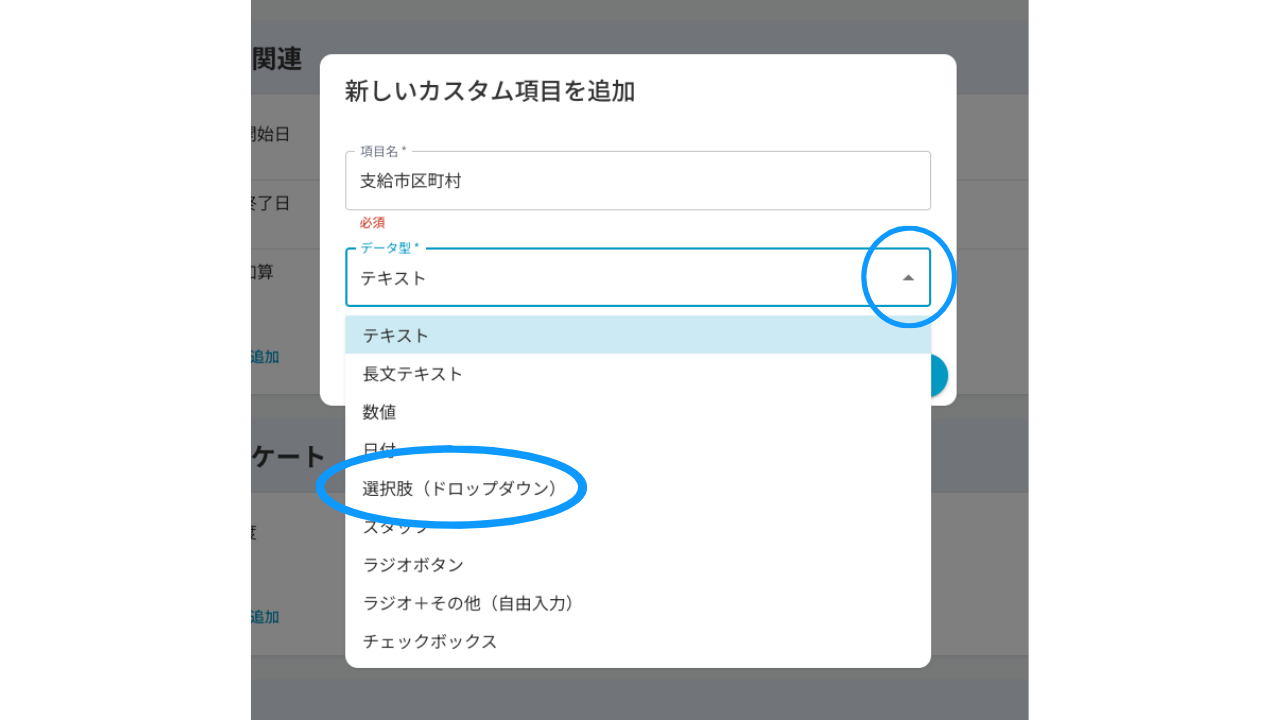
表示された「新しいカスタム項目を追加」に「項目名」を記入します。
次に「データ型」で「選択肢(ドロップダウン)」を選択します。
選択したら「表示ラベル」と「保存値」を記入し「追加」していきます。
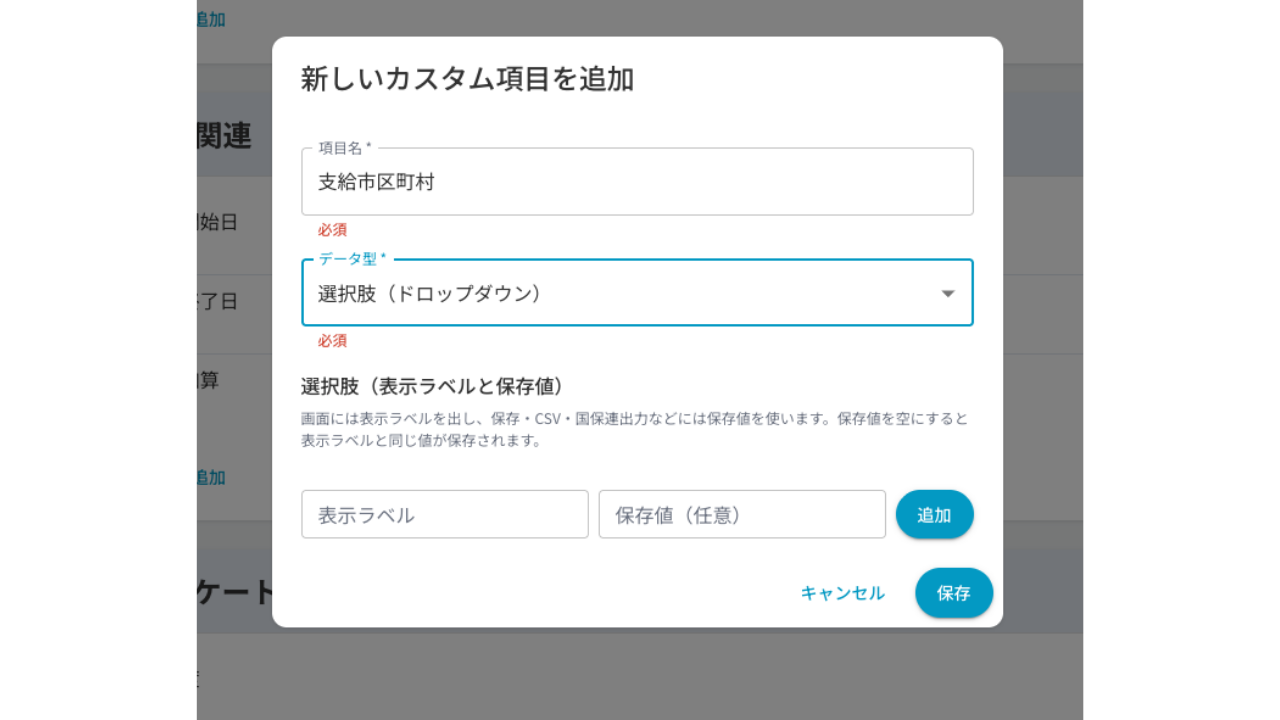
全て追加できたら「保存」して完了です。
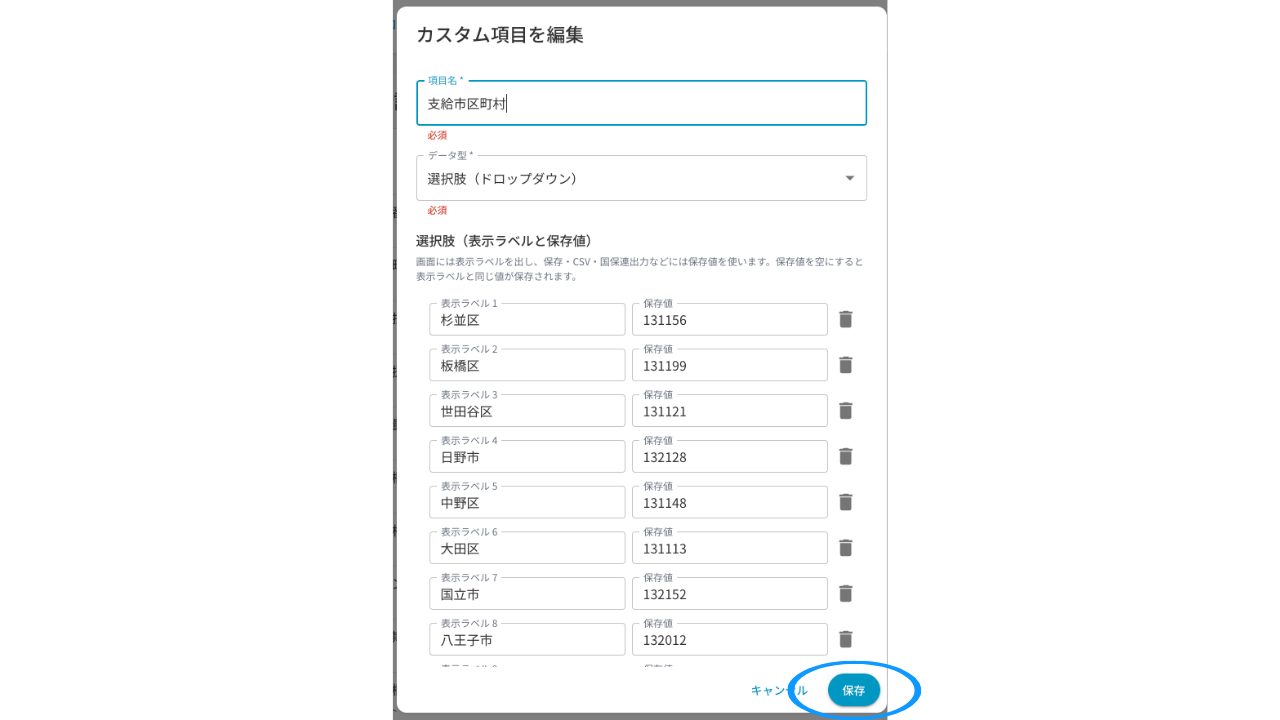
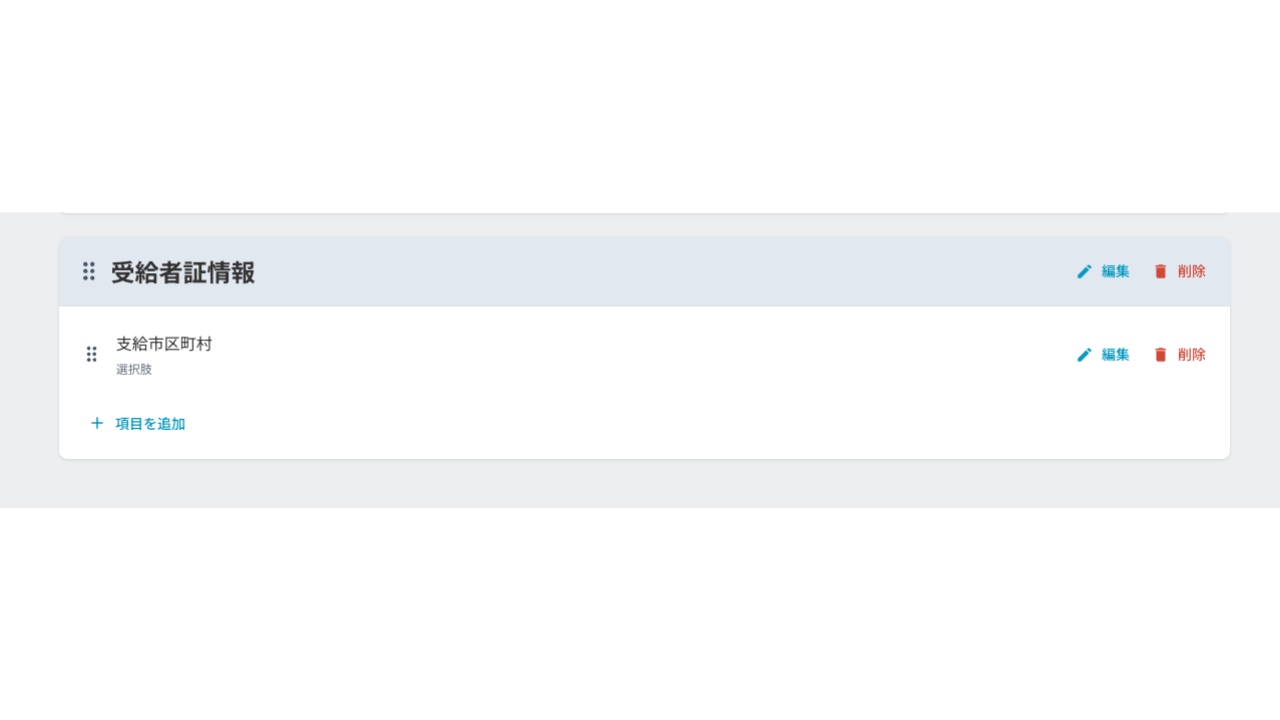
すでに登録しているカスタム項目を「編集」して「選択肢」を登録することが可能です。
「カスタム項目編集」に関しては下記記事で詳細を紹介していますので、こちらも併せてご覧ください。
あわせて読みたい


カスタム項目設定の使い方〜設定済みの項目編集が可能に〜【AI支援さん】
カスタム項目設定機能を使えば、あとからでも変更できるようになりました! この記事では、カスタム項目設定の使い方、主要な操作の流れ、そしてご利用時の注意点につい...
編集からの追加方法は上記同様に「追加」から行えます。