記録機能を使えば、AI要約プロンプトを複数登録できるようになります!
この記事では、記録機能の使い方、主要な操作の流れ、そしてご利用時の注意点についてご案内します。
記録機能の便利なポイント
記録機能の要約用プロンプト設定:記録作成時AIに指示するプロンプトを複数登録できるようになりました。設定したプロンプトは、音声・画像/PDF・テキスト要約を使う記録作成時(画像・PDF欄の下)に選択できます。
記録機能画面設定の開き方
以下の方法で、記録機能設定の画面を開くことができます。
左側サイドバーの「設定」をクリック
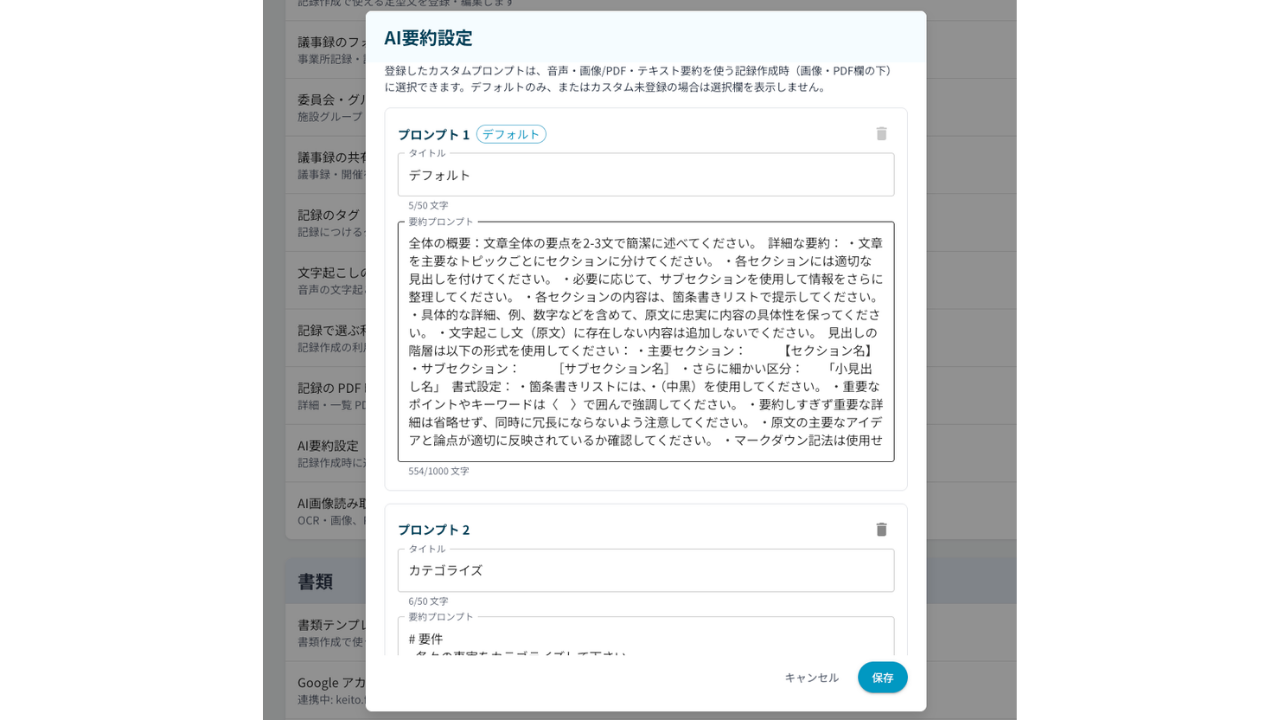
「設定・文字起こし」記録設定一覧画面の「AI要約設定」をクリック
要約用プロンプトの登録設定方法
プロンプト追加方法
記録・文字起こし設定から、AI要約設定が可能です。
設定の「記録・文字起こし」を表示し、「AI要約設定」をクリックします。
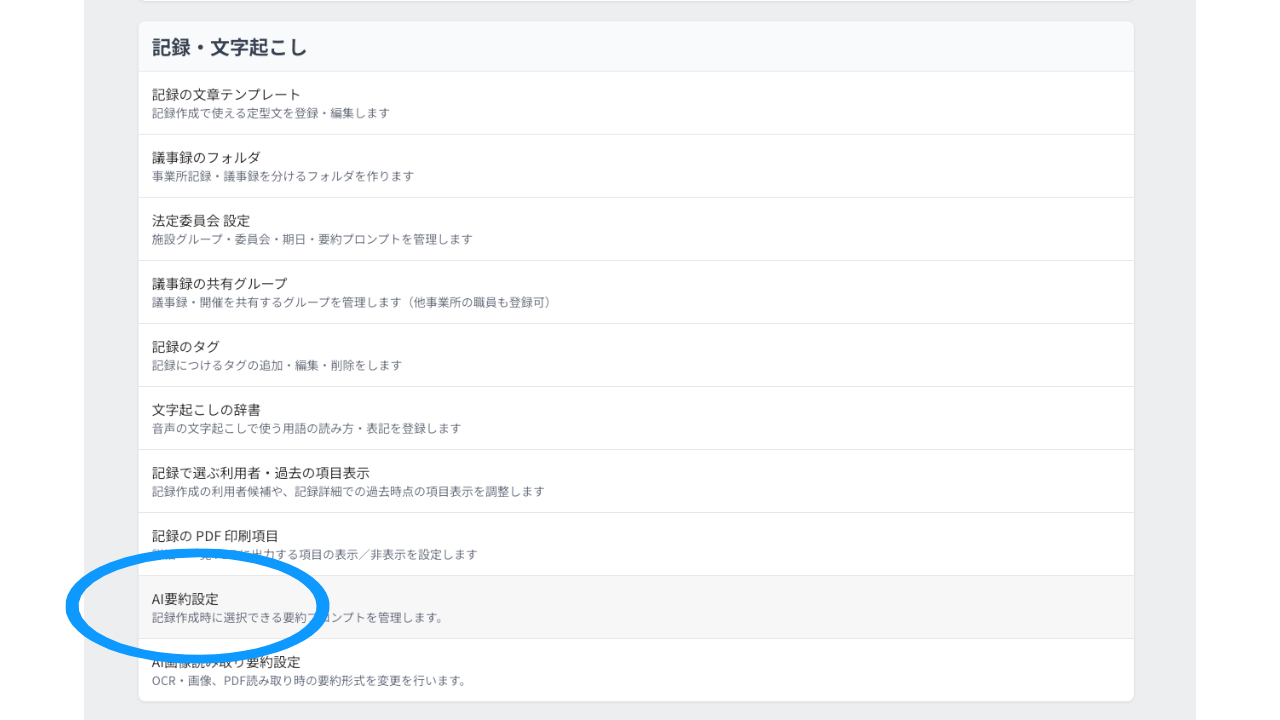
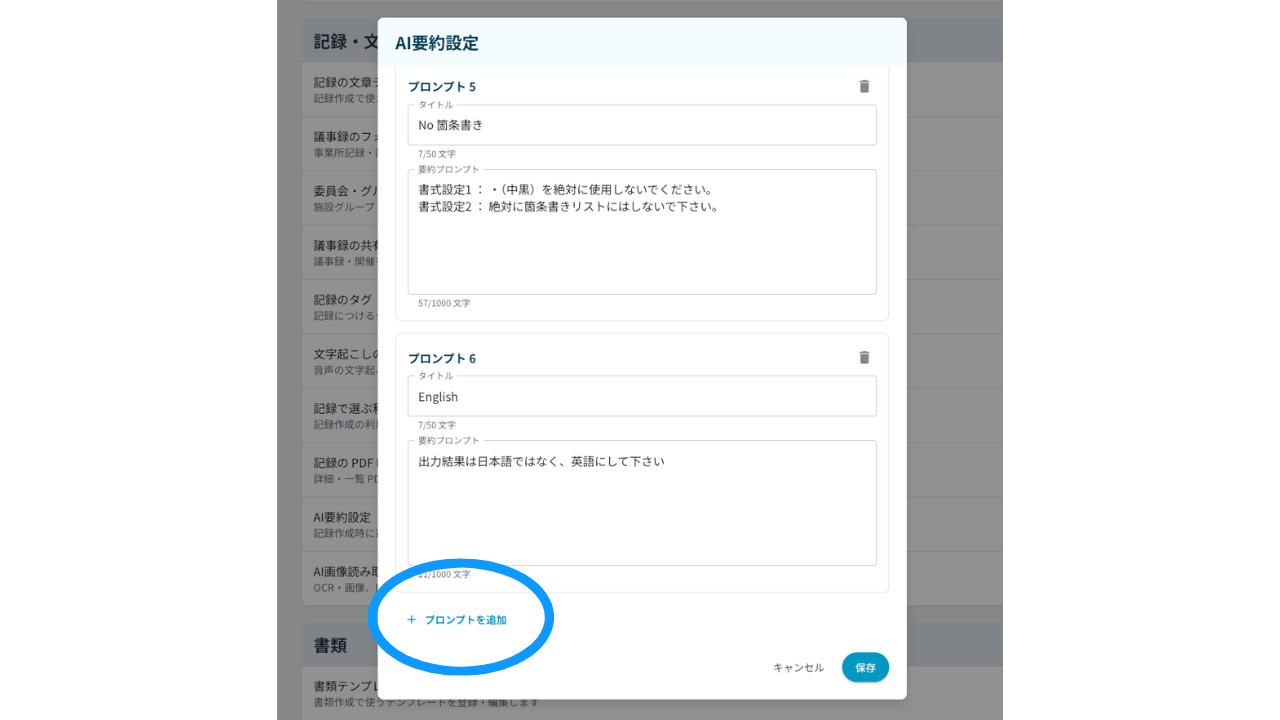
プロンプト一覧の一番下「プロンプトを追加」をクリックします。
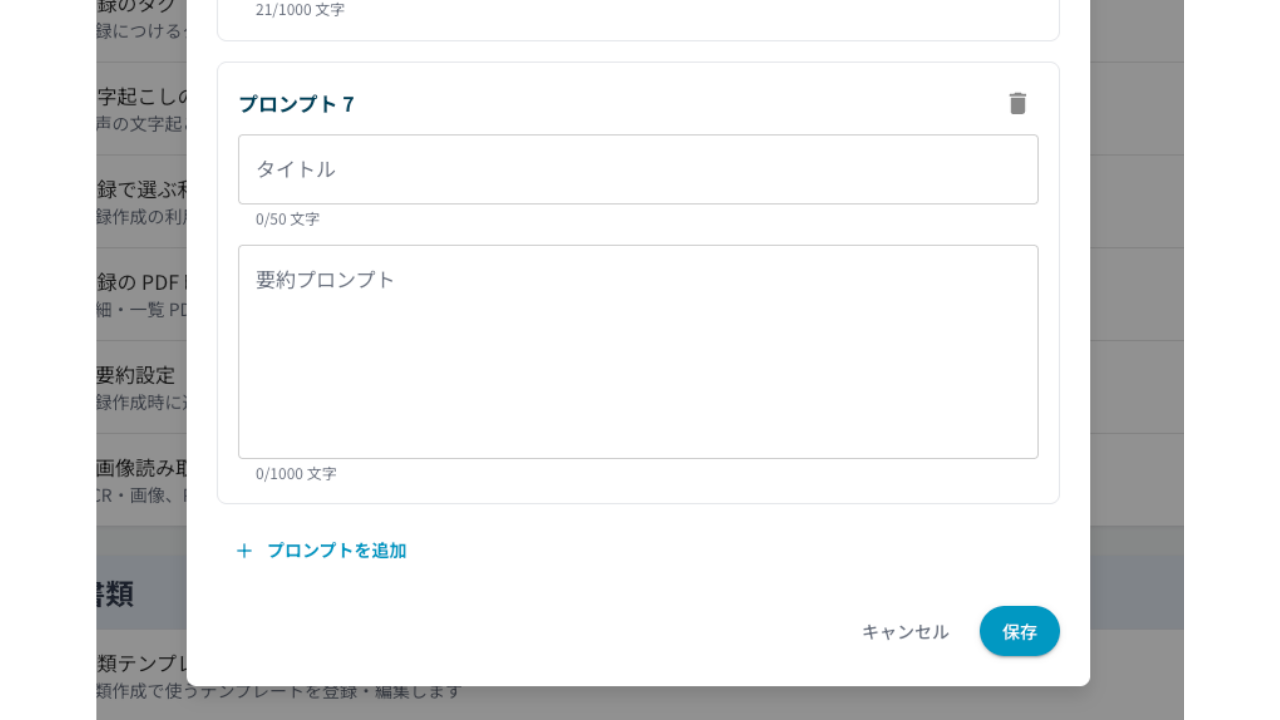
「タイトル」「要約プロンプト」を入力します。
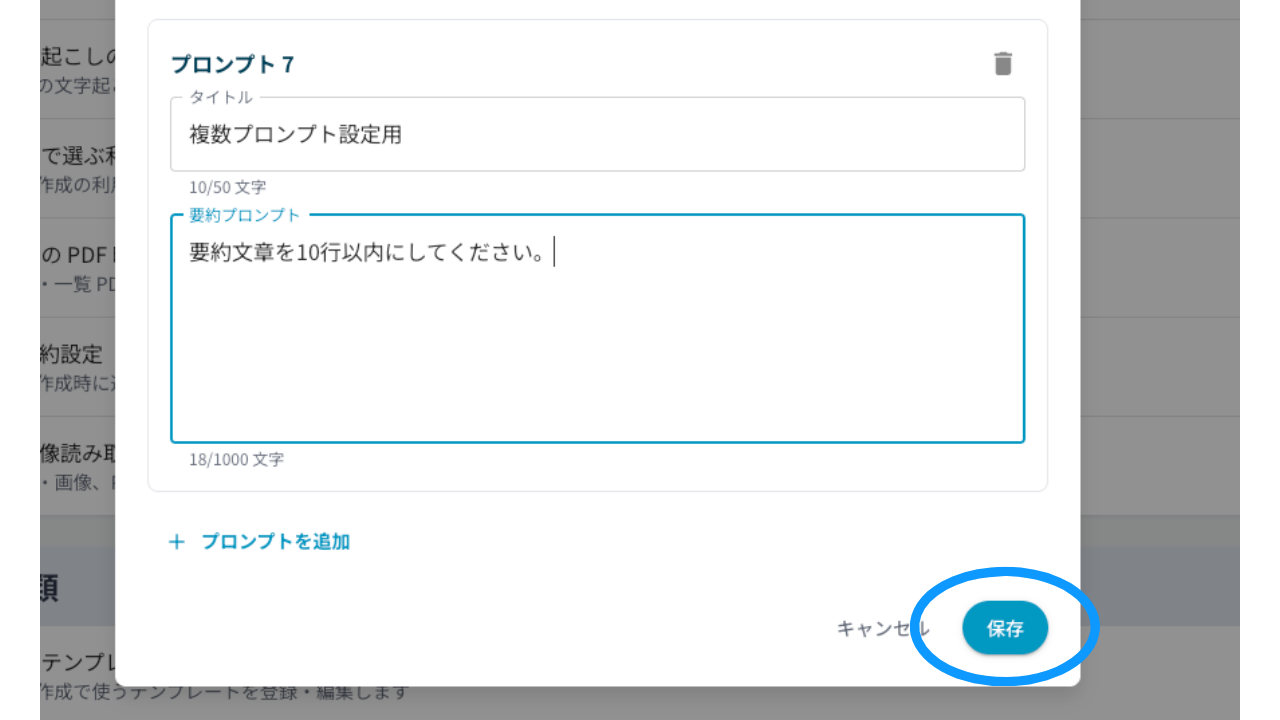
入力したら「保存」をクリックして完了です。
プロンプトを削除する場合は、「ゴミ箱マーク」をクリックします。
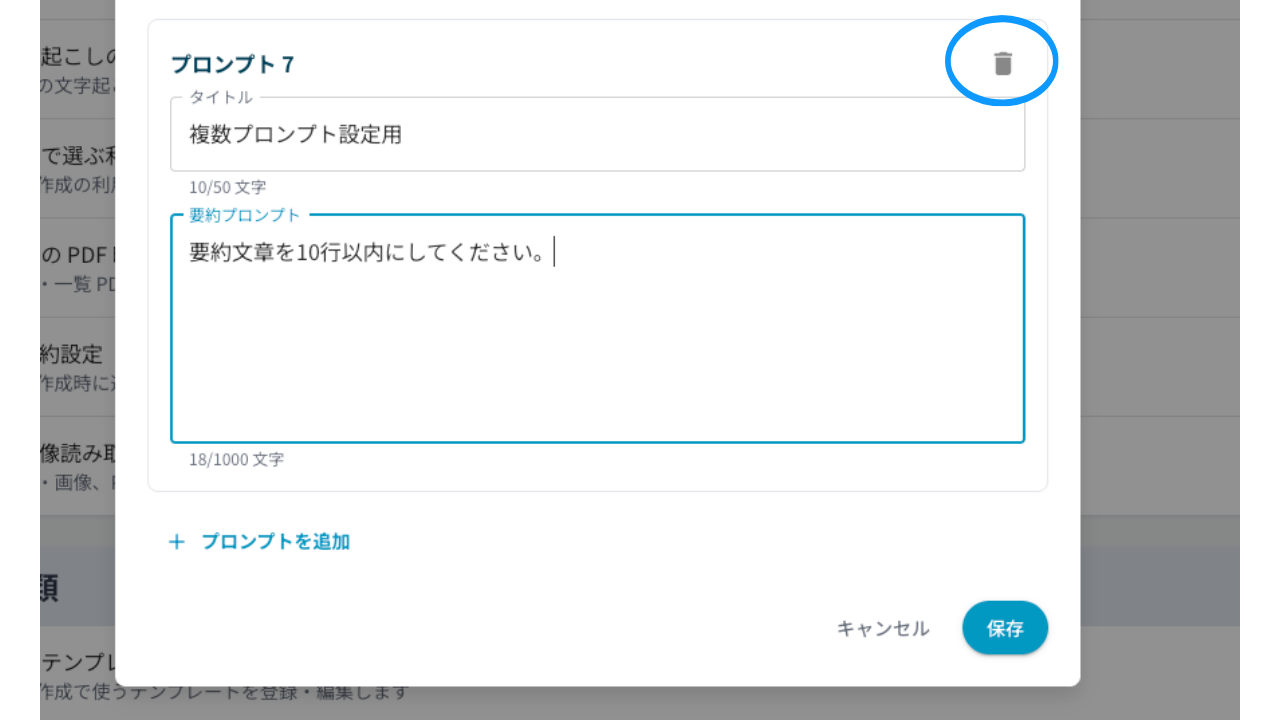
削除できたら「保存」をクリックして完了です。
実際の記録作成方法
記録作成時に設定済みの「要約プロンプト」の選択が可能です。
記録作成操作は基本同じですので、今回は「AI要約時のプロンプト選択」方法のみご紹介します。
記録作成
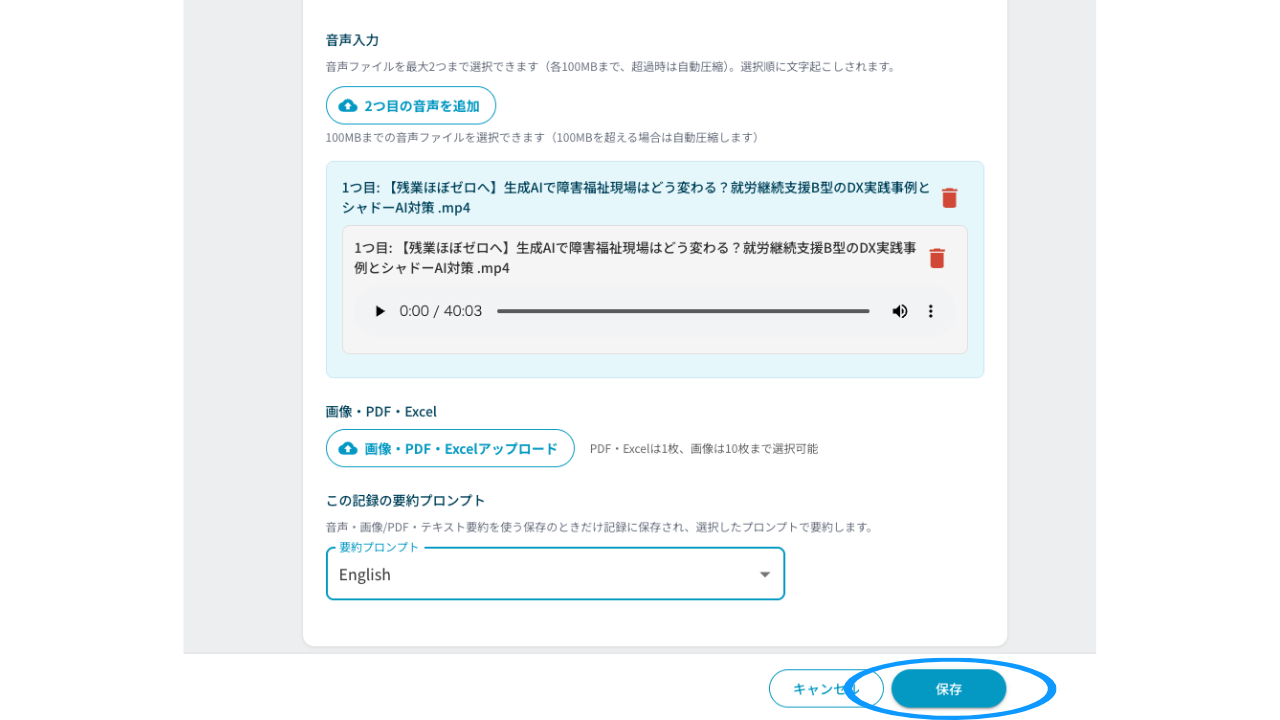
記録作成時に要約したいテキストを入力または選択後に、プロンプトを選択していきます。
「記録作成」をクリックし項目を入力・選択していきます。
まず「音声アップロード」「ファイルアップロード」「テキスト入力」それぞれのアップロード方法です。
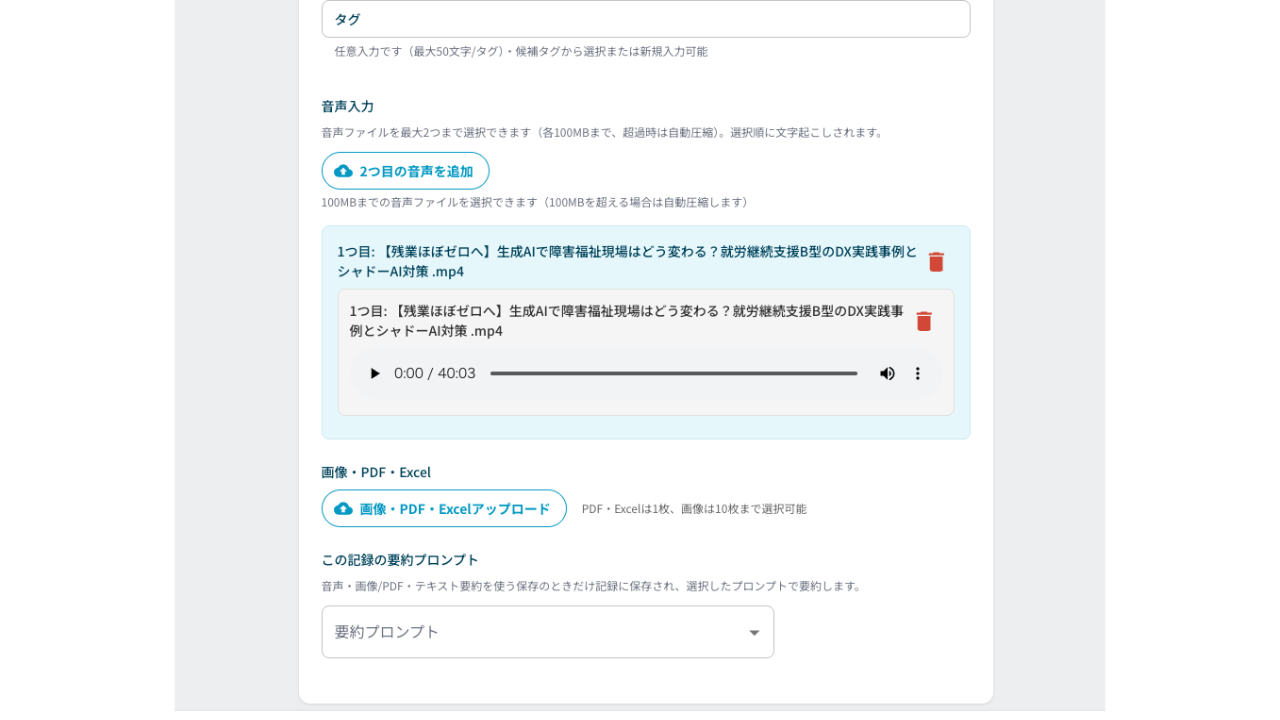
*音声入力の場合
音声をアップロードします。
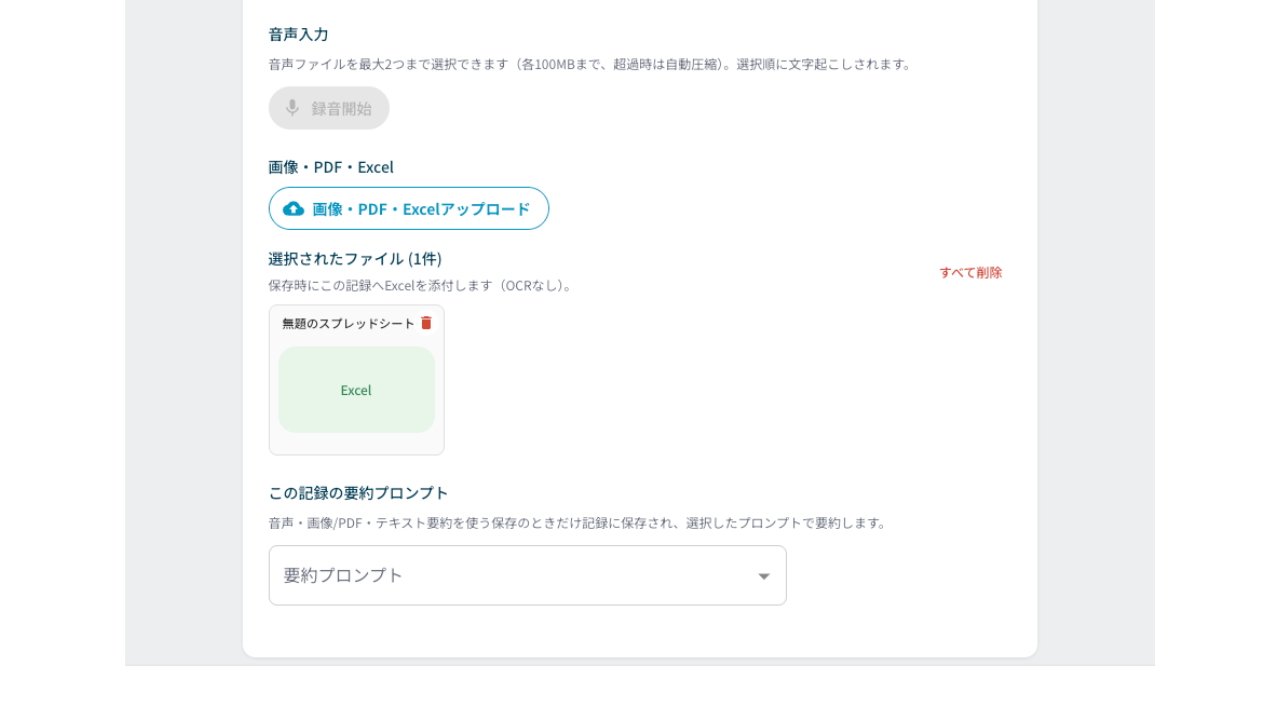
*ファイル添付の場合(画像・PDF・Excel)
ファイルをアップロードします。
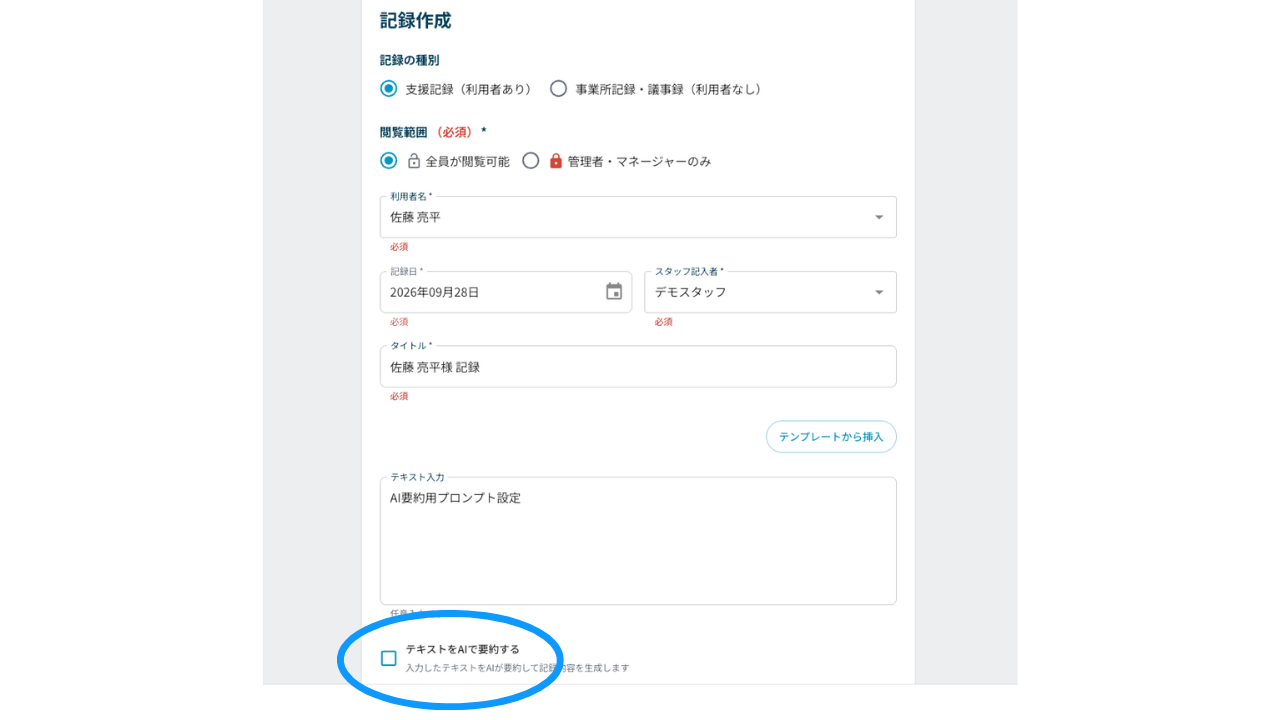
*テキスト入力の場合
「テキストをAIで要約する」にチェックを入れます。
それぞれのアップロードができたら「この記録の要約プロンプト」が現れますので選択していきます。
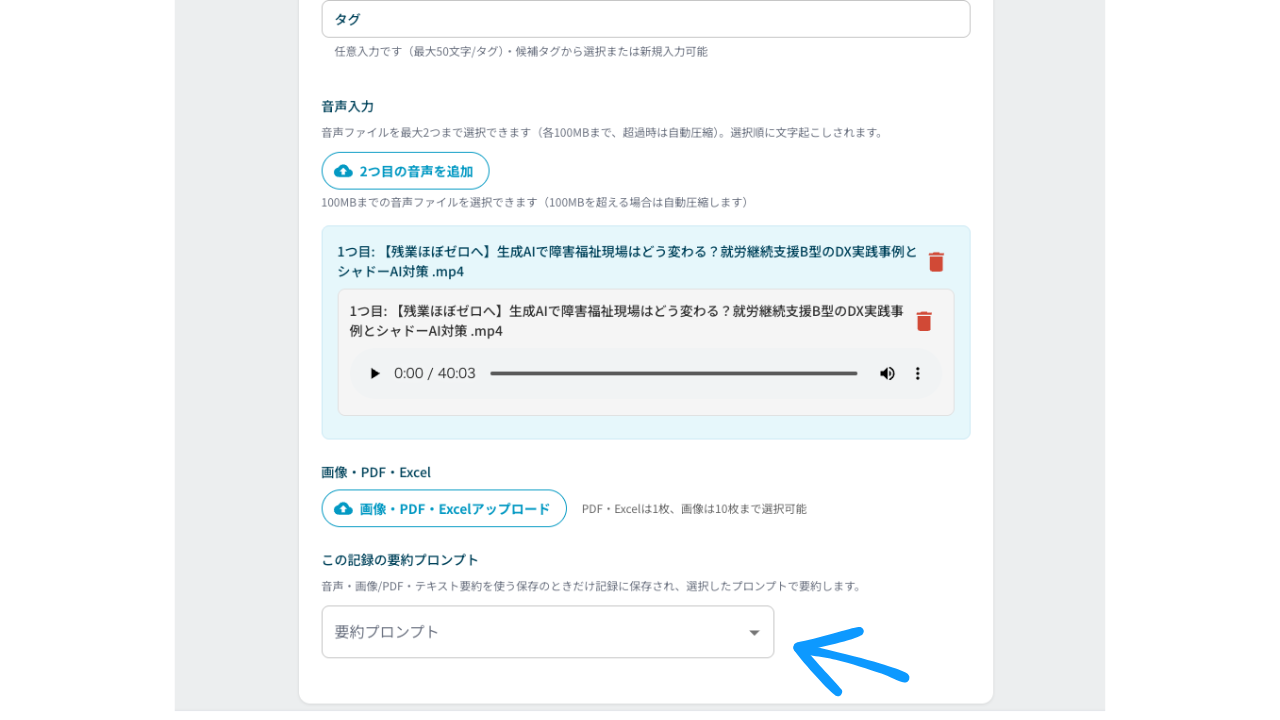
「この記録の要約プロンプト」をクリックすると、設定済みのプロンプトが表示されるので該当のプロンプトを選択します。
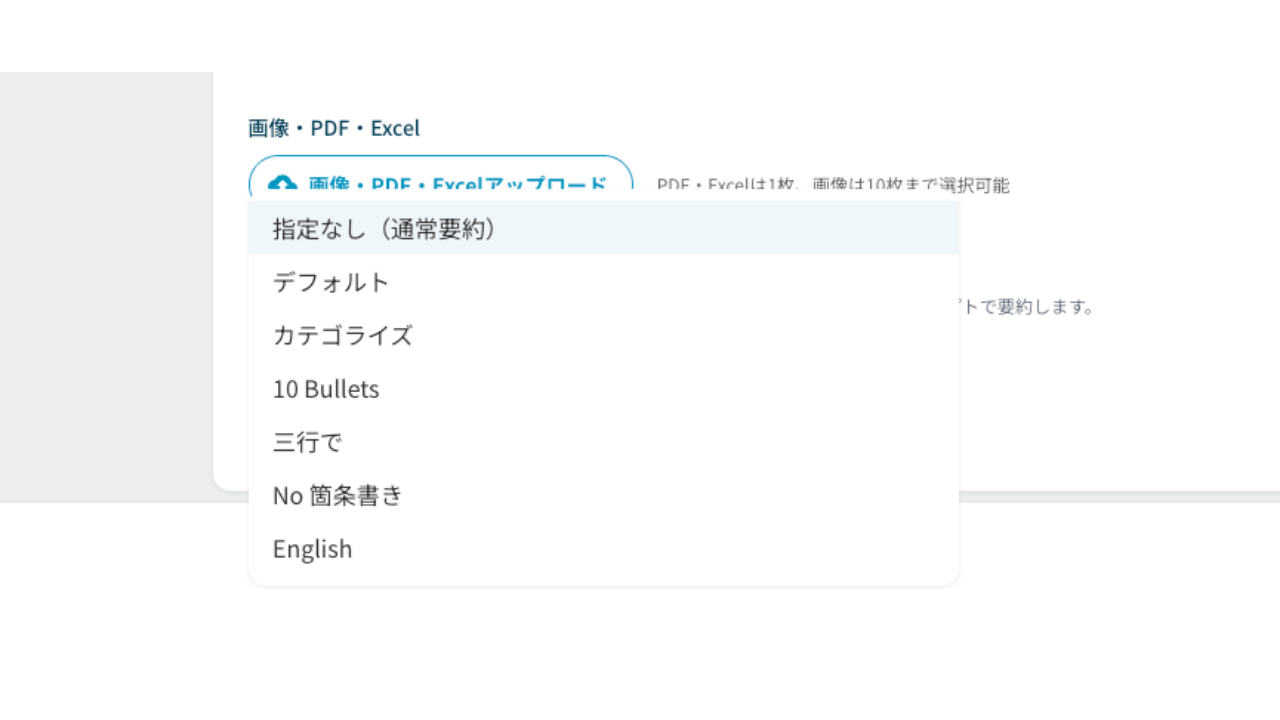
選択したら「保存」をクリックして完了です。