パパゲーノ Work & Recovery(就労継続支援B型)では、利用者さんのスキルアップを目的とした勉強会を定期的に開催しています。今回は「CapCutで縦長のショート動画を作る」をテーマに、動画編集の基礎から実践までを学ぶ勉強会を実施しました。この記事では、勉強会で学んだ内容をまとめてご紹介します。
- 開催日時: 2025年12月25日(木)15:00〜16:00
- 場所: パパゲーノ Work & Recovery(就労継続支援B型)
CapCutとは?
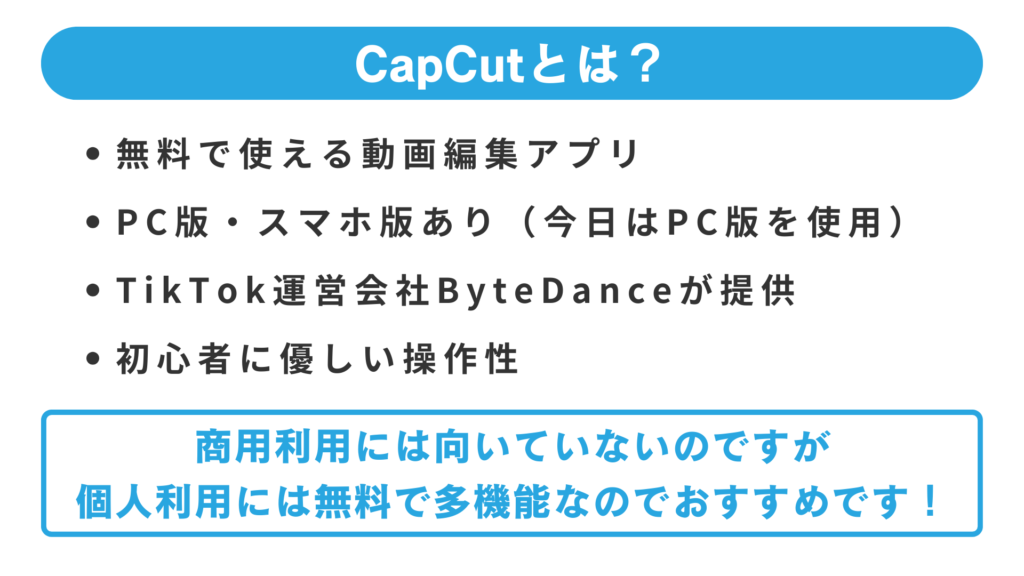
CapCut(キャップカット)は、TikTokを運営するByteDance社が提供する無料の動画編集アプリです。

CapCutの特徴
- 基本的な編集機能が無料で使える
- PCでも、スマホでもどちらでも編集可能
- 初心者に優しい操作性で使いやすい
- 縦長動画への変換が簡単なのでショート動画制作に最適!
注意点
CapCutは商用利用には向いていない部分があります。個人での練習や入門として使うには最適ですが、商用目的の場合は利用規約を確認しましょう。
ショート動画の基本
ショート動画とは
YouTubeショートやTikTokで見られる縦長(9:16)の1分以内の動画のことです。横長の通常動画(16:9)とは異なり、スマホで縦持ちのまま視聴するスタイルに最適化されています。
切り抜き動画の作り方
横長の元動画を縦長のフレームに配置すると、上下に黒い余白ができます。この余白部分にテロップを入れるのが一般的な切り抜き動画のスタイルです。
伸びるショート動画を作るコツ
1. 最初の1〜2秒が勝負
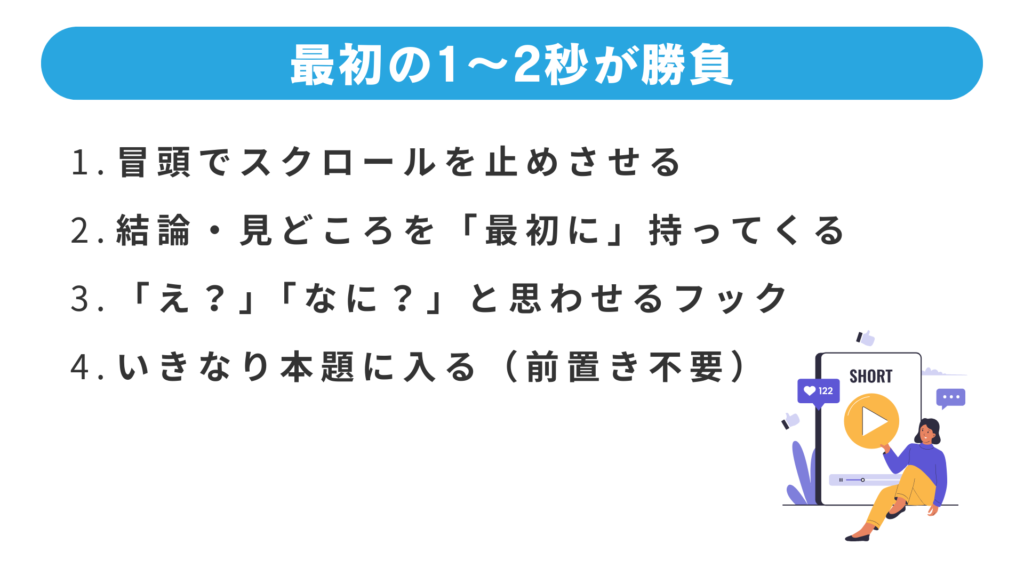
ショート動画はランダムに表示され、視聴者はどんどんスワイプしていきます。冒頭の1〜2秒でスクロールを止めさせられるかどうかが成功の鍵です。
ポイント:
- 結論や見どころを最初に持ってくる
- 「え?」「なに?」と思わせるフックを入れる
- 自己紹介や前置きは不要、いきなり本題に入る
2. 1動画1テーマ
シンプルな1問1答形式にすると、視聴者に伝わりやすくなります。
3. テンポよく編集する
「ジェットカット」と呼ばれる手法で、話している間の無音部分をすべてカットし、常に音が出続けている状態にすると、テンポの良い動画になります。
4. 最後まで見たくなる工夫
- ランキング形式で「第1位」まで見たくなる構成
- ループ再生されるような仕掛け(終わりがどこかわかりにくい編集)
テロップ・文字の付け方
- 文字は大きく・太く:スマホで見る人が大半
- 縁取り(袋文字)で読みやすく:背景と文字が重なっても見える
- 話している内容と表示タイミングを同期:飽きさせない工夫
- ミュート(音声OFF)でも伝わるように:電車内で流し見する人も多い
- ごちゃごちゃさせない:見出しテロップと話している内容のテロップ程度に
 やすまさ
やすまさショート動画の画面下部5分の1ほどのスペースには、タイトルやハッシュタグが表示されます。下部にテロップを入れる場合は1〜2行程度に収めましょう。
CapCutの基本操作
よく使うショートカット
| 操作 | Windows | Mac |
|---|---|---|
| 元に戻す | Ctrl + Z | Cmd + Z |
| 保存 | Ctrl + S | Cmd + S |
| コピー | Ctrl + C | Cmd + C |
| 貼り付け | Ctrl + V | Cmd + V |
| 分割(カット) | Ctrl + B | Cmd + B |
| 削除 | Delete | Delete |
やすまさ動画編集では「Cmd + B」をよく使います!
再生に関するキー
- L:再生(もう一度押すと2倍速再生)
- K:停止
- J:逆再生
やすまさLを2回押して2倍速再生しながら内容を確認し、Cmd + Bでカットしていくのが効率的です。
実際の編集手順
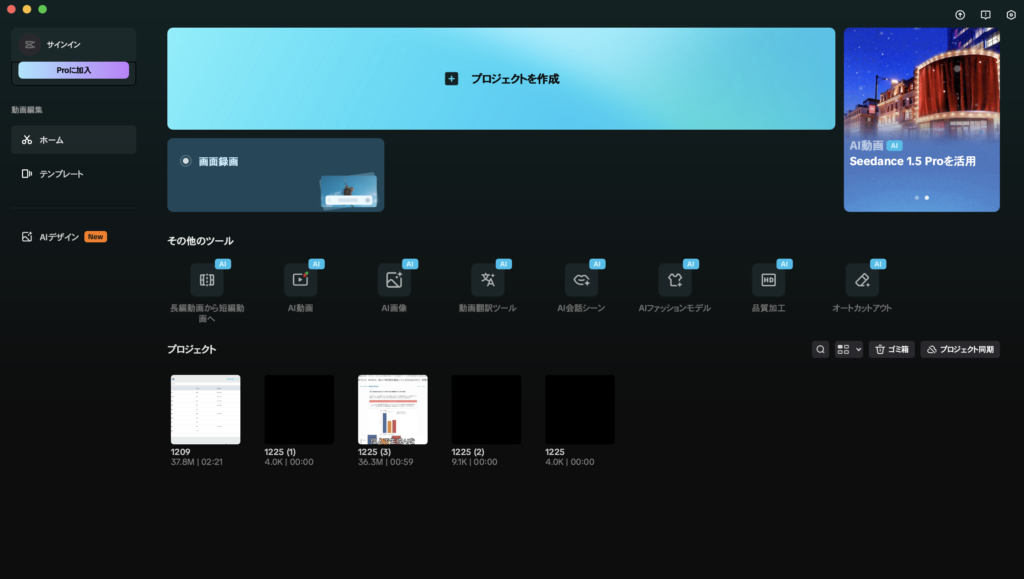
CapCutを開いてプロジェクトを作成
- CapCutを起動
- 「プロジェクト作成」をクリック
- 動画素材をインポート(ドラッグ&ドロップまたは「インポート」ボタン)
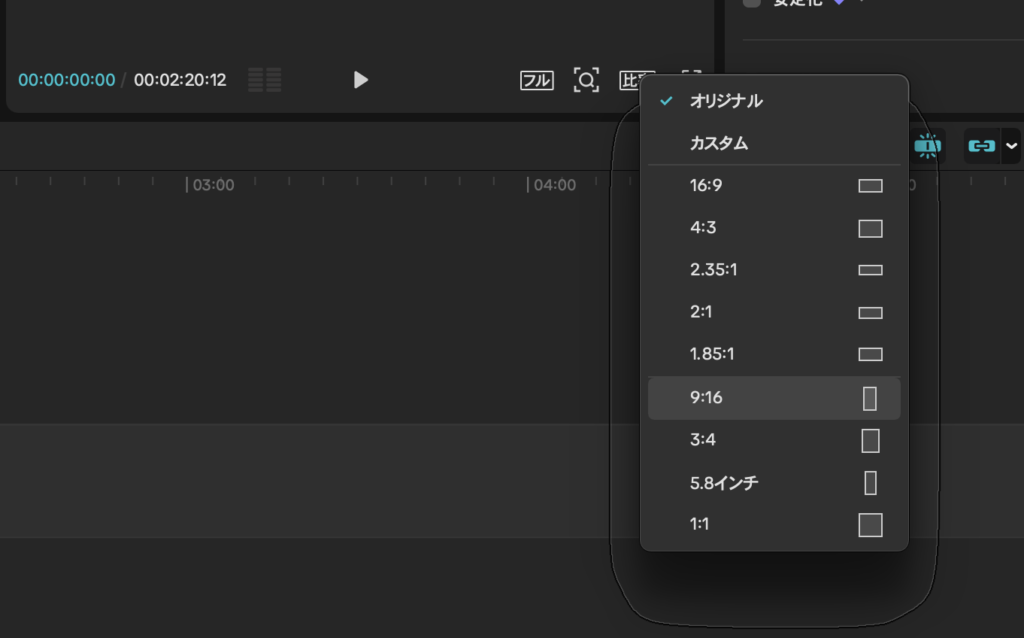
縦長(9:16)に設定
- 「比率」または「縦横比率」をクリック
- 「9:16」(縦長のスマホアイコン)を選択
- 上下に黒い余白ができた状態になる
見どころをカット・トリミング
- Lキーで再生しながら動画の内容を確認
- 使いたい部分の開始位置でCmd + B(Ctrl + B)でカット
- 使いたい部分の終了位置で再度カット
- 不要な部分をクリックしてDeleteで削除
- 1分以内に収まるよう調整
テロップを入れる
- 左上の「テキスト」をクリック
- 「デフォルトのテキスト」をタイムラインに配置
- プリセットのスタイルから見やすいものを選択
- 見出しテロップと話している内容のテロップを追加
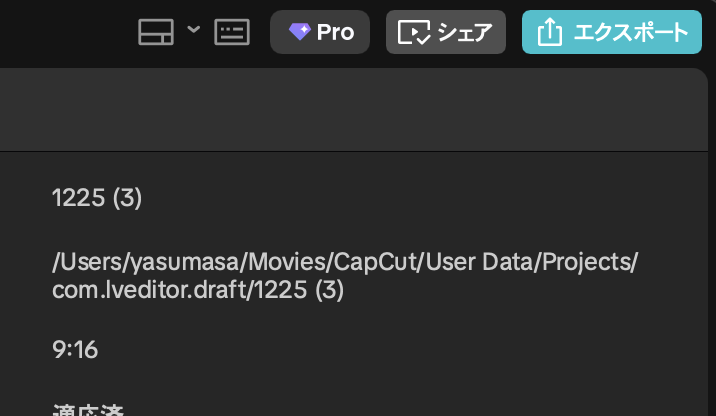
完成した動画を書き出し
- 右上の「エクスポート」をクリック
- 設定を確認して書き出し
使ってはいけないもの(著作権・肖像権)
動画編集では「著作権」と「肖像権」に注意が必要です。
使用NG
- CapCut内の素材:商用利用に制限あり
- 他人のYouTube動画:無断使用は著作権違反
- 市販の音楽・有名アーティストの曲:著作権違反
- ネットで拾った画像・イラスト:著作権違反の可能性
- 本人の許可を取っていない写真:肖像権違反
個人練習の場合
練習用に個人で保存して自分だけで見る場合は問題ありませんが、SNSに投稿したり収益化したりする場合は著作権や肖像権について慎重な判断が必要です。
CapCutでショート動画を作ろう!
今回の勉強会で学んだことをおさらいします。
- CapCutは初心者に優しい無料の動画編集アプリ
- ショート動画は9:16の縦長フォーマットで1分以内
- 最初の1〜2秒で視聴者の興味を引くことが重要
- Cmd + B(Ctrl + B)でカット、Lで再生が基本操作
- 著作権・肖像権には十分注意
パパゲーノ Work & Recoveryでは、実際にYouTubeショート動画の制作を利用者さんに担当していただいています。興味のある方は、ぜひチャレンジしてみてください!