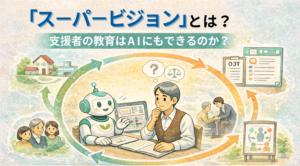
YouTubeのサムネイル画像はどうやって作るの?
今回は、パパゲーノ Work & Recovery(就労継続支援B型)で開催したデザイン勉強会の内容をお届けします。無料で使えるCanvaを活用して、誰でもプロっぽいYouTubeのサムネイル画像が作れるようになるコツを解説します。
大事な心構え:ゼロから作らない!
デザイン初心者がやりがちな失敗は「オリジナルでゼロから作ろうとすること」です。
プロのデザイナーでも、既存のテンプレートや参考デザインを活用しています。まずはうまい人のやり方を真似することから始めましょう。真似することで、自然と良いデザインの「型」が身についていきます。
押さえておきたい「デザイン4原則」
良いデザインには共通するルールがあります。それが「デザイン4原則」です。
1. 近接(近くにまとめる)
関連する情報は近くに配置します。たとえば、商品名と価格は離れた場所に置かず、すぐ隣に並べましょう。
2. 整列(揃える)
要素の位置を揃えることで、見やすく整った印象になります。特に縦のラインを揃えることを意識してください。横は揃えられても、縦を忘れる方が多いです。
3. 反復(繰り返す)
同じ種類の情報には、同じデザインを適用します。箇条書きの記号や、見出しのフォントサイズなどを統一しましょう。
4. 対比(差をつける)
重要な情報は、フォントサイズを大きくしたり、色を変えたりして目立たせます。すべてが同じ大きさだと、どこが大事なのかわかりません。
既存の良いデザインを真似すると、この4原則が自然と守られたデザインになります。
 やすまさ
やすまさデザイン4原則はあらゆるデザインの基本なので、必ず覚えておきましょう!
Canvaとは?初心者にやさしいデザインツール
Canvaは、無料で使えるオンラインデザインツールです。
Canvaの特徴
- 無料で使える(有料版もあり)
- ブラウザで動くのでアプリのインストール不要
- テンプレートが豊富で初心者でも始めやすい
- スマホからも編集可能
やすまさCanvaは無料でも多機能なのでおすすめです!
Canvaでできること
- SNS用の画像作成
- チラシ・ポスター制作
- プレゼン資料
- 名刺デザイン
- リール動画・ショート動画
パパゲーノのYouTubeサムネイルも、すべてCanvaで作成しています。
やすまさパパゲーノ Work & Recoveryのポスター、チラシ、広告なども全てCanvaで制作しています。
YouTubeサムネイルの基本サイズ
YouTubeサムネイルの推奨サイズは 1280 × 720 ピクセル です。
Canvaで新規作成するときは、このサイズを指定するか、「YouTubeサムネイル」のテンプレートを選べば自動的に設定されます。
初学者向けの基本的なデザインの進め方
テンプレートを活用する
Canvaには数多くのテンプレートが用意されています。「デザイン」メニューから検索して、イメージに近いものを選びましょう。
うまい人を真似する
気に入ったYouTubeチャンネルのサムネイルをスクショして、同じレイアウトで作ってみるのも効果的な練習方法です。
色は3色までに抑える
色を使いすぎると、ごちゃごちゃした印象に。基本は3色以内にまとめましょう。クライアントのロゴカラーに合わせるのもおすすめです。
縦のラインを意識する
文字や画像の左端・右端を揃えると、グッと整った印象になります。
やすまさ特に発達障害の特性がある方は、縦のラインを揃えるのが苦手な方が多いです。縦のラインが揃っているか確認してみましょう。
スマホでの見え方を確認する
YouTubeはスマホで視聴する人が多いです。作成中は大きな画面で作業しますが、最後に小さく表示して読めるか確認しましょう。
プロっぽいデザインにするための3つのコツ
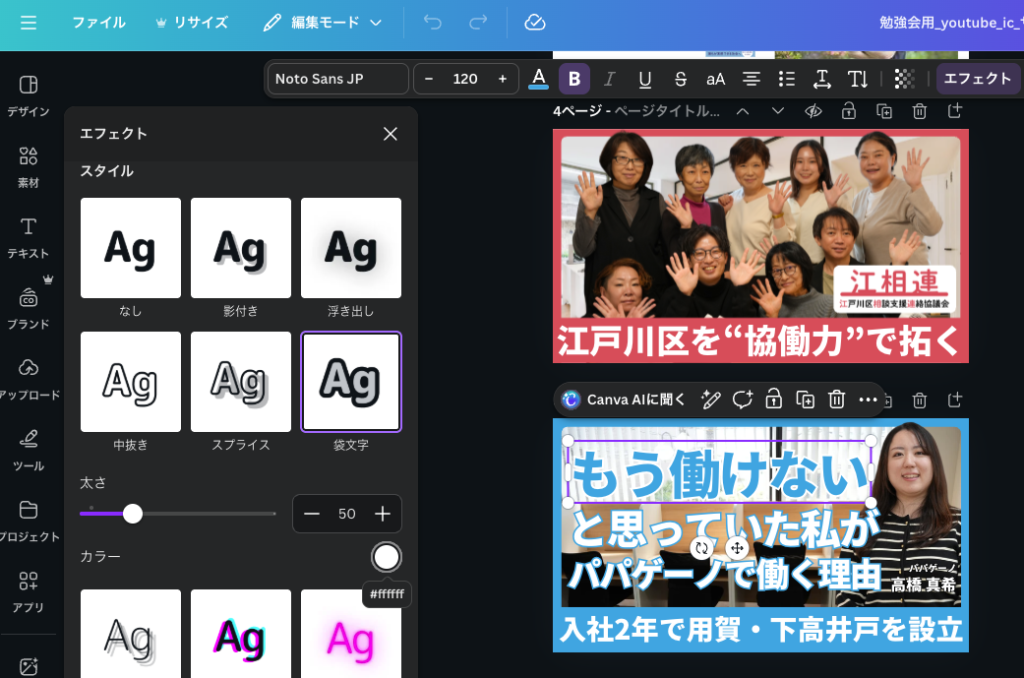
袋文字で文字を目立たせる
サムネイルでよく見かける、縁取りのある文字。Canvaでは「エフェクト」から「袋文字」を選ぶだけで作れます。
- 文字の色:左上の「A」マークで変更
- 縁の色:エフェクト設定画面で変更
- 縁の太さ:スライダーで調整
白い文字に水色の縁、水色の文字に白い縁など、組み合わせで印象が変わります。
レイヤーで奥行きを表現する
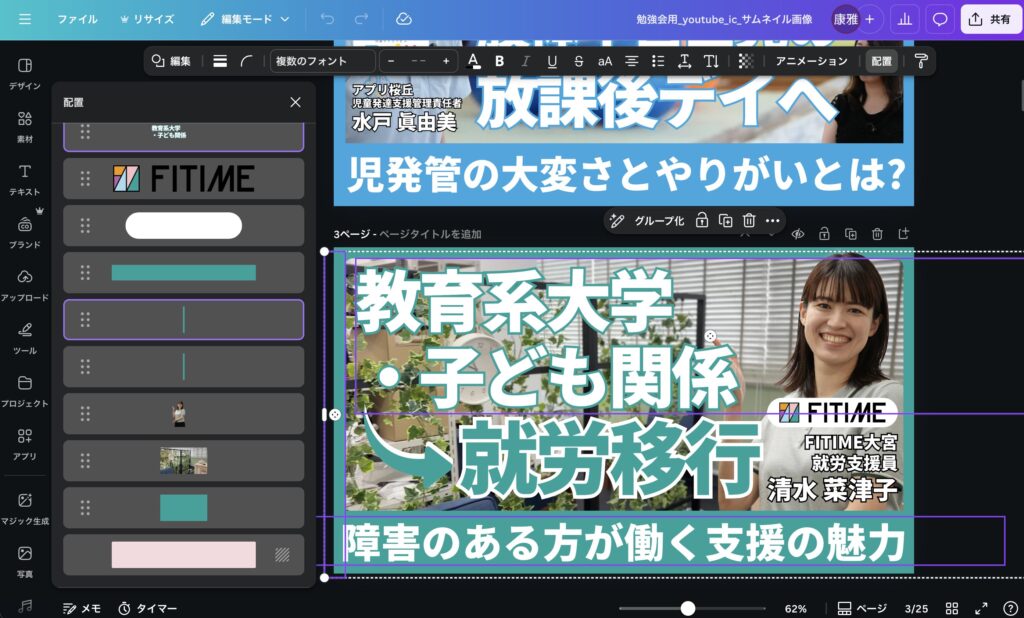
「人物の頭だけが枠からはみ出ている」ようなサムネイル、見たことありませんか?
これはレイヤー(重なり順)を工夫して実現しています。
- 右クリック → 「レイヤーを表示」で重なり順を確認
- 人物画像の上に縦長の棒パーツを重ねて、肩を隠す
- レイヤーの順番を調整して、頭だけ飛び出して見えるようにする
少し難しいテクニックですが、覚えると表現の幅が広がります。
 やすまさ
やすまさレイヤーを使いこなすと、プロっぽいサムネイル画像も作れるようになります!
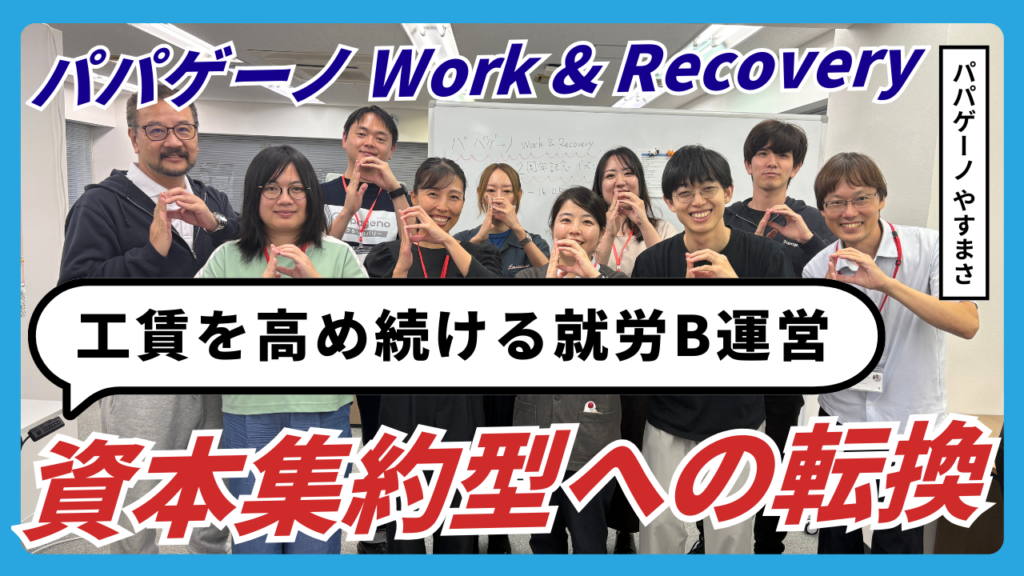
斜体フォントで勢いを出す
YouTubeサムネイルでよく見る、斜めになった文字。Canvaで日本語の斜体が使えるフォントは限られていますが、「思源黒体(Source Han Sans)」や「思源宋体(Source Han Serif)」などのフォントなら対応しています。
- フォントを「思源黒体(Source Han Sans)」に変更
- 「I」(イタリック)ボタンをクリック
- さらにパーツ全体を少し傾けると、より勢いのある印象に
Canvaの無料版の注意点と解決策
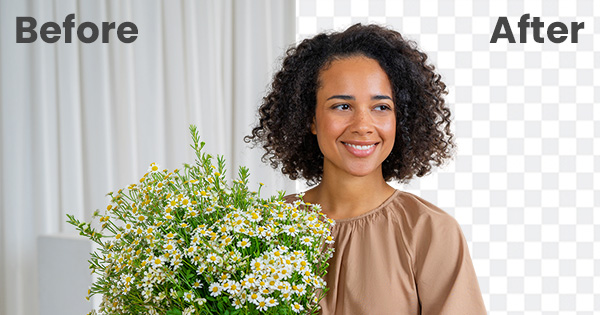
背景透過は有料機能
人物の背景を透明にする「背景透過」機能は、Canva有料版(Canva Pro)の機能です。
無料で背景透過したい場合は、remove.bgというWebサービスを使いましょう。画像をアップロードするだけで、AIが自動で背景を消してくれます。
AI画像生成という選択肢
最近は、AIによる画像生成も実用的になってきました。
GoogleのGeminiに搭載されている画像生成機能(Nano Banana Pro)は、日本語のテキストも比較的きれいに出力できます。記事のアイキャッチ画像など、イラスト系の画像を作りたいときに便利です。
ただし、人物写真を使ったサムネイルは、Canvaで作る方が確実です。用途に応じて使い分けましょう。
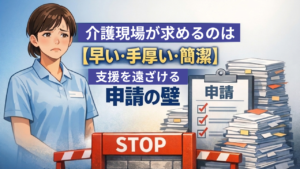
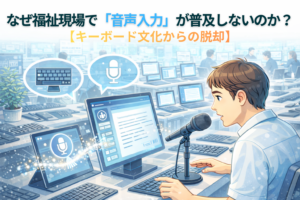
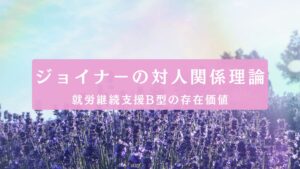
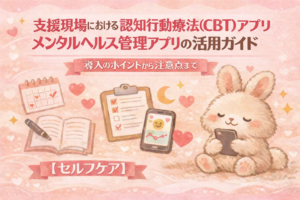
やすまさ上記はGeminiで生成したサムネイル画像です!
まとめ
YouTubeのサムネイル画像作成のポイントをおさらいします。
- ゼロから作らない:テンプレートや参考デザインを活用
- デザイン4原則を意識:近接・整列・反復・対比
- 色は3色まで:すっきり見やすく
- 縦のラインを揃える:整った印象に
- スマホでの見え方を確認:実際の視聴環境をイメージ
最初は難しく感じるかもしれませんが、既存のデザインを真似することから始めれば、自然とコツがつかめてきます。ぜひCanvaを触って、実際にサムネイルを作ってみてください。